
U kunt snel gegevens rechtstreeks op uw shapes importeren en weergeven in Visio. De eerste stap bestaat uit het maken van verbinding met de gegevensbron en het importeren van gegevens in uw tekening. De tweede stap is het koppelen van de geïmporteerde gegevens aan shapes.
Stap 1: Uw gegevens importeren
In deze eerste stap gebruikt u de wizard Gegevenskiezer om uw gegevens te importeren.
De gegevens die worden weergegeven in het venster Externe gegevens , zijn een momentopname van uw brongegevens ten tijde van de import. U kunt de gegevens in de tekening bijwerken zodat deze overeenkomen met de wijzigingen in de brongegevens. U kunt de gegevensbron echter niet vernieuwen door de gegevens in uw tekening te wijzigen. Zie Geïmporteerde gegevens vernieuwen.
Klik op het tabblad Gegevens in de groep Externe gegevens op Gegevens aan shapes koppelen.
Kies op de eerste pagina van de wizard Gegevenskiezer welke typen gegevensbronnen u wilt gebruiken:
- Microsoft Excel-werkmap
- Microsoft Access-database
- Microsoft SharePoint Foundation-lijst
- Microsoft SQL Server-database
- Andere OLEDB- of ODBC-gegevensbron
- Eerder gemaakte verbinding
Voltooi de rest van de wizard.
Opmerking
Als u op de eerste pagina van de wizard een andere optie kiest dan een Excel-werkmap, Access-database of SharePoint-lijst, wordt u mogelijk tijdelijk omgeleid naar de wizard Gegevensverbinding tijdens het voltooien van de wizard Gegevenskiezer.
Nadat u op de laatste pagina van de wizard Gegevensverbinding op Voltooien hebt geklikt, wordt het venster Externe gegevens weergegeven met de geïmporteerde gegevens in een raster.
Stap 2: Rijen met gegevens koppelen aan shapes in uw tekening
Er zijn drie methoden om rijen met gegevens aan shapes in een tekening te koppelen: U kunt rijen één voor één aan bestaande shapes koppelen, u kunt rijen automatisch aan shapes koppelen en u kunt van de gegevens shapes maken.
Methode 1: Rijen één voor één aan bestaande shapes koppelen
Deze methode werkt het beste bij bestaande tekeningen met relatief weinig shapes.
Sleep een rij uit het venster Externe gegevens naar een shape in de tekening.
Opmerking
Als u het venster Externe gegevens niet ziet, gaat u naar het tabblad Gegevens en schakelt u in de groep Weergeven/verbergen het selectievakje naast Venster Externe gegevens in.
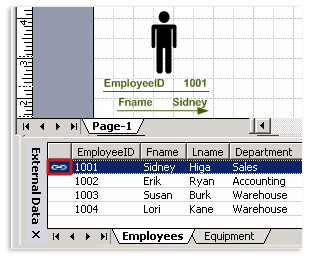
Uw gegevens worden weergegeven in de shape en er verschijnt een koppelingspictogram links van de rij in het venster Externe gegevens.
Opmerking
- U kunt één rij aan meerdere shapes koppelen, maar het is niet mogelijk om meerdere rijen aan één shape te koppelen.
- Zie Gegevens verfraaien met gegevensafbeeldingen als u het uiterlijk van de shapes en gegevens wilt wijzigen of verfraaien.
- Als u het venster Externe gegevens wilt weergeven, klikt u in het menu Beeld op Venster Externe gegevens.
Methode 2: Rijen automatisch aan bestaande shapes koppelen
Deze methode werkt het beste bij bestaande tekeningen met een groot aantal shapes. Dit werkt alleen als de shapes al gegevens bevatten die u kunt vergelijken met gegevens in de gegevensbron.
- Klik in het menu Gegevens op Alles vernieuwen en selecteer AutoKoppelen nadat vernieuwen is ingeschakeld als dit nog niet is gebeurd.
- Volg de stappen in de wizard Automatisch koppelen.
Uw gegevens worden weergegeven in uw shapes. Zie Gegevens verfraaien met gegevensafbeeldingen als u het uiterlijk van de shapes en gegevens wilt wijzigen of verfraaien.
Methode 3: Van uw gegevens shapes maken
Deze methode werkt het beste als er in de tekening nog geen shapes staan en u geen specifieke shapes hoeft te gebruiken.
- Klik op een vorm in het deelvenster Shapes .
- Sleep een rij of een reeks rijen uit het venster Externe gegevens naar een lege ruimte in uw tekening.
Voor elke rij die u naar de tekening sleept, verschijnt één exemplaar van de shape waarop u klikt.