
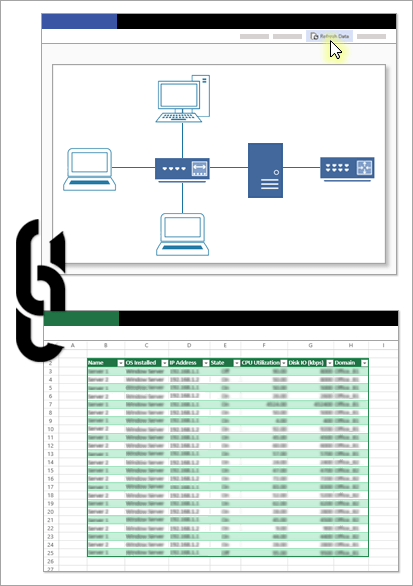
Als u een Visio-diagram weergeeft op uw bureaublad of op internet, kunt u de gegevens ervan vernieuwen om te zien of er mogelijk updates zijn uitgevoerd in de gekoppelde gegevensbron.
Met Visio kunt u de gegevens vernieuwen die in een Visio-diagram zijn geïmporteerd met behulp van de functies Aangepast importeren, Snel importeren en Maken op basis van gegevens. U kunt ook gegevensconflicten oplossen, die meestal worden veroorzaakt door rijen die in de gegevensbron zijn toegevoegd of verwijderd nadat het diagram is gemaakt. U kunt ook plannen dat gegevens op vaste intervallen worden vernieuwd.
Opmerking
U kunt de gegevensbron waaraan een Visio-diagram is gekoppeld, niet bijwerken door wijzigingen aan te brengen in het Visio-diagram.
Wat wilt u doen?
- De gegevens in een tekening vernieuwen
- Visio instellen om de gegevens in een tekening automatisch te vernieuwen
- Conflicten tussen oude en nieuwe gegevens oplossen
De gegevens in een tekening vernieuwen
Open de tekening met de gegevens die u wilt vernieuwen.
Klik in het menu Gegevens op Gegevens vernieuwen.
Als u een beveiligingsmelding van Visio ziet en u de gegevensbron vertrouwt, selecteert u OK.
Voer in het dialoogvenster Gegevens vernieuwen een van de volgende handelingen uit:
Als u één gegevensbron wilt vernieuwen, selecteert u deze in de lijst Gegevensbron en klikt u op Vernieuwen.
Als u meerdere gegevensbronnen wilt vernieuwen, houdt u Ctrl ingedrukt terwijl u de gegevensbronnen in de lijst Gegevensbron selecteert en klikt u op Vernieuwen.
Als u alle gegevensbronnen wilt vernieuwen, klikt u op Alles vernieuwen.
Tip
Als u de volgorde wilt kiezen waarin de gegevensbronnen worden vernieuwd, klikt u op de kolomkop Gegevensbron .
Visio instellen om de gegevens in een tekening automatisch te vernieuwen
- Open de tekening met de gegevens die u wilt vernieuwen.
- Klik in het menu Gegevens op Gegevens vernieuwen.
- Selecteer een of meer gegevensbronnen in het dialoogvenster Gegevens vernieuwen .
- Schakel het selectievakje Dit dialoogvenster weergeven bij openen van bestand in .
- Klik op Configureren.
- Schakel in het dialoogvenster Vernieuwen configureren onder Automatisch vernieuwen het selectievakje Elke vernieuwen in en klik vervolgens op de pijltjes om een interval te kiezen.
Belangrijk
Het vernieuwen werkt alleen goed als u de juiste unieke id selecteert.
Hoe kan ik de juiste unieke id kiezen?
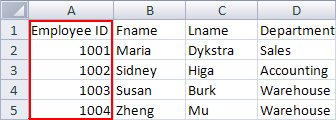
U moet voor elke tabel een unieke id kiezen om de tekening te vernieuwen wanneer de gegevens in de gegevensbron worden gewijzigd. Een unieke id (of sleutelkolom) moet een kolom zijn die niet wordt gewijzigd. Met deze sleutel kan elke rij in de vernieuwde gegevens nauwkeurig worden vergeleken met een rij in de gegevensbron van waaruit u bijwerkt.
In het volgende voorbeeld van een Excel-werkblad is de kolom Werknemer-id de unieke id, of sleutel.
Zie Gegevenskiezer, wizard (Configureren van unieke aanduiding vernieuwen) voor meer informatie.
Conflicten tussen oude en nieuwe gegevens oplossen
Mogelijk moet u conflicten tussen de nieuwe gegevens uit de gegevensbron en de oude gegevens in de tekening oplossen. Er kunnen zich bijvoorbeeld conflicten voordoen als u een rij uit uw gegevens verwijdert of een nieuwe rij maakt met dezelfde unieke id als een andere rij in de gegevensbron. In beide gevallen kan de opdracht Gegevens vernieuwen niet de gegevens in alle shapes vernieuwen, omdat niet langer elke shape kan worden gekoppeld aan een rij in de vernieuwde gegevensbron. Als er dergelijke conflicten optreden, wordt het deelvenster Conflicten vernieuwen weergegeven. Het deelvenster bevat opties waarmee u conflicten kunt oplossen.
Conflicten oplossen die worden veroorzaakt door verwijderde rijen gegevens
Als u een diagram vernieuwt nadat een rij uit de gegevensbron is verwijderd, kunt u de shape waaraan het diagram is gekoppeld verwijderen, zodat het diagram consistent blijft met de gegevens, of kunt u de shape behouden, zelfs als er geen rij meer aan de gegevensbron is gekoppeld.
Als er conflicten zijn nadat u de gegevens hebt vernieuwd, wordt het deelvenster Vernieuwingsconflicten automatisch geopend, zoals wordt geïllustreerd in het volgende voorbeeld.
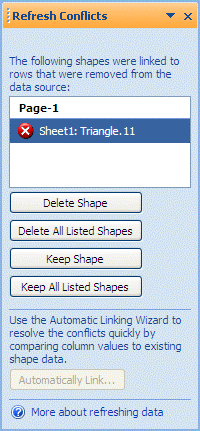
Selecteer in het deelvenster Conflicten vernieuwen in de lijst met shapes de shapes waarop u een van de volgende opdrachten wilt toepassen.
Klik op een van de volgende opties:
Vorm verwijderen om alleen de geselecteerde vormen te verwijderen
Alle weergegeven shapes verwijderen Alle shapes met ontbrekende rijen verwijderen
Vorm behouden om alleen de geselecteerde vormen te behouden
Alle shapes in de lijst behouden om alle shapes met ontbrekende rijen te behouden
Opmerking
De opdrachten Vorm verwijderen en Vorm behouden zijn niet beschikbaar (worden grijs weergegeven) als er geen vorm is geselecteerd in de lijst.
Conflicten oplossen die worden veroorzaakt door gegevens die niet uniek kunnen worden geïdentificeerd
Als uw gegevens geen unieke id hebben of als de unieke id in de gegevensbron wordt gewijzigd voordat u de tekening vernieuwt, kan de opdracht Gegevens vernieuwen mogelijk niet overeenkomen met de juiste rij met de bijbehorende shape.
Als er conflicten zijn nadat u de gegevens hebt vernieuwd, wordt het deelvenster Vernieuwingsconflicten automatisch geopend, zoals wordt geïllustreerd in het volgende voorbeeld.
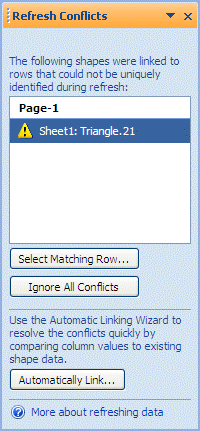
Selecteer in het deelvenster Conflicten vernieuwen in de lijst met shapes de shapes waarop u een van de volgende opdrachten wilt toepassen.
Klik op een van de volgende opties:
Overeenkomende rij selecteren om het dialoogvenster Overeenkomende rij selecteren te openen, waarin u kunt bepalen welke rij moet worden gekoppeld aan de desbetreffende shape.
Alle conflicten negeren om de dubbele rijen in het venster Externe gegevens te houden. Bestaande koppelingen naar deze rijen worden verwijderd.
Opmerking
Als u op Alle conflicten negeren klikt, blijven de rijen met dubbele unieke id's in het venster staan, blijven de oorspronkelijke gegevens nog steeds staan in het dialoogvenster Shapegegevens en bestaan er geen koppelingen tussen de shape en de gegevens.
Naar boven


Zie ook
Geïmporteerde gegevens automatisch koppelen aan shapes
Gegevenskiezer, wizard (Configureren van unieke aanduiding vernieuwen)