
U kunt Viva Learning vastmaken aan de linkerkant van Teams om snel te zoeken naar leerinhoud en inhoudsaanbevelingen te beheren.
Startpagina
Gebruik het tabblad Startpagina om door leerinhoud te bladeren die beschikbaar is voor u in uw organisatie. U kunt uw interesses opslaan om inhoud te ontdekken die voor u relevant is. Daarnaast kunt u bekijken welke inhoud wordt gepromoot of trending is in uw organisatie. U kunt zoeken naar specifieke leerinhoud of door de hele bibliotheek bladeren met inhoud die voor u beschikbaar is. U kunt inhoud bekijken die is gecategoriseerd op provider, interesses of duur.
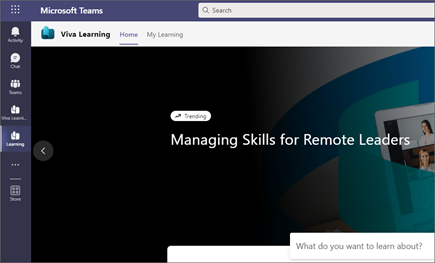
Inhoud ontdekken op basis van uw interesses
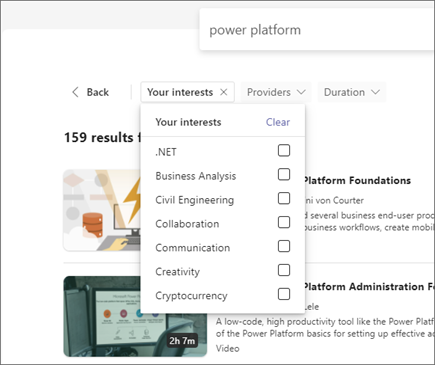
U kunt interessante leerkansen ontdekken door uw interesses te kiezen en op te slaan. Wanneer uw interesses zijn opgeslagen, wordt leerinhoud op basis van uw interesses weergegeven op het tabblad Startpagina in de sectie Op basis van uw opgeslagen interesses.
U kunt ook relevante inhoud zien op het tabblad Uw interesses in de sectie Door cursussen bladeren.

U kunt ook uw interesses gebruiken om leerinhoud te filteren op de pagina met zoekresultaten.
Zoeken
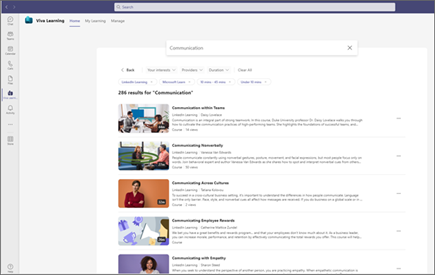
U kunt met behulp van trefwoorden zoeken naar leerinhoud in de zoekbalk bovenaan de Viva Learning-app. Terwijl u een zoekwoord typt, zoals 'communicatie', ziet u suggesties voor leerinhoud voor uw zoekopdracht. U kunt vanuit de suggesties naar een leercursus navigeren of op Enter drukken om alle zoekresultaten weer te geven.

U kunt ervoor kiezen om uw zoekresultaten te filteren op providers, duur of uw interesses om relevante leerinhoud te kunnen vinden.
Inhoudsdetails bekijken
In zowel zoekresultaten als op het tabblad Start kunt u inhoud selecteren voor meer informatie.
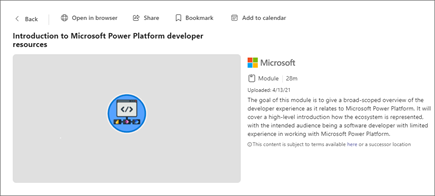
U kunt de inhoud bekijken in Teams of in uw browser.
Leerinhoud aan favorieten toevoegen
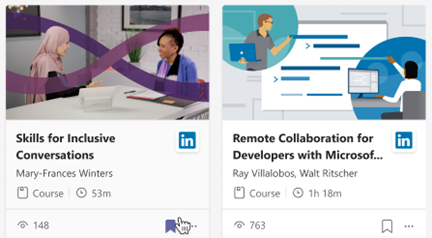 U kunt leerinhoud opslaan om deze later weer te geven.
- Favoriet selecteren op een leerkaart.
- Ga op het tabblad Start van uw Viva Learning-app naar Bladwijzer om inhoud te zien die u hebt opgeslagen.
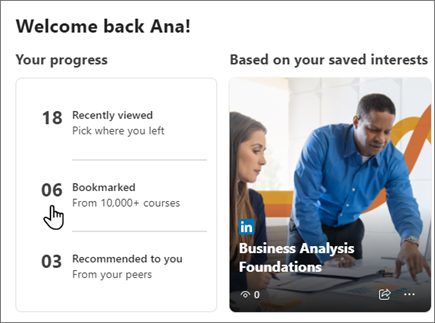
- Als u inhoud uit uw bladwijzers wilt verwijderen, kunt u het bladwijzerpictogram opnieuw selecteren.
Bekijk wat trending is
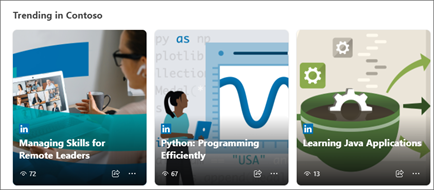
Ontdek populaire items op het tabblad Start . Trending items geven u een inkijkje in wat het populairst is in uw organisatie. Items worden automatisch gesorteerd van de meeste naar de minst bekeken weergaven.
Opmerking
De Trending sectie is alleen te zien als jouw organisatie leerinhoud heeft met meer dan vijf weergaven in de afgelopen 30 dagen.
Ondersteuning vragen
U kunt contact opnemen met de beheerder van uw organisatie voor hulp bij Viva Learning. Selecteer het vraagtekenpictogram in de rechterbovenhoek van de Viva Learning-ervaring en kies (Uw organisatie) Leerondersteuning in het menu.