Microsoft heeft in oktober 2022 een nieuwe versie van de app Foto's voor Windows 11 uitgebracht. Dit artikel heeft betrekking op de vorige oudere versie van de app Foto's op Windows 10 en sommige versies van Windows 11, met details over de functie voor het groeperen van foto's op gezicht. Het tabblad People en de mogelijkheid om foto's en video's te groeperen op dezelfde gezichten (indien door u ingeschakeld) is niet beschikbaar in de nieuwe app Foto's.
Ga als volgt te werk om erachter te komen welke versie van de app Foto's u gebruikt:
- Typ foto's in het zoekvak op de taakbalk en selecteer vervolgens de app Foto's in de resultaten.
- Selecteer Instellingen
 en selecteer onder het gedeelteOver de foto's.
- Foto's: zegt Bijgewerkt in het gedeelte Over van Instellingen. U gebruikt de nieuwe versie van de app Foto's. Deze versie bevat functies zoals iCloud-integratie in de navigatiebalk aan de linkerkant.
- Foto's verouderd: zegt niet Bijgewerkt in het gedeelte Over van Instellingen. U gebruikt de vorige of verouderde versie van de app Foto's. De oudere versie bevat functies zoals Video-editor, tabblad People en Albums. Meer informatie over de oudere versie van Foto's.
Als op uw pc de nieuwe versie van Foto's wordt uitgevoerd en u wilt terugkeren naar de verouderde versie van Foto's, opent u de app Foto's , selecteert u Instellingen en selecteert u onder de sectie Over de optie Verouderde foto's ophalen.
Wanneer deze optie door u is ingeschakeld, maken eerdere versies van de app Foto's gebruik van technologieën voor gezichtsgroepering, waarmee u snel en eenvoudig foto's en video's van vrienden en familie kunt ordenen. Met gezichtsgroepering worden gezichten onderscheiden van andere objecten in een afbeelding en worden vergelijkbare gezichten in meerdere foto's of video's gegroepeerd op basis van informatie die u aan de app verstrekt over personen in uw verzameling.
Zie 'Verouderde foto's' in de sectie 'Foto's' in de privacyverklaring voor meer informatie over de gegevens die worden verzameld en opgeslagen wanneer u de vorige oudere versies van de app Foto's gebruikt.
De functie People beheren
Wanneer u de vorige versie van de app Foto's start, ziet u mogelijk een welkomstscherm waarin u wordt gevraagd of u de functie voor gezichtsgroepering op het tabblad People wilt gebruiken. U kunt kiezen of u de functie voor gezichtsgroepering wilt in- of uitschakelen met behulp van dat welkomstscherm. U kunt ook de instellingen van de app Verouderde foto's gebruiken om deze op elk gewenst moment in of uit te schakelen.
Gebruik het welkomstscherm om gezichtsgroepering in of uit te schakelen
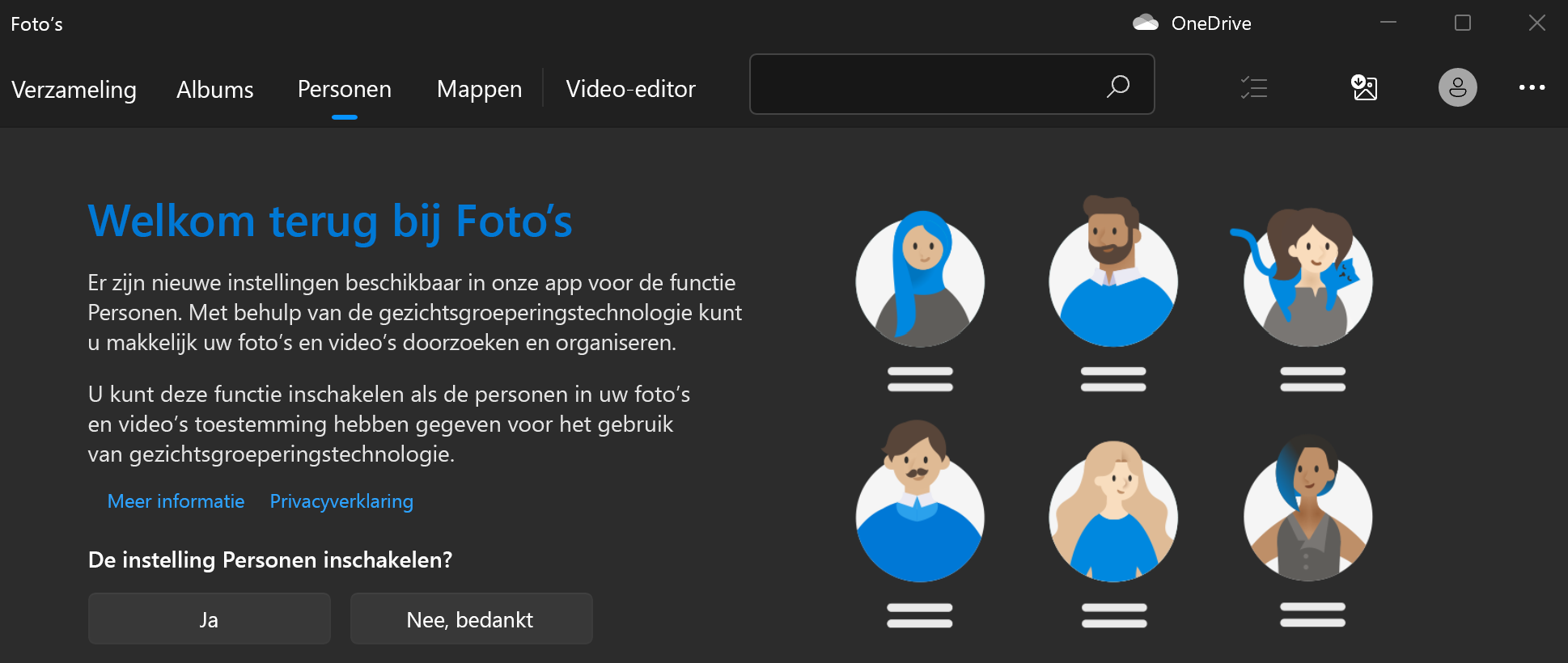
Wanneer u de app Foto's start, wordt u mogelijk gevraagd of u de functie voor gezichtsgroepering wilt gebruiken.
Opmerking
Gezichtsgroepering is beschikbaar voor het volgende:
- Windows 10 (2019.19061.17310.0, de versie van de Foto's-app van juli 2019 of hoger).
- Windows 11 (sommige versies van Windows 11 als u de app Verouderde foto's gebruikt).
Typ foto's in het zoekvak op de taakbalk en selecteer vervolgens de app Foto's in de resultaten.
Kies het tabblad Personen.
Als u een welkomstscherm ziet waarin u om toestemming wordt gevraagd om de instelling Personen in de app Foto's in te schakelen, voert u een van de volgende handelingen uit:
- Kies Ja om de instelling Personen ingeschakeld te houden en eerder vastgestelde gezichtsgroepen te behouden.
- Kies Nee om eerder vastgestelde gezichtsgroepen te verwijderen. Wanneer u wordt gevraagd of u zeker weet dat u deze instelling wilt uitschakelen, selecteert u Ja.
Instellingen gebruiken om gezichtsgroepering in of uit te schakelen
Wanneer u gezichtsgroepering wilt in- of uitschakelen, kunt u Instellingen gebruiken.
De functie voor gezichtsgroepering inschakelen
Typ foto's in het zoekvak op de taakbalk en selecteer vervolgens de app Foto's in de resultaten.
Kies het tabblad Personen.
Selecteer in de rechterbovenhoek van de Foto's-app Meerinstellingen
weergeven >.
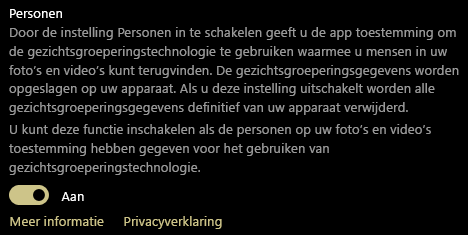
>.Schakel in de sectie Weergeven en bewerken de instelling Personen van Uit naar Aan.
Gezichtsgroepering uitschakelen
Als u de instelling Personen uitschakelt, worden bestaande gegevens van gezichtsgroepen verwijderd die zijn gegenereerd door het gezichtgroeperingsproces. Er worden geen foto's of video's van uw apparaat verwijderd als deze instelling wordt gewijzigd.
Typ foto's in het zoekvak op de taakbalk en selecteer vervolgens de app Foto's in de resultaten.
Kies het tabblad Personen.
Selecteer in de rechterbovenhoek van de Foto's-app Meerinstellingen
weergeven>.Onder de sectie Weergeven en bewerken schakelt u de instelling PersonenUit en vervolgens bevestigt u dat u de instelling wilt uitschakelen door Accepteren te kiezen.
Opmerking
Als u ervoor kiest om deze instelling later opnieuw in te schakelen, wordt de verzameling opnieuw gescand en worden de gegevens van de gezichtsgroepen opnieuw gegenereerd.
Gezichtsgroepering gebruiken
Wanneer u de instelling voor gezichtsgroepering inschakelt, wordt het tabblad Personen gevuld met gezichtsgroepen. Wanneer uw foto's en video's worden toegevoegd aan de verzameling Foto's, ziet het tabblad Personen er mogelijk ongeveer zo uit:
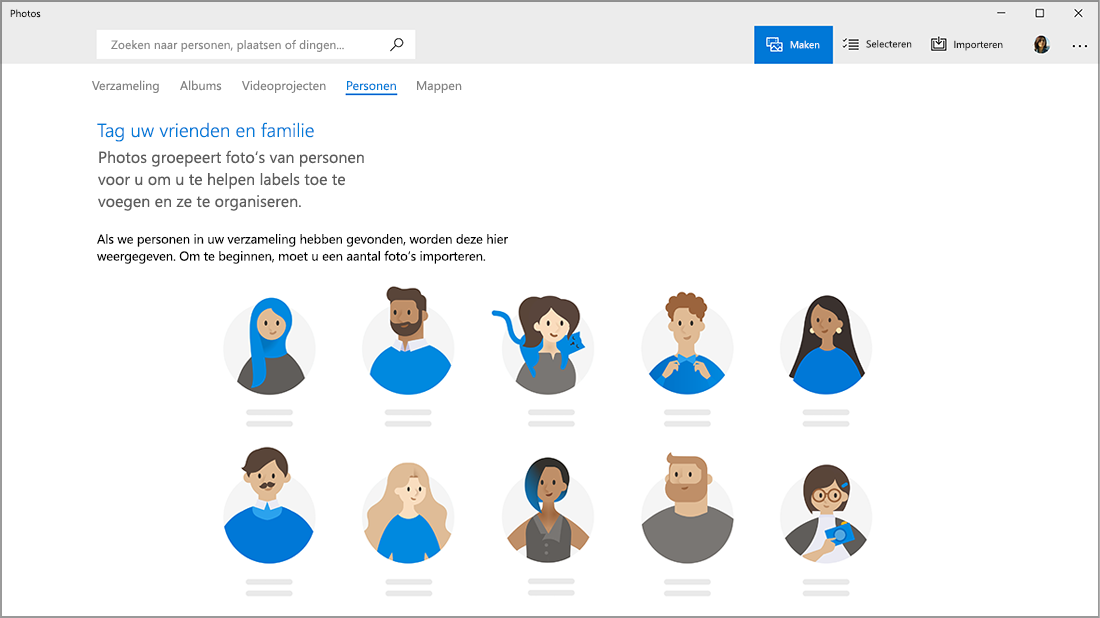
Naarmate er meer foto's en video's worden toegevoegd, worden er gezichtsgroepen weergegeven in het tabblad Personen.
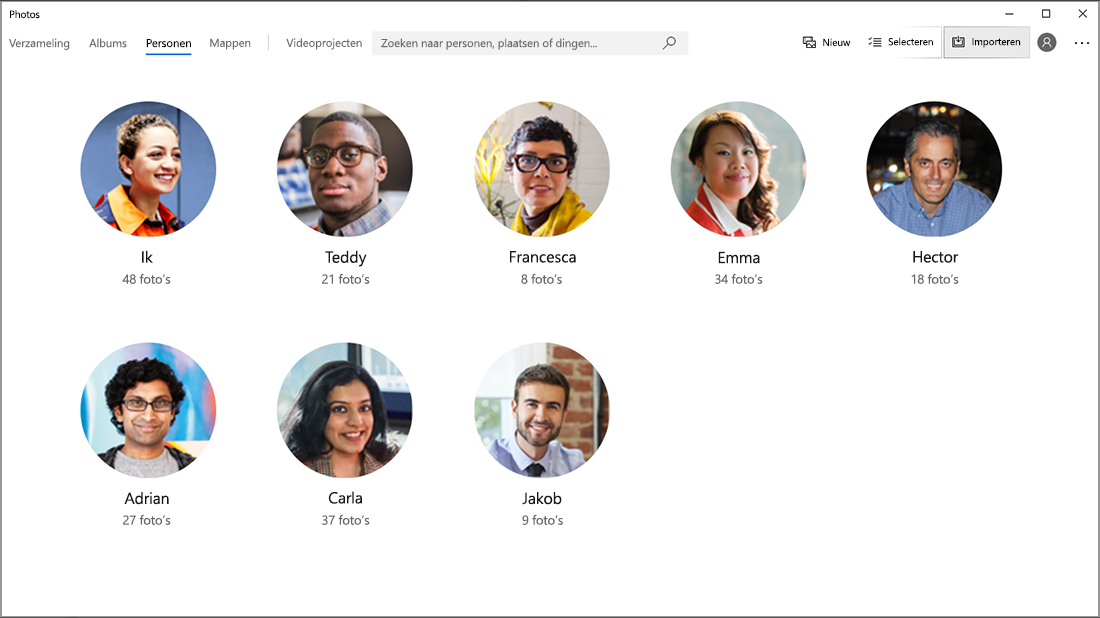
U kunt de groepen koppelen aan contactpersonen vanuit de app Personen in Windows.
De gezichtsgroepen koppelen aan uw contactpersonen
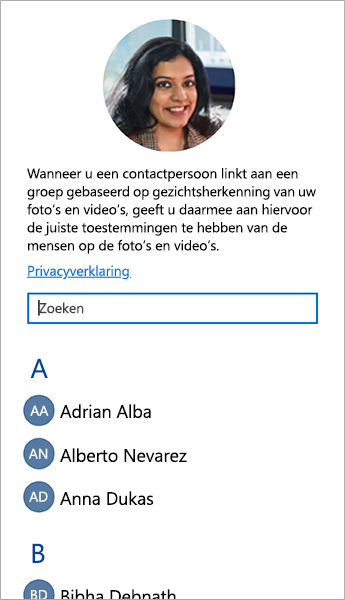
Selecteer Labelen starten als u dit ziet. Als u deze niet ziet, zijn uw foto's waarschijnlijk al gegroepeerd en getagd en kunt u deze stap overslaan.
Selecteer Naam toevoegen onder een groepering en selecteer een contactpersoon. Als er nog geen contactpersoon voor die persoon bestaat, kunt u er altijd een maken.
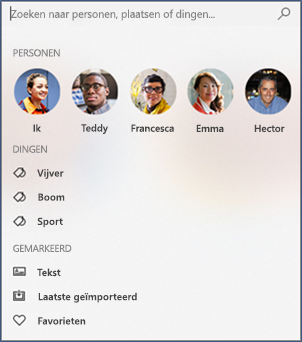
Nadat u uw contactpersonen hebt gekoppeld, kunt u vrienden en familie gemakkelijk vinden door het zoekvak te gebruiken op basis van de namen, contactgegevens of andere tags die u hebt gekozen voor deze groepen.
Een contactpersoon ontkoppelen van een gezichtsgroep
Selecteer de gezichtsgroep die u wilt ontkoppelen. Er wordt een pagina geopend met de profielfoto en de foto's van de contactpersoon.
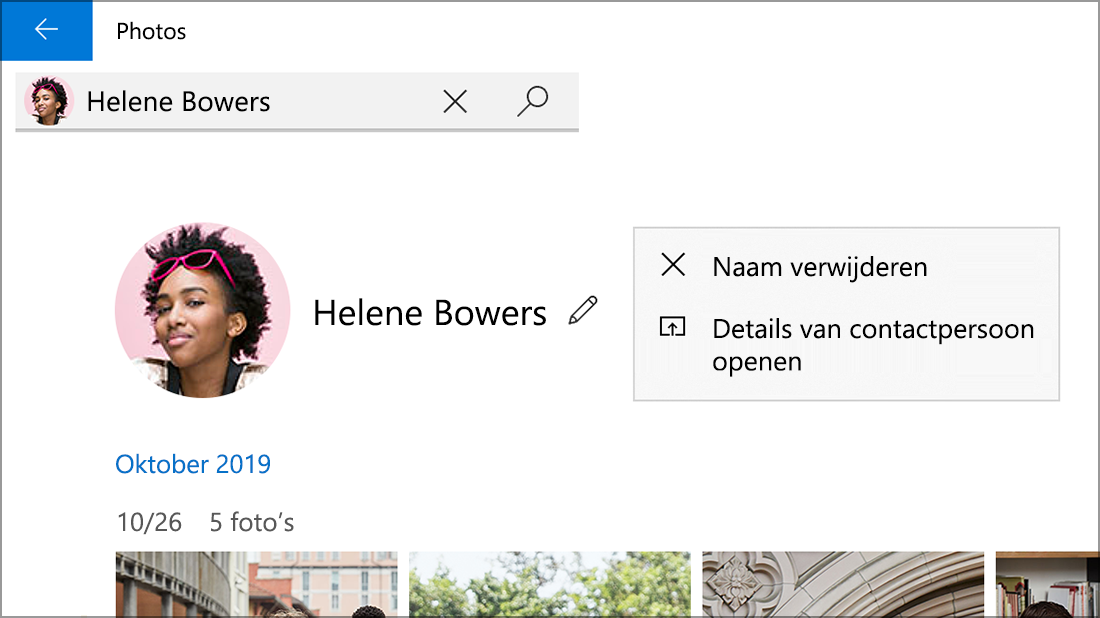
Selecteer het potloodpictogram
 naast de naam van een contactpersoon en selecteer vervolgens Naam verwijderen om de contactpersoon los te koppelen van de gezichtsgroep.
Opmerking
U kunt Contactgegevens openen kiezen om de contactpersoonrecord te zien in de app Personen in Windows.