

Superresolutie is een functie in Microsoft Foto's die exclusief is voor Copilot+ PCs. Superresolutie verbetert en vergroot afbeeldingen met een lage resolutie met behulp van geavanceerde AI-technologie. Het is perfect voor het afdrukken van grote foto's, het verbeteren van oude afbeeldingen en het verbeteren van de beeldkwaliteit.
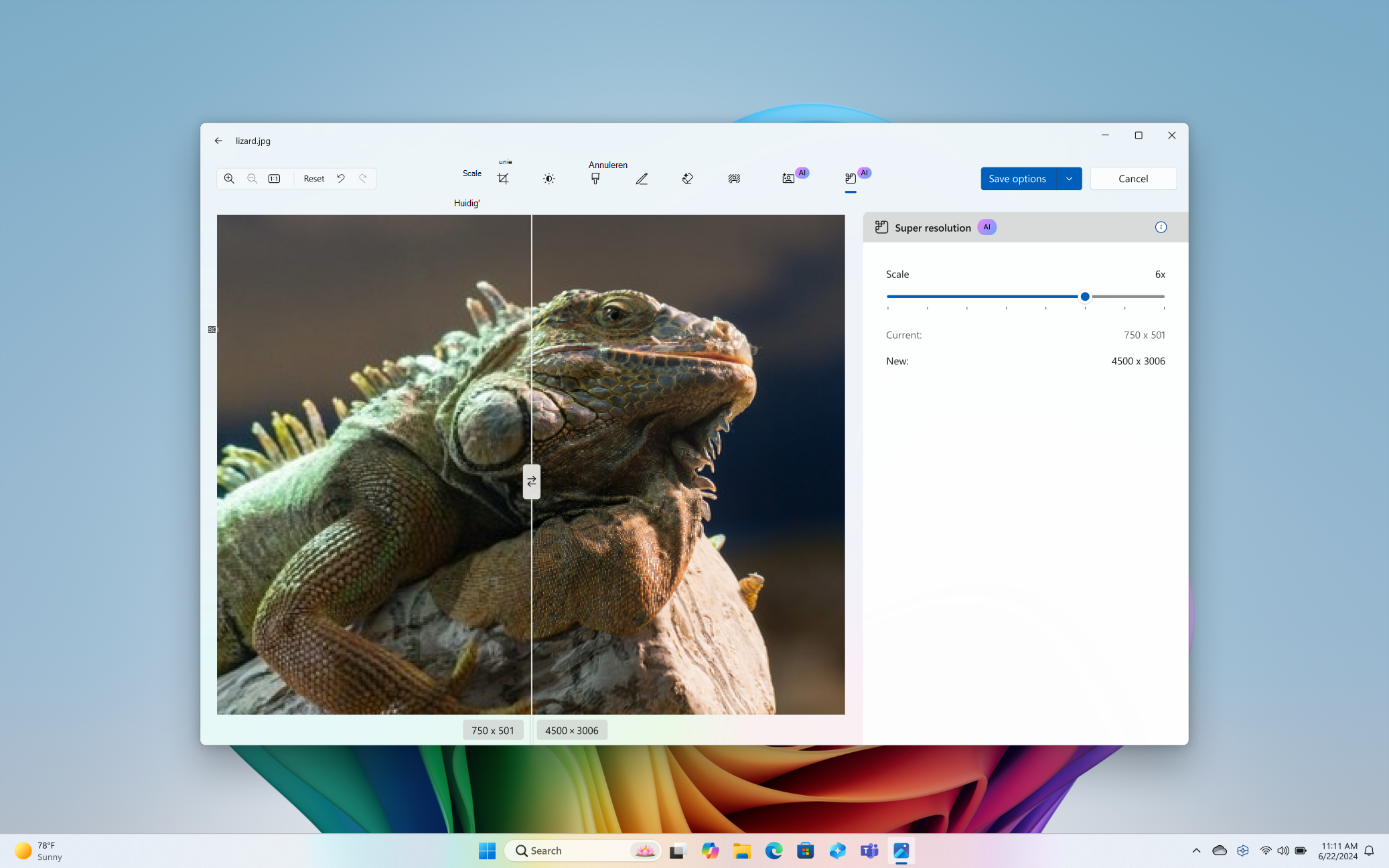
Hoe het werkt
Superresolutie werkt op twee manieren:
- De resolutie opschalen: Dit verhoogt het aantal pixels in het beeld, waardoor het transformeert van een lagere resolutie naar een hogere resolutie. Een foto van 256x256 pixels kan bijvoorbeeld worden getransformeerd naar 1012x1012 pixels. Hierdoor wordt het beeld groter en geschikt voor beeldschermen met een hoge resolutie.
- Beeldscherpte verbeteren: het AI-model analyseert de afbeelding en vult ontbrekende details in, waardoor de foto er scherper en gedefinieerder uitziet.
Vereisten
Superresolutie in Foto's is exclusief voor Copilot+ PC's en ondersteunt momenteel alleen afbeeldingen.
Aan de slag
Superresolutie gebruiken in Foto's:
- Open de app Foto's en selecteer de afbeelding die u wilt verbeteren.
- Selecteer Bewerken en selecteer vervolgens Superresolutie uit de beschikbare opties.
- Kies het gewenste verbeteringsniveau, zoals 1x, 2x, 4x of 8x.
- Nadat de afbeelding is verbeterd, ziet u een visuele vergelijking van de oorspronkelijke en de verbeterde afbeelding via een voor- en na-voorbeeld.
Hoe het AI-model werkt
De superresolutiefunctie gebruikt AI-technologie om afbeeldingen te verbeteren en te vergroten. Hier volgen enkele belangrijke punten over de werking van het AI-model en onze inzet voor verantwoorde AI:
- Lokale verwerking: het AI-model wordt lokaal op uw apparaat uitgevoerd en zorgt ervoor dat uw gegevens niet naar externe services of servers worden verzonden. Dit helpt uw privacy te beschermen en uw gegevens veilig te houden.
- Niet-generatieve AI: Het AI-model dat wordt gebruikt voor superresolutie is niet generatief. Het creëert geen nieuwe inhoud, maar verbetert bestaande afbeeldingen door ontbrekende details in te vullen en de duidelijkheid te verbeteren.
- Transparantie en controle: U hebt volledige controle over het verbeteringsproces en kunt het verbeteringsniveau kiezen dat het beste bij uw behoeften past. U kunt het verbeteringsproces altijd negeren of de verbetering gewoon ongedaan maken met de editors Undo of Reset opties.
- Feedback en verbetering: we moedigen gebruikers aan feedback te geven over de superresolutiefunctie. Je feedback helpt ons het AI-model te verbeteren en ervoor te zorgen dat het voldoet aan je behoeften en verwachtingen.
Zie de Microsoft-servicesovereenkomst voor meer informatie over hoe de app Foto's AI gebruikt voor andere functies, zoals Restyle Image en Image Creator.
Problemen oplossen
Als je problemen ondervindt bij het gebruik van superresolutie in Foto's:
- Zorg ervoor dat uw apparaat een Copilot+ PC is en dat uw apparaat werkt op Windows 11.
- Zorg ervoor dat u probeert een afbeelding te verbeteren en niet een video of GIF.
- Stuur ons feedback als u nog steeds problemen ondervindt door Instellingen>te selecteren Feedback verzenden in de app Foto's.