
Herstel naar een bepaald tijdstip helpt u uw Windows-pc te herstellen door deze terug te zetten naar de exacte status waarin deze zich eerder bevond. Dit omvat uw apps, instellingen en bestanden. Windows slaat herstelpunten automatisch op met regelmatige tussenpozen. Als er iets misgaat (zoals een problematische update, een softwareconflict of een onverwachte wijziging), kunt u teruggaan naar de tijd voordat het probleem is opgetreden.
Opmerking
IT-professionals die op zoek zijn naar geavanceerde configuratieopties, waaronder CSP en opdrachtregelbeheer, kunnen meer informatie vinden in Herstel naar een bepaald tijdstip voor Windows.
Belangrijk
Met herstel naar een bepaald tijdstip wordt uw hele systeem teruggezet naar het geselecteerde herstelpunt. Alle wijzigingen die je na dat herstelpunt hebt aangebracht, gaan verloren. Dit omvat nieuwe bestanden, app-installaties, gewijzigde instellingen en wachtwoorden. Herstel heeft geen invloed op bestanden die zijn opgeslagen in cloudservices zoals OneDrive.
Hoe werkt herstel naar een bepaald tijdstip?
Wanneer herstel naar een bepaald tijdstip is ingeschakeld, maakt Windows automatisch herstelpunten met regelmatige tussenpozen (standaard ongeveer elke 24 uur). Deze punten zijn momentopnamen van uw hele systeem, lokaal opgeslagen op uw pc.
Als er een probleem optreedt met uw pc en deze niet kan worden opgestart, kunt u een recent herstelpunt selecteren in de Windows Herstelomgeving (WinRE) en uw pc terugzetten naar die staat. De pc wordt opnieuw opgestart en keert terug naar de toestand waarin deze zich bevond toen het herstelpunt werd vastgelegd.
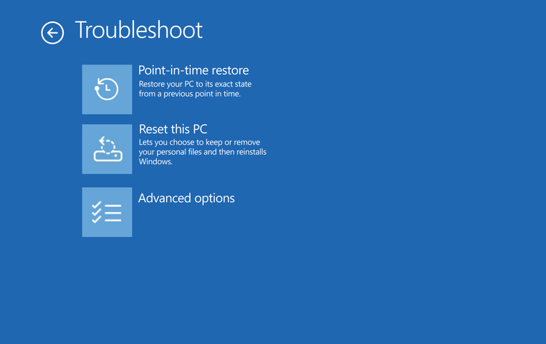
Herstelpunten worden maximaal 72 uur bewaard. Daarna worden ze automatisch verwijderd om ruimte vrij te maken.
Herstel naar een bepaald tijdstip configureren
Opmerking
Alleen lokale beheerders kunnen configuraties voor herstel naar een bepaald tijdstip weergeven of bewerken.
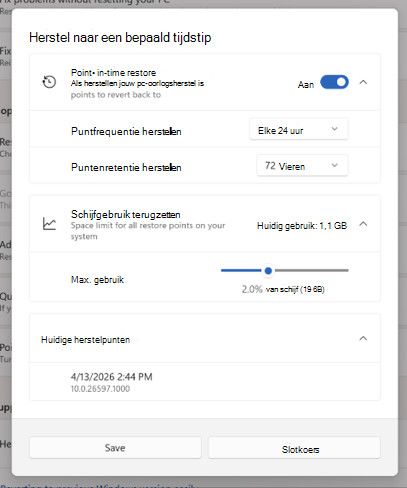
Instellingen voor herstel naar een bepaald tijdstip weergeven of wijzigen:
- Ga op je Windows-apparaat naar Instellingen > voor systeemherstel>.
- Selecteer Herstel naar een bepaald tijdstip.
- Selecteer Weergeven of bewerken.
- Selecteer Ja als hierom wordt gevraagd door Gebruikersaccountbeheer.
- Als u herstel naar een bepaald tijdstip wilt inschakelen, zet u de wisselknop op Aan.
De volgende instellingen zijn beschikbaar:
| Instelling | Beschrijving | Standaard |
|---|---|---|
| Aan/Uit | Wanneer herstel naar een bepaald tijdstip is ingeschakeld, worden er automatisch herstelpunten gemaakt. Als deze optie is uitgeschakeld, blijven bestaande herstelpunten staan totdat ze verlopen of tot er schijfruimte nodig is. | Aan* |
| Puntfrequentie herstellen | Hoe vaak herstelpunten worden gemaakt | Elke 24 uur** |
| Puntenretentie herstellen | Hoe lang herstelpunten worden bewaard voordat ze automatisch worden verwijderd | 72 uur** |
| Maximale gebruikslimiet | De bovengrens voor de totale schijfruimte die wordt gebruikt door herstelpunten. Ruimte wordt niet van tevoren gereserveerd; ongebruikte capaciteit blijft beschikbaar voor het systeem. | 2% van schijf |
* Deze functie is momenteel standaard uitgeschakeld op door IT beheerde apparaten. Vanaf Windows 11 versie 26H2 is deze standaard ingeschakeld. Herstel naar een bepaald tijdstip is standaard al ingeschakeld op onbeheerde apparaten.
De functie is alleen standaard ingeschakeld als het volume van het Windows-besturingssysteem 200 GB of groter is. Apparaten met kleinere besturingssysteemvolumes kunnen de functie handmatig inschakelen.
** Deze instellingen kunnen alleen worden geconfigureerd op Windows-apparaten met de Enterprise-editie van Windows.
In hetzelfde dialoogvenster met instellingen kunt u zien welke schijfruimte momenteel door herstelpunten wordt gebruikt, evenals beschikbare herstelpunten.
Uw pc naar een eerder tijdstip herstellen
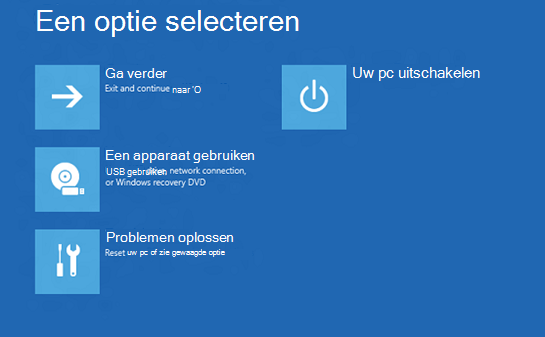
Als je een herstelbewerking wilt uitvoeren, moet je je bevinden in de Windows Herstelomgeving (WinRE). Voer de volgende stappen uit:
- Ga naar de Windows Herstelomgeving.
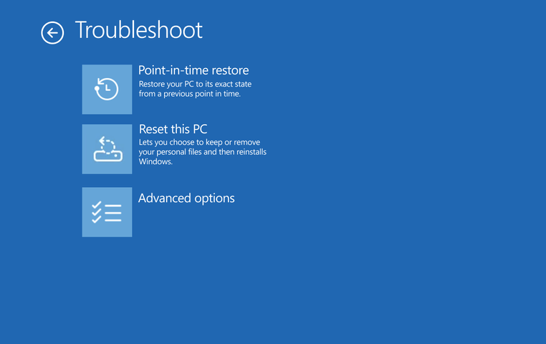
- Selecteer in WinRE Problemen met herstel naar>een bepaald tijdstip oplossen.
- Voer uw BitLocker-herstelsleutel in wanneer u hierom wordt gevraagd.
- Selecteer een herstelpunt.
- Controleer de informatie en selecteer vervolgens Doorgaan om de risico's te erkennen.
- Bevestig de selectie van het herstelpunt en selecteer vervolgens Herstellen om het herstelproces te starten.
- Nadat het herstelproces is voltooid, wordt uw pc opnieuw opgestart en Windows gestart.
Waarschuwing
Schakel uw apparaat niet uit tijdens het herstellen. Uw pc kan hierdoor onbruikbaar worden. We raden u aan uw apparaat aan te sluiten op de voeding voordat u begint.
Wat je moet weten voordat je herstelt
Met herstel naar een bepaald tijdstip wordt alles op uw systeemstation, inclusief bestanden, apps, instellingen, wachtwoorden, certificaten en sleutels, teruggezet naar de status op het geselecteerde herstelpunt. Alle wijzigingen die na het herstelpunt zijn aangebracht, gaan verloren.
- Een herstelbewerking heeft geen gevolgen voor Files die zijn opgeslagen in cloudservices zoals OneDrive.
- Als BitLocker is ingeschakeld, hebt u uw BitLocker-herstelsleutel nodig om een herstelbewerking uit te voeren.
- Uw pc heeft voldoende vrije schijfruimte nodig om het herstelproces te voltooien. Zorg ervoor dat je ten minste evenveel vrije ruimte hebt als de totale grootte van alle herstelpunten op het systeem.
- Alleen het station waarop Windows is geïnstalleerd, wordt hersteld. Andere stations worden niet beïnvloed.
- Een herstelproces kan recente beveiligingsupdates terugdraaien. Controleer na het herstellen of er de nieuwste Windows-updates zijn en installeer deze.
Het verschil tussen herstel naar een bepaald tijdstip en Systeemherstel
Met zowel herstel naar een bepaald tijdstip als Systeemherstel kunt u uw pc terugzetten naar een eerdere staat, maar ze werken anders:
| Mogelijkheid | Herstel naar een bepaald tijdstip | Systeemherstel |
|---|---|---|
| Wat wordt er hersteld | Het volledige systeem: besturingssysteem, apps, instellingen en bestanden | Alleen systeembestanden en -instellingen; Persoonlijke bestanden worden niet beïnvloed |
| Puntfrequentie herstellen | Automatisch, volgens een regelmatig schema | Door gebeurtenis geactiveerd of handmatig |
| Puntenretentie herstellen | Tot 72 uur | Onbepaald (afhankelijk van schijfruimte) |
| Configuratiemethode | App Instellingen | Configuratiescherm |
| Gevolgen voor opslag | Ontworpen om de impact van opslag te minimaliseren | Grotere impact op opslagruimte |
Als beide opties beschikbaar zijn, probeert u eerst herstel naar een bepaald tijdstip omdat dit een uitgebreidere herstelervaring biedt. Als herstel naar een bepaald tijdstip niet beschikbaar is of als u verder dan 72 uur terug moet gaan, gebruikt u Systeemherstel.
Feedback verzenden
Laat ons weten wat je leuk vindt, deel je ideeën en geef suggesties over hoe je de ervaring kunt verbeteren via de Feedback-hub. Selecteer in de appFeedback-hub op uw Windows-apparaatde optie Herstel> naar een bepaald tijdstipverwijderen>.
Zie Herstel naar een bepaald tijdstip voor Windows voor meer technische informatie.