
Als uw pc problemen ondervindt, met name problemen met betrekking tot Windows Update, kunt u de optie Problemen oplossen met Windows Update hersteloptie gebruiken om de huidige versie van Windows opnieuw te installeren.
Dit proces:
- Installeert dezelfde versie van Windows die al op uw pc staat
- Systeembestanden en onderdelen herstellen
- Uw apps, bestanden en instellingen behouden
Belangrijk
Houd uw pc verbonden met een voedingsbron en internet tijdens het hele herinstallatieproces.
Stappen voor het opnieuw installeren van Windows
Selecteer Start>Settings>Systeemherstel> of gebruik de volgende snelkoppeling:
Selecteer onder Problemen oplossen met Windows Updatede optie Nu opnieuw installeren.

Kies in het venster Problemen oplossen met behulp van Windows Update of u wilt toestaan dat de pc automatisch opnieuw wordt opgestart 15 minuten nadat de installatie is voltooid.
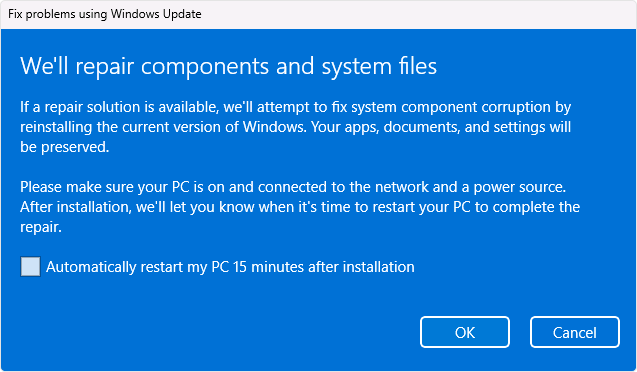
Selecteer OK wanneer u klaar bent om de installatie te starten.
Bij het opnieuw installeren gaat u naar de pagina Windows Update in Instellingen. Er wordt gestart met het downloaden van een reparatieversie van de laatste besturingssysteemupdate die op uw pc is geïnstalleerd. Zodra het downloaden is voltooid, wordt de reparatieversie van de update geïnstalleerd.
Zodra het opnieuw installeren is voltooid, start u de pc opnieuw op als u niet hebt toegestaan dat deze automatisch opnieuw wordt opgestart.
Windows Update raadt het opnieuw installeren aan nadat de installatie van een update is mislukt
Als een update niet kan worden geïnstalleerd vanwege problemen met systeembestanden of onderdelen, ziet u mogelijk het volgende bericht op de pagina Windows Update in Instellingen:
'Installeer uw huidige versie van Windows opnieuw om systeembestanden en onderdelen te herstellen.'''
- Als u de optie Nu opnieuw installeren selecteert, opent u Problemen oplossen met behulp van Windows Update. Kies of u wilt toestaan dat de pc automatisch opnieuw wordt opgestart 15 minuten nadat de installatie is voltooid.
- Selecteer OK wanneer u klaar bent om de installatie te starten. Zodra het opnieuw installeren is voltooid, start u de pc opnieuw op als u niet hebt toegestaan dat deze automatisch opnieuw wordt opgestart.
Problemen oplossen met het gebruik van Windows Update niet wordt weergegeven
Als uw pc wordt beheerd door uw werk of school, kunt u problemen oplossen met het gebruik van Windows Update mogelijk niet beschikbaar zijn. De optie ontbreekt mogelijk ook als u een versie van Windows gebruikt die ouder is dan Windows 11 met de jaarlijkse update van 2022. U moet ook de optionele update van februari 2024 of een latere update op de pc installeren.
Informatie voor IT-professionals
Problemen oplossen met Windows Update niet beschikbaar is op apparaten waarop de updates worden beheerd. Apparaten hebben deze optie niet als ze zijn ingeschreven bij Autopatch, gebruikmaken van de implementatieservice of een van de volgende Windows-updatebeleidsregels hebben geconfigureerd:
MDM
./Device/Vendor/MSFT/Policy/Config/Update/
Groepsbeleid
Computerconfiguratie> Beheersjablonen > Windows-onderdelen > Windows Update > Updates beheren die worden aangeboden vanuit Windows Server Updateservice >Locatie van microsoft-updateservice opgeven
Computerconfiguratie> Beheersjablonen Windows-onderdelen >> Windows Update > Updates beheren die worden aangeboden vanuit Windows Update >Selecteren wanneer preview-builds en functie-Updates worden ontvangen
Computerconfiguratie> Beheersjablonen > Windows-onderdelen > Windows Update > Updates beheren die worden aangeboden van Windows Update >Selecteren wanneer kwaliteits-Updates worden ontvangen
Computerconfiguratie> Beheersjablonen > Windows-onderdelen > Windows Update > Updates beheren die worden aangeboden vanuit Windows Update >Selecteer de doelversie van de functie-update
Computerconfiguratie> Beheersjablonen Windows-onderdelen >> Windows Update > Eindgebruikerservaring > beheren Toegang verwijderen om alle Windows Update functies te gebruiken