

Opmerking
- Ondersteuning voor Windows 10 is beëindigd op 14 oktober 2025
- Na 14 oktober 2025 biedt Microsoft geen gratis software-updates meer van Windows Update, technische ondersteuning of beveiligingspatches voor Windows 10. Je pc werkt nog steeds, maar we raden je aan over te stappen op Windows 11.
- Meer informatie
Het wijzigen van uw bureaubladachtergrond is een eenvoudige maar effectieve manier om uw Windows-apparaat te personaliseren en het echt als uw eigen apparaat te laten lijken. Of je nu de voorkeur geeft aan een sereen landschap, een favoriete foto of een strakke, effen kleur, Windows biedt flexibele opties om je bureaubladachtergrond aan te passen aan je stijl en een werkruimte te creëren waar je graag gebruik van maakt.
Je achtergrond wijzigen
Selecteer in Windows-instellingen
 de optie Persoonlijke instellingen of gebruik de volgende snelkoppeling:
Tip
U kunt ook met de rechtermuisknop op het bureaublad klikken en Persoonlijke instellingen
 selecteren.
Achtergrond selecteren
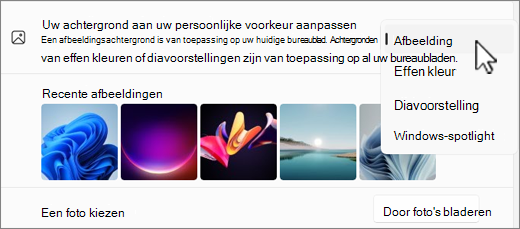
Selecteer onder Achtergrond personaliseren een van de volgende opties:
Afbeelding: selecteer één afbeelding als bureaubladachtergrond. U kunt kiezen uit de standaardafbeeldingen of Bladeren selecteren om een afbeelding op uw apparaat te selecteren.
Tip
U kunt een afbeelding instellen als bureaubladachtergrond door met de rechtermuisknop op het afbeeldingsbestand te klikken en Instellen als bureaubladachtergrond te selecteren. Als je de afbeelding in de app Foto's bekijkt, selecteer je het menu
 > met drie punten Instellen als>achtergrond.
Effen kleur: Kies een enkele kleur voor je achtergrond.
Diavoorstelling: Selecteer een map met afbeeldingen om door te bladeren als bureaubladachtergrond. U kunt het interval instellen voor hoe vaak de afbeeldingen worden gewijzigd en of u de afbeeldingen in willekeurige volgorde wilt weergeven. U kunt ook met de rechtermuisknop op het bureaublad klikken en Volgende bureaubladachtergrond selecteren om naar de volgende afbeelding te gaan.
Windows-spotlight: met deze optie wordt elke dag een nieuwe afbeelding van over de hele wereld weergegeven. Zie Windows-spotlight voor meer informatie.
Kies een passende indeling voor de desktopafbeeldingen
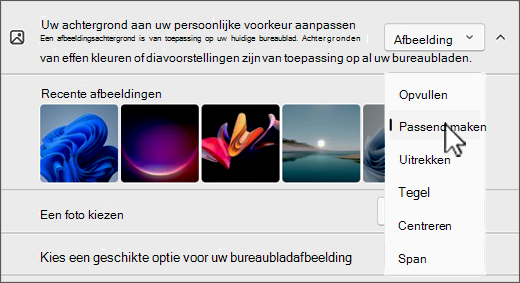
Wanneer je Afbeelding of Diavoorstelling selecteert voor je bureaubladachtergrond, kun je kiezen uit verschillende pasvormtypes. Elk pasvormtype bepaalt hoe de afbeeldingen op uw scherm worden weergegeven. De details zijn als volgt:
- Opvulling: met deze optie wordt de afbeelding vergroot zodat deze het hele scherm vult. Delen van de afbeelding worden mogelijk bijgesneden om ervoor te zorgen dat deze het scherm volledig bedekt.
- Passend maken: met deze optie past u de afbeelding aan het scherm aan met behoud van de hoogte-breedteverhouding. Als de hoogte-breedteverhouding van de afbeelding niet overeenkomt met die van het scherm, ziet u mogelijk balken aan de zijkanten of boven en onder.
- Uitrekken: met deze optie wordt het beeld uitgerekt over het hele scherm, wat het beeld kan vervormen als de beeldverhouding verschilt van die van het scherm.
- Tegel: met deze optie herhaalt u de afbeelding over het hele scherm. Dit is handig voor kleinere afbeeldingen die u meerdere keren wilt weergeven.
- Centreren: met deze optie wordt de afbeelding in het midden van het scherm geplaatst zonder het formaat te wijzigen. Als de afbeelding kleiner is dan het scherm, ziet u er een rand omheen.
- Span: Deze optie strekt zich uit over meerdere monitoren. Dit is ideaal voor opstellingen met meerdere beeldschermen waarbij je één beeld op alle schermen wilt hebben.
Bureaubladachtergrond en meerdere beeldschermen
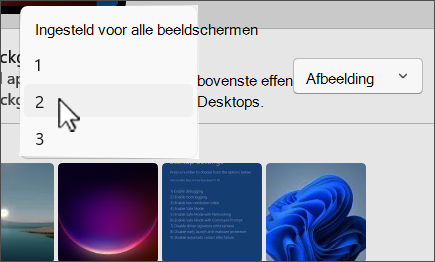
Als u meerdere beeldschermen hebt, volgen hier enkele tips:
Als u Afbeelding als achtergrond selecteert, kunt u dezelfde afbeelding instellen voor alle beeldschermen of een andere afbeelding voor elk beeldscherm. Klik met de rechtermuisknop op de afbeelding en selecteer uw voorkeur.
Opmerking
Deze optie is niet beschikbaar als u meerdere bureaubladen gebruikt.
Als u Diavoorstelling selecteert als achtergrond, wordt op elk scherm een andere afbeelding weergegeven dan in de map die u hebt geselecteerd.
Bureaubladachtergrond en meerdere bureaubladen
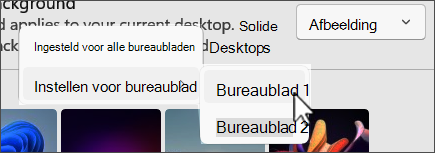
Als u meerdere bureaubladen gebruikt, volgen hier enkele tips en zaken waar u rekening mee moet houden:
- U kunt voor elk bureaublad een andere achtergrondafbeelding selecteren. Klik hiervoor met de rechtermuisknop op het afbeeldingsvoorbeeld onder Recente afbeeldingen en selecteer vervolgens Instellen voor alle bureaubladen of selecteer een specifiek bureaublad waarop u de achtergrond wilt toepassen.
- Het configureren van een achtergrondafbeelding per beeldscherm wordt niet ondersteund.
- Diavoorstelling als achtergrond wordt niet ondersteund.
Misschien vindt u dit ook leuk...
De app Bing Wallpaper is een andere geweldige manier om uw Windows-bureaublad elke dag een frisse en inspirerende uitstraling te geven. Deze app werkt uw bureaubladachtergrond automatisch bij met de Bing-afbeelding van de dag, met prachtige foto's van over de hele wereld. Elke afbeelding wordt geleverd met een korte beschrijving, zodat u meer te weten kunt komen over de locatie of het onderwerp op de foto. De Bing Wallpaper-app is eenvoudig te installeren en te gebruiken en biedt een naadloze manier om uw bureaublad visueel aantrekkelijk en informatief te houden.