
Overzicht
Dynamische verlichting in Windows maakt gecentraliseerde controle mogelijk van RGB/LED-apparaten, zoals toetsenborden en muizen, rechtstreeks vanuit de instellingen-app. Het ondersteunt gesynchroniseerde lichteffecten op verschillende apparaten, waardoor er geen apps van meerdere leveranciers nodig zijn. Gebruikers kunnen globale of apparaatspecifieke instellingen configureren, zoals helderheid, kleuren en effecten. Met deze functie kunnen apps ook de verlichting dynamisch regelen voor meeslepende ervaringen zoals gamen of het afspelen van media. In dit artikel wordt uitgelegd hoe u dynamische verlichting configureert en worden de verschillende gebruikssituaties beschreven.
Dynamische verlichting is een functie waarmee u LED-apparaten zoals toetsenborden, muizen en andere verlichte accessoires kunt bedienen. Met deze functie kunt u de kleuren van LED's coördineren, waardoor een uniforme verlichtingservaring ontstaat, zowel binnen Windows als op al uw apparaten.
Use Cases
Gamen: synchroniseer je RGB-randapparatuur om een verbluffende lichtshow te creëren die reageert op gebeurtenissen in de game, waardoor je gamesessies meeslepender worden dan ooit.
Productiviteit: stel verlichtingsprofielen in die vermoeide ogen tijdens lange werkuren helpen verminderen of belangrijke meldingen markeren.
Entertainment: Creëer een dynamische sfeer die past bij uw muziek, films of andere media, en verander uw kamer in een persoonlijk theater.
Cool Factor: Het coolste is dat Dynamic Lighting al je apparaten samenbrengt onder één dak. Nooit meer jongleren met meerdere software-applicaties voor verschillende merken. Met systeemeigen ondersteuning van Windows kun je al je verlichtingsapparaten naadloos beheren vanuit de app Instellingen. Bovendien ondersteunt de functie de open HID LampArray-standaard, waardoor compatibiliteit met een breed scala aan apparaten wordt gegarandeerd.
Toegang tot dynamische verlichting
In de  -app Instellingen op je Windows-apparaat
selecteer Persoonlijke instellingen>Dynamische verlichting of gebruik de volgende koppeling:
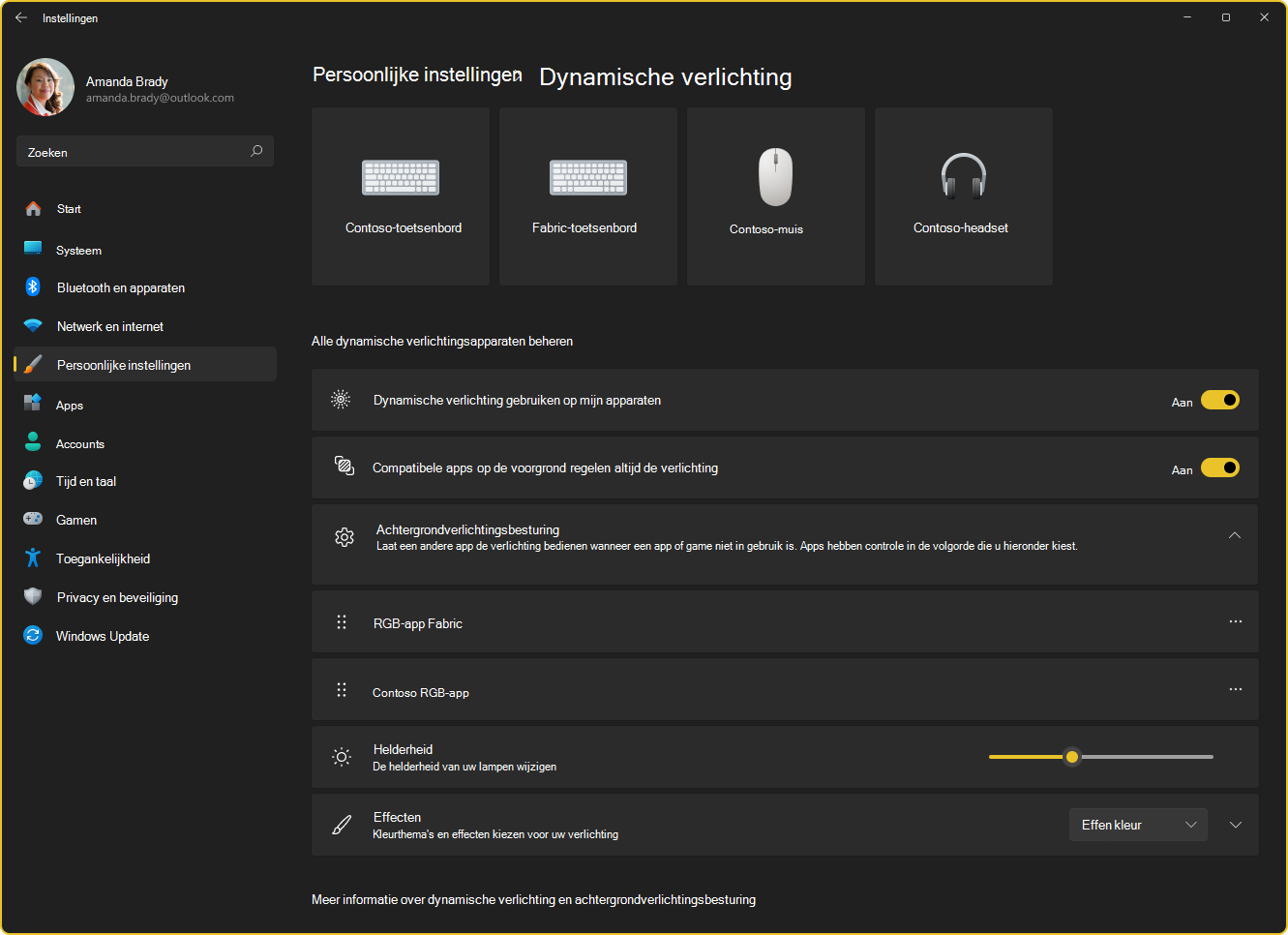
Apparaten kunnen globaal of individueel worden beheerd, wat flexibiliteit biedt bij het beheren van uw installatie. Wanneer instellingen globaal worden geconfigureerd, worden ze uniform toegepast op alle verbonden apparaten, wat zorgt voor een consistente ervaring. Omgekeerd maakt individuele controle het mogelijk om de instellingen van elk apparaat aan te passen aan specifieke behoeften. Ondanks deze verschillende bereiken is het configuratieproces voor zowel globale als afzonderlijke instellingen vrijwel gelijkaardig. U kunt parameters aanpassen zoals helderheid, kleureffecten en synchronisatieopties.
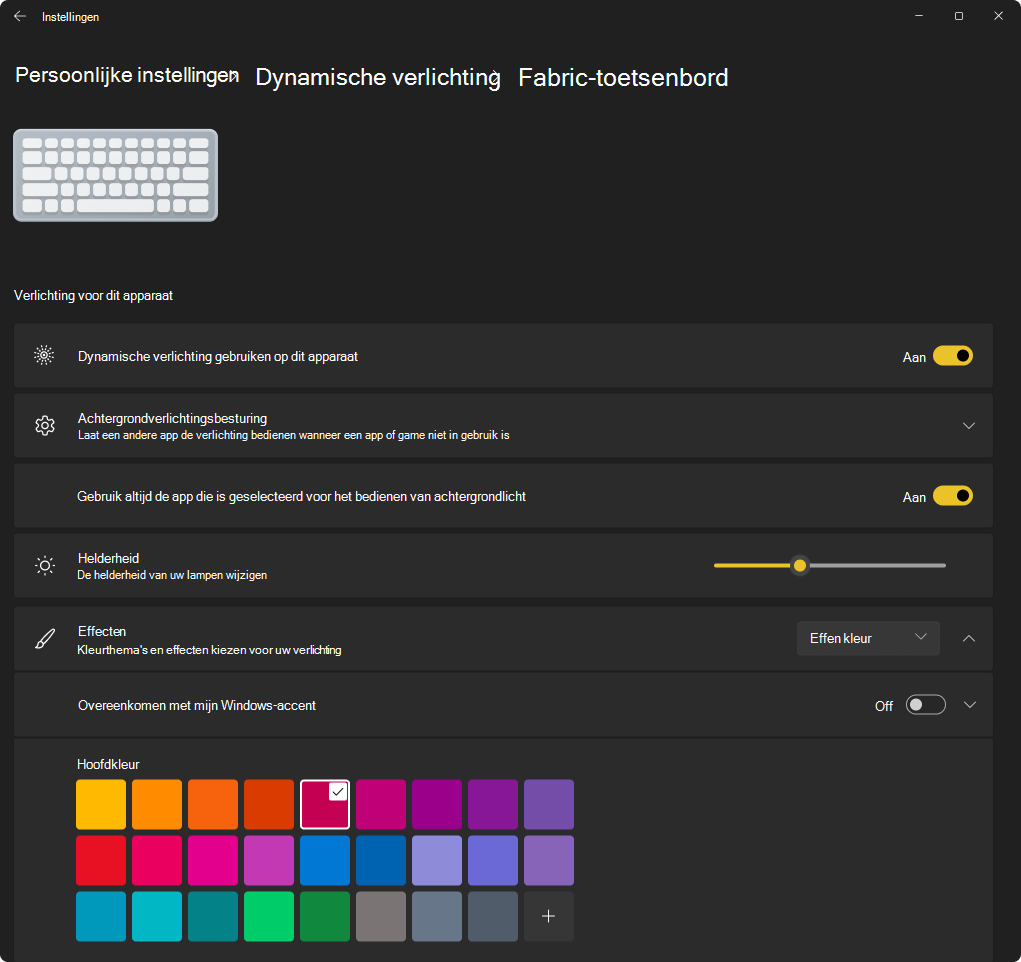
Afzonderlijke apparaten configureren
Wanneer compatibele apparaten zijn verbonden, worden ze boven aan de pagina weergegeven als kaarten. Selecteer een kaart om de specifieke instellingen voor dat apparaat te configureren.
Wanneer u afzonderlijke instellingen voor een apparaat configureert, hebben die instellingen voorrang op de algemene instellingen voor dat specifieke apparaat. Dit maakt meer gedetailleerde controle en aanpassing mogelijk, zodat specifieke apparaten unieke configuraties kunnen hebben met behoud van een consistente algehele installatie via globale instellingen.
Opmerking
Zie Dynamische verlichtingsapparaten voor een lijst met compatibele apparaten.
Algemene instellingen configureren
Na de kaarten van het apparaat kunt u algemene instellingen configureren, waarbij wijzigingen van invloed zijn op alle aangesloten apparaten.
Instellingen voor dynamische verlichting
Vouw een sectie uit voor meer informatie over elke instelling:
Dynamische verlichting gebruiken op mijn apparaten
Hiermee schakelt u dynamische verlichting in of uit. Wanneer dynamische verlichting is uitgeschakeld, werken apparaten met hun standaard niet-dynamische verlichtingsgedrag.
Compatibele apps op de voorgrond regelen altijd de verlichting
Als deze optie is ingesteld op Aan, kan een actieve toepassing de controle over de verlichting van uw apparaat overnemen. Als je bijvoorbeeld een game speelt, kunnen de lichteffecten van de game alle achtergrondtoepassingen overschrijven, wat zorgt voor een meeslepende ervaring. Zodra je het spel minimaliseert of sluit, nemen de lichteffecten van de achtergrondtoepassing de controle terug.
Regeling voor achtergrondverlichting
In deze sectie kunt u prioriteit geven aan geïnstalleerde apps die zichzelf hebben geregistreerd als ambient background controllers. Als u een app naar het begin van de lijst sleept, krijgt de app prioriteit en wordt ervoor gezorgd dat de app apparaten vóór andere apps in de lijst kan bedienen.
Instellingen voor omgevingsachtergrond zijn gekoppeld aan een apparaat en de poort waarop het is aangesloten. Als u het apparaat loskoppelt en vervolgens aansluit op een andere poort (USB), wordt het weergegeven als een ander apparaat.
Opmerking
Zie voor meer informatie over omgevingscontrollers: Dynamische verlichting - UWP-toepassingen.
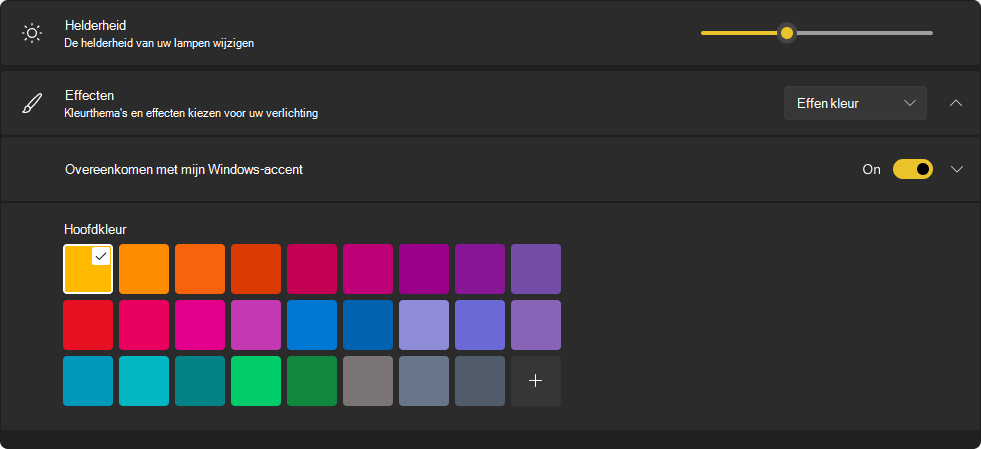
Helderheid
Stel de LED-helderheid op uw apparaten in. Als u Opnieuw instellen selecteert voor alle apparaten , wordt de helderheid opnieuw ingesteld op een standaardwaarde.
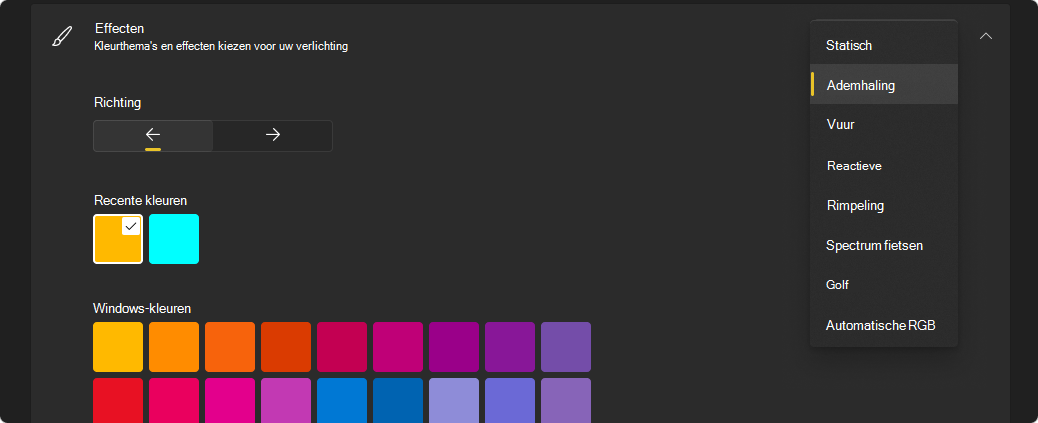
Effecten
Selecteer kleuren en effecten voor uw apparaten. Als u Opnieuw instellen selecteert voor alle apparaten , worden effecten hersteld naar het standaardgedrag van de apparaten.
Mijn schuifregelaars Helderheid en Effecten veranderen het gedrag op mijn apparaat niet. Hoe kan ik dit oplossen?
Waarschijnlijk wordt er een RGB-achtergrondcontroller-app uitgevoerd die een hogere prioriteit heeft dan de achtergrondcontroller voor dynamische verlichting. Vouw de sectie Achtergrondverlichting regelen uit in Instellingen voor dynamische verlichting om dit te controleren en sleep indien nodig die controller naar het begin van de lijst.