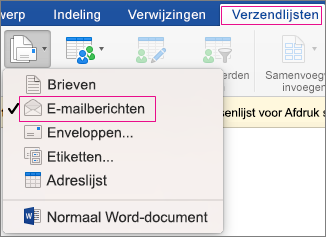
Als u bulksgewijs e-mail wilt verzenden via afdruk samenvoegen, moet u al een e-mailprogramma hebben geïnstalleerd dat compatibel is met MAPI, zoals Outlook of Gmail.
In het volgende proces wordt ervan uitgegaan dat het bericht dat u wilt verzenden al is gemaakt om te worden geopend in Microsoft Word.
Uw hoofddocument voorbereiden
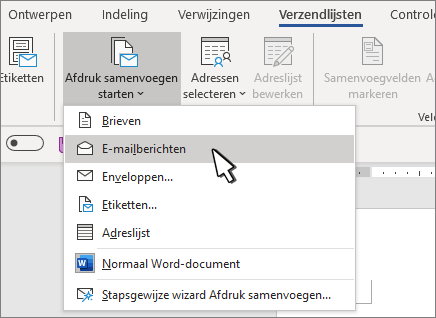
- Ga naar Verzendlijsten>E-mailberichtensamenvoegen starten>.
Uw adressenlijst instellen
De adressenlijst is uw gegevensbron. Zie Gegevensbronnen die u kunt gebruiken voor afdruk samenvoegen voor meer informatie.
Tips
- Als u geen adressenlijst hebt, kunt u er een maken tijdens de samenvoegbewerking.
- Als u een Excel-spreadsheet als gegevensbron gebruikt, maakt u de postcodes op als tekst om te voorkomen dat voorloopnullen automatisch worden verwijderd. Zie Getallen, datums en andere waarden voor afdruk samenvoegen opmaken in Excel voor meer informatie.
- Als u uw Outlook-contactpersonen als lijstbron wilt gebruiken, controleert u of Outlook uw standaard-e-mailprogramma is en dezelfde versie heeft als Word.
Uw adressenlijst koppelen aan uw e-mailbericht
Zorg ervoor dat uw gegevensbron een kolom bevat voor e-mailadressen en dat er een e-mailadres is voor elke beoogde geadresseerde.
- Ga naar Verzendlijsten Geadresseerden>selecteren.
- Kies een gegevensbron. Zie Gegevensbronnen die u kunt gebruiken voor afdruk samenvoegen voor meer informatie.
- Kies Bestand>opslaan.
Zie Afdruk samenvoegen: Geadresseerden bewerken voor meer informatie over het bewerken, sorteren of filteren van uw adressenlijst.
Persoonlijke inhoud toevoegen aan het e-mailbericht
- Ga naar Verzendadressenbegroetingsregel>.
- Kies een indeling.
- Kies OK om het samenvoegveld in te voegen.
- Kies Bestand>Opslaan .
U kunt andere velden uit uw gegevensbron toevoegen aan uw e-mailbericht. Zie Samenvoegvelden invoegen voor meer informatie hierover.
Opmerking
Nadat u velden hebt ingevoegd, moet u uw e-mail handmatig opmaken.
Zie Afdruk samenvoegen: Velden vergelijken voor meer informatie over het oplossen van ontbrekende delen van uw adressen of andere velden.
Als u het lettertype, de grootte of de afstand van de samengevoegde inhoud wilt wijzigen, selecteert u de naam van het samenvoegveld en voert u de benodigde wijzigingen aan.
Voorbeeld en voltooien
Kies Voorbeeld van resultaten en kies vervolgens de knop Volgende
 of de knop Vorige
 om de namen en adressen in de hoofdtekst van uw brief weer te geven.
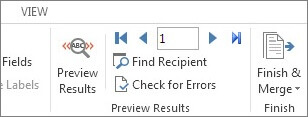
Kies Voltooien & Samenvoegen>E-mailberichten verzenden.
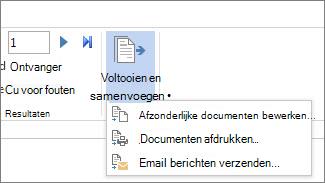
Selecteer in het vak Aan de kolom of het veld met e-mailadressen in uw adressenlijst.
Opmerking
Word stuurt een afzonderlijk bericht naar elk e-mailadres. U kunt geen andere geadresseerden cc of BCC gebruiken. U kunt geen bijlagen toevoegen, maar u kunt wel koppelingen opnemen.
Typ in het vak Onderwerpregel een onderwerpregel voor het bericht.
Kies in het vak E-mailindelingde optie HTML (de standaardinstelling) of kies Tekst zonder opmaak om het document te verzenden als de hoofdtekst van het e-mailbericht.
Selecteer onder Records verzenden een van de volgende opties:
- Alle records (standaard).
- Huidige record om het bericht alleen aan de zichtbare record op het scherm te verzenden.
- Van en Tot om alleen te verzenden naar een bereik van records.
Kies OK om de samenvoegbewerking uit te voeren.
Het persoonlijke bericht opslaan (optioneel)
Ga naar Bestand>opslaan. Wanneer u het hoofddocument opslaat, wordt ook de verbinding met de gegevensbron opgeslagen. Als u deze opnieuw wilt gebruiken, opent u het document en antwoordt u Ja wanneer u wordt gevraagd of u de verbinding met de gegevensbron wilt behouden.