Dialoogvenster Geadresseerden bewerken
Ga naar Verzendlijsten>Geadresseerden bewerken om het dialoogvenster te openen. Gebruik dit dialoogvenster om te selecteren naar welke geadresseerden u de mailing wilt verzenden.
De lijst met geadresseerden Hier worden alle records weergegeven die worden gebruikt voor de samenvoegbewerking. Elke regel is standaard geselecteerd. Wis de namen waarnaar u geen berichten wilt verzenden.
Gegevensbron Selecteer Bewerken om afzonderlijke velden te wijzigen of records toe te voegen. Als u de lijst hebt gemaakt of de eigenaar bent, kunt u ook records verwijderen of kolommen in de gegevensbron aanpassen. Met vernieuwen wordt de adressenlijst indien nodig bijgewerkt.
Sorteren Selecteer maximaal drie niveaus met velden die in oplopende of aflopende volgorde moeten worden gesorteerd. De lijst met geadresseerden wordt opnieuw weergegeven, conform de sortering. Zie Dialoogvenster Sorteren van queryopties voor meer informatie.
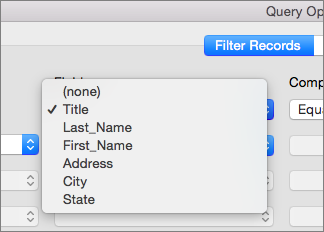
Filteren Hiermee vergelijkt u de velden in de lijst en vergelijkt u ze met een of meer tekenreeksen die u opgeeft. Vergelijkingen zijn onder andere:
Gelijk aan of Niet gelijk aan
- Kleiner dan of groter dan
- Kleiner dan of gelijk aan of Groter dan of gelijk aan
- Is leeg of Is niet leeg
- Bevat of Bevat geen
Vergelijkingen zijn niet hoofdlettergevoelig, dus MEGAN komt overeen met megan, Megan of mEGAN. De lijst met geadresseerden wordt opnieuw weergegeven volgens de filterresultaten. Zie het dialoogvenster Filter voor queryopties voor meer informatie.
Dubbele waarden zoeken Hiermee worden dubbele records gescand en weergegeven op basis van de voor- en achternaam. In de lijst kunt u het selectievakje uitschakelen voor berichten die u niet in de mailing wilt opnemen. Als u het vakje uitschakelt, wordt de record niet verwijderd uit de hoofdadressenlijst, alleen wordt het vakje gewist dat aan de naam is gekoppeld.
Geadresseerde zoeken Hiermee scant en markeert u records met velden die overeenkomen met de tekst die u invoert. U kunt alle velden in de records scannen of er slechts één opgeven, zoals Plaats of Provincie. Wanneer er meer dan één worden gevonden, en de eerste wordt gemarkeerd. Selecteer Volgende zoeken om door alle overeenkomsten te bladeren.
Adressen valideren Gebruikt adresvalidatietechnologie van derden om het adres in uw gegevensbron te controleren. Als je er geen hebt ingesteld, krijg je de optie om naar een pagina te gaan voor meer informatie waar je de service kunt kopen.
Oké Het dialoogvenster afsluiten. Wijzigingen worden al opgeslagen als u sortering, filters of andere parameters toepast.