Met Afdruk samenvoegen kunt u een batch met gepersonaliseerde brieven maken waarbij elke letter identiek is qua indeling, opmaak, tekst en afbeeldingen, met uitzondering van gepersonaliseerde onderdelen zoals de aanhef.
Uw brief voorbereiden
- Ga naar Verzendlijsten>Start Samenvoegbrieven>.

- Typ in Word de hoofdtekst van de brief die u naar uw adressenlijst wilt verzenden.
Uw adressenlijst instellen
Uw adressenlijst is een gegevensbron die de informatie bevat die Word gebruikt om uw brief aan te passen. Zie Gegevensbronnen die u kunt gebruiken voor afdruk samenvoegen.
Zie Afdruk samenvoegen: Geadresseerden bewerken als u uw adressenlijst wilt sorteren of filteren.
Persoonlijke inhoud toevoegen aan uw brief
Voeg inhoud toe aan uw brief die anders is voor elke persoon die deze ontvangt.
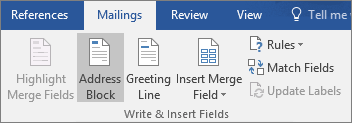
- Ga naar Adresblok> adressen.
- Kies een notatie voor de naam van de geadresseerde in het dialoogvenster Adresblok invoegen .
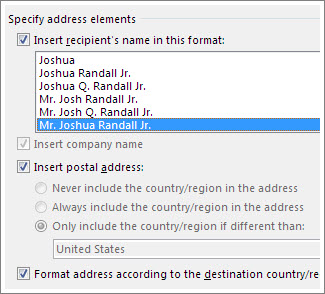
Voor meer informatie, zie Adresblok invoegen. - Kies OK.
- Kies Begroetingsregel.

- Selecteer de indeling die u wilt gebruiken in het dialoogvenster Begroetingsregel invoegen .
Voor meer informatie, zie Begroetingsregel invoegen. - Selecteer OK om het veld voor de begroetingsregel in te voegen.
- Ga naar Bestand>opslaan.
Zie Samenvoegvelden één voor één toevoegen om andere aangepaste gegevens uit uw adressenlijst in te voegen.
De brieven bekijken en afdrukken
- Ga naar Voorbeeldresultaten van mailings> om een voorbeeld van uw brieven te bekijken.

- Kies de
 of de
of de om door uw gegevensset te schuiven om ervoor te zorgen dat de namen en adressen er goed uitzien.
 - Selecteer Opnieuw Voorbeeld van resultaten weergeven: teruggaan van de samengevoegde resultaten naar de samenvoegvelden in uw brief
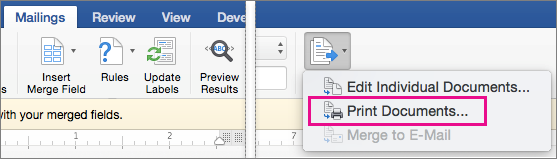
- Selecteer Voltooien & Afdrukdocumenten samenvoegen>.
Kies Afzonderlijke documenten bewerken, Documenten afdrukken of Email berichten verzenden.

Uw persoonlijke brief opslaan
Ga naar Bestand>opslaan. Wanneer u het samenvoegdocument opslaat, blijft het verbonden met uw adressenlijst voor toekomstig gebruik.
Als u het samenvoegdocument opnieuw wilt gebruiken, opent u het samenvoegdocument. Kies Ja wanneer Word u vraagt om de verbinding te behouden.