

U kunt Copilot vragen om u te helpen uw beste werk te maken. Schrijfsuggesties met Copilot ondersteunen je bij het beoordelen van inhoud voor verbeteringen die verder gaan dan grammatica en spelling, zodat je ideeën kunt verduidelijken en suggesties krijgt over toevoegingen, organisatie, een goede toon voor je publiek en meer. Jij bepaalt welke wijzigingen je wilt aanbrengen. De suggesties staan los van je inhoud, zodat er niets wordt overschreven.
Je krijgt snel en eenvoudig feedback en je kunt kiezen of Copilot je hele document of alleen een gemarkeerde sectie beoordeelt. Misschien heb je een krachtige uitleg geschreven, maar voelt het alsof er iets ontbreekt. Je kunt de uitleg markeren en Schrijfsuggesties selecteren. Mogelijk krijg je een suggestie om een call-to-action toe te voegen en kun je vervolgens bepalen of dat het beste is voor je publiek.
Schrijfsuggesties gebruiken om inhoud te controleren
Meld u aan bij Microsoft 365.
Markeer in uw Word-document een tekstgedeelte om schrijfsuggesties voor die specifieke sectie te krijgen. Als je een sectie niet markeert, geeft Copilot schrijfsuggesties voor het hele document.
Opmerking
Copilot breidt je selectie uit als je minder selecteert dan het vereiste minimum.
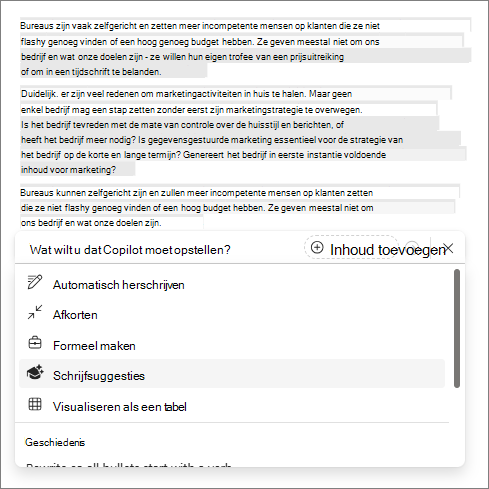
Selecteer het pictogram Concept met Copilot in het document en selecteer Schrijfsuggesties.
Bekijk de suggesties en bepaal welke u wilt toepassen. Als u alle suggesties wilt negeren die u niet wilt gebruiken, verwijdert u het vinkje in het blauwe vak en selecteert u vervolgens de pijl bovenaan om naar de volgende suggestie te schuiven.
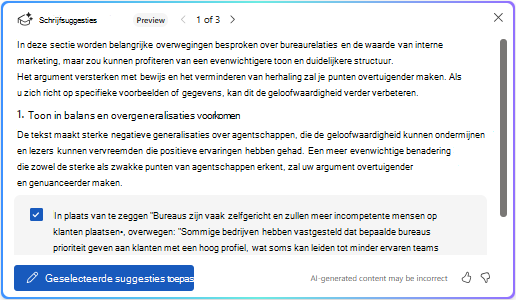
Selecteer Geselecteerde suggesties toepassen.
Schuif om de suggesties te bekijken die worden opgenomen en selecteer vervolgens de pijl Genereren . Als de gegenereerde tekst u bevalt, selecteert u Behouden om deze onder de oorspronkelijke tekst toe te voegen of selecteert u Vervangen als u de oorspronkelijke tekst wilt vervangen. Als je de suggesties niet wilt gebruiken, kun je Opnieuw genereren of
 Verwijderen selecteren
 .
.
Met deze functie kun je beslissen welke updates je wilt aanbrengen, waarbij je jouw expertise combineert met de suggesties van Copilot om een krachtig en nuttig document te maken dat met je eigen stem is geschreven.
Meer informatie
Je inhoud uitbreiden met Copilot in Word
Veelgestelde vragen over Copilot in Word