
|
Ważne Usługi programu Access 2010 i Usługi programu Access 2013 są usuwane z następnej wersji programu SharePoint. Zalecamy, aby nie tworzyć nowych aplikacji sieci Web i zmigrować istniejące aplikacje na platformę alternatywną, taką jak usługa Microsoft Power Apps. Możesz udostępniać dane programu Access na platformie Dataverse, która jest bazą danych w chmurze, na której możesz budować aplikacje Power Platform, automatyzować przepływy pracy, wirtualnych agentów i nie tylko, w sieci, na telefonie lub tablecie. Aby uzyskać więcej informacji, zobacz Wprowadzenie: Migrowanie danych programu Access na platformę Dataverse. |
|---|
Aplikacje programu Access są przeznaczone do użytku w przeglądarce i ułatwiają udostępnianie informacji oraz współpracę. Aby utworzyć aplikację programu Access i korzystać z niej, potrzebujesz programu Access 2013 lub nowszego i witryny platformy Microsoft 365 dla firm albo witryny programu SharePoint Server 2013 lub nowszego. Tutaj znajdziesz więcej informacji na temat tworzenia aplikacji programu Access. Omówimy teraz krótko sposoby tworzenia aplikacji i dodawania do niej danych, a także niektóre możliwe kolejne kroki dostosowywania i używania aplikacji.
Jeśli chcesz pracować z bazą danych programu Access dla komputerów stacjonarnych, zobacz Podstawowe zadania związane z bazami danych programu Access dla komputerów stacjonarnych.
Tworzenie aplikacji przy użyciu szablonu
Aby szybciej zacząć pracę, można użyć jednego z szablonów aplikacji dostarczanych z programem Access.
- Na ekranie uruchamiania programu Access przewiń widok w dół, aby wyświetlić proponowane szablony. Najpopularniejsze aplikacje, na przykład do śledzenia składników majątku, kontaktów i problemów, są wymienione jako pierwsze. Szablony z ikoną globusa umożliwiają utworzenie aplikacji programu Access:
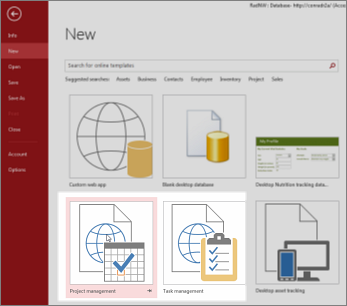
Szablony z frazą "dla komputerów stacjonarnych" w tytule umożliwiają tworzenie tradycyjnych baz danych programu Access dla komputerów stacjonarnych. - Kliknij szablon i wprowadź nazwę w polu Nazwa aplikacji.
- Wybierz lokalizację sieci Web dla aplikacji i kliknij przycisk Utwórz.
Dowiedz się więcej na temat tworzenia bazy danych na podstawie szablonu aplikacji programu Access. Aby uzyskać więcej szczegółowych informacji o znajdowaniu lokalizacji w sieci Web do użycia w polu Nazwa aplikacji , zobacz znajdowanie lokalizacji w sieci Web dla aplikacji sieci Web programu Access. Jeśli wolisz samodzielnie zaprojektować aplikację, przejdź do następnej sekcji.
Tworzenie niestandardowej aplikacji programu Access
Jeśli żaden z szablonów nie odpowiada Twoim potrzebom, możesz utworzyć aplikację od podstaw.
- Otwórz program Access i kliknij pozycję Niestandardowa aplikacja sieci Web.
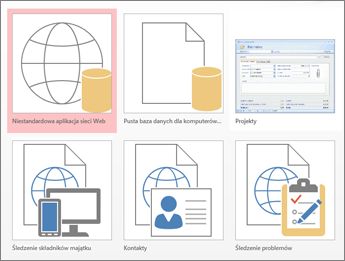
- Wpisz nazwę oraz lokalizację sieci Web dla aplikacji (lub wybierz lokalizację z listy Lokalizacje) i kliknij pozycję Utwórz.
Więcej szczegółów zawiera artykuł dotyczący tworzenia niestandardowej aplikacji sieci Web.
Niezależnie od tego, czy zaczynasz od szablonu, czy od pustej aplikacji , zawsze możesz dostosować aplikację programu Access.
Importowanie lub łączenie danych
Po utworzeniu aplikacji trzeba dodać dane. Możesz zaimportować dane z innych źródeł. Oto kilka instrukcji umożliwiających rozpoczęcie pracy:
- Otwórz aplikację w programie Access (lub w przeglądarce kliknij pozycję Ustawienia>Dostosuj w programie Access), a następnie kliknij pozycję Tabela domowa>.
- Na stronie Dodawanie tabel wybierz źródło w obszarze Utwórz tabelę z istniejącego źródła danych, a następnie wykonaj kroki kreatora Pobieranie danych zewnętrznych.
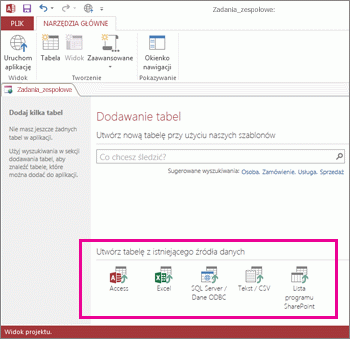
Aby uzyskać więcej informacji na temat importowania danych, zobacz Importowanie danych z bazy danych programu Access do aplikacji sieci Web programu Access.
W celu utworzenia relacji dla nowej tabeli należy dodać pola odnośników.
Następne kroki
Pozostała część procesu projektowania aplikacji zależy od jej przeznaczenia. Więcej informacji zawierają następujące artykuły:
- Klip wideo: tworzenie aplikacji programu Access
- Modyfikowanie aplikacji programu Access
- Znajdowanie danych za pomocą dodania formularza podręcznego
- Praca z przyciskami akcji w aplikacji programu Access
- Dodawanie akcji niestandardowych do paska akcji
- Dostosowywanie widoku przez utworzenie makra interfejsu użytkownika