
Dobrze zaprojektowana baza danych nie tylko zapewnia integralność danych oraz ułatwia konserwację i aktualizację. Baza danych programu Access nie jest plikiem w takim samym znaczeniu jak dokument programu Microsoft Word lub prezentacja slajdów programu Microsoft PowerPoint. Zamiast tego jest to zbiór obiektów — między innymi tabel, formularzy, raportów, zapytań — które muszą ze sobą współpracować, aby działały prawidłowo.
Użytkownicy wprowadzają dane głównie za pomocą kontrolek. Czynności wykonywane z daną kontrolką zależą od typu danych ustawionego dla pola tabeli źródłowej, wszelkich właściwości ustawionych dla tego pola oraz od właściwości kontrolki. Na koniec rozważ użycie dodatkowych technik bazy danych, takich jak sprawdzanie poprawności, wartości domyślne, listy i odnośniki oraz aktualizacje kaskadowe.
Aby uzyskać więcej informacji na temat aktualizowania danych z punktu widzenia użytkownika, zobacz Sposoby dodawania, edytowania i usuwania rekordów.
W tym artykule
- Jak projekt bazy danych wpływa na wprowadzanie danych
- Ustawianie wartości domyślnej dla pola lub kontrolki
- Ograniczanie ilości danych przy użyciu reguł poprawności
- Praca z listami wartości i polami odnośników
- Usuwanie danych z listy lub pól odnośników
- Wpływ typów danych na sposób wprowadzania danych
- Wpływ właściwości pola tabeli na sposób wprowadzania danych
- Zmienianie wartości klucza podstawowego i obcego za pomocą aktualizacji kaskadowych
- Dlaczego numery identyfikacyjne czasami wydają się pomijać pewną liczbę
- Zbiorcze aktualizowanie danych za pomocą zapytań
Jak projekt bazy danych wpływa na wprowadzanie danych
Informacje przechowywane w bazie danych są przechowywane w tabelach, które zawierają dane dotyczące określonego tematu, na przykład składniki majątku lub kontakty. Każdy rekord w tabeli zawiera informacje dotyczące jednego elementu, na przykład określonego kontaktu. Rekord składa się z pól, takich jak imię i nazwisko, adres i numer telefonu. Rekord nazywa się często wierszem, a pole często nazywa się kolumną. Obiekty te muszą być zgodne z zestawem zasad projektowania, w przeciwnym razie baza danych będzie działać niepoprawnie lub ulegnie awarii. Te zasady projektowania wpływają na sposób wprowadzania danych. Rozważ następujące działania:
- Tabele Program Access przechowuje wszystkie dane w co najmniej jednej tabeli. Liczba używanych tabel zależy od projektu i złożoności bazy danych. Chociaż można wyświetlać dane w formularzu, raporcie lub w wynikach zwróconych przez kwerendę, program Access przechowuje dane tylko w tabelach, a pozostałe obiekty w bazie danych są oparte na tych tabelach. Każda tabela powinna być oparta na jednym temacie. Na przykład tabela z informacjami kontaktowymi firmy nie powinna zawierać informacji o sprzedaży. W takim przypadku znalezienie i edytowanie prawidłowych informacji może stać się trudne, a nawet niemożliwe.
-
Typy danych Zazwyczaj każde pole w tabeli akceptuje tylko jeden typ danych. Na przykład nie można przechowywać notatek w polu, w którym są ustawione akceptowane liczby. Przy próbie wprowadzenia tekstu w takim polu program Access wyświetli komunikat o błędzie. Nie jest to jednak sztywna zasada. Można na przykład przechowywać liczby (takie jak kody pocztowe) w polu, dla którego ustawiono typ danych Krótki tekst, ale nie można wykonywać obliczeń na tych danych, ponieważ program Access traktuje je jako fragment tekstu.
Poza pewnymi wyjątkami pola w rekordzie powinny akceptować tylko jedną wartość. Na przykład w polu adresu można umieścić tylko jeden adres. Jest to przeciwieństwo programu Microsoft Excel, który umożliwia wprowadzenie dowolnej liczby nazwisk, adresów lub obrazów w jednej komórce, o ile nie zostanie ustawiona komórka tak, aby akceptowała ograniczone typy danych. - Pola wielowartościowe Program Access udostępnia funkcję o nazwie pole wielowartościowe, która umożliwia dołączanie wielu fragmentów danych do jednego rekordu i tworzenie list akceptujących wiele wartości. Listę wielowartościową można zawsze zidentyfikować, ponieważ w programie Access obok każdego elementu jest wyświetlane pole wyboru. Do rekordu w bazie danych można na przykład dołączyć zestaw slajdów programu Microsoft PowerPoint i dowolną liczbę obrazów. Możesz także utworzyć listę nazw i wybrać dowolną liczbę tych nazw. Może się wydawać, że użycie pól wielowartościowych narusza reguły projektowania bazy danych, ponieważ umożliwia przechowywanie więcej niż jednego rekordu w jednym polu tabeli. Program Access wymusza te reguły "w tle", przechowując dane w specjalnych, ukrytych tabelach.
- Korzystanie z formularzy Formularze są zazwyczaj tworzone, gdy jest konieczne ułatwienie korzystania z bazy danych oraz zapewnienie użytkownikom dokładności wprowadzania danych. Sposób edytowania danych za pomocą formularza zależy od jego projektu. Formularze mogą zawierać dowolną liczbę kontrolek, takich jak listy, pola tekstowe, przyciski, a nawet arkusze danych. Z kolei poszczególne kontrolki w formularzu odczytują albo zapisują dane w tabeli źródłowej.
Aby uzyskać więcej informacji, zobacz Podstawowe informacje o projekcie bazy danych i Tworzenie tabeli i dodawanie pól.
Ustawianie wartości domyślnej dla pola lub kontrolki
Jeśli wiele rekordów ma taką samą wartość dla danego pola, takiego jak miasto lub kraj/region, można zaoszczędzić czas, ustawiając wartość domyślną kontrolki powiązanej z tym polem lub dla samego pola. Po otwarciu formularza lub tabeli w celu utworzenia nowego rekordu wartość domyślna jest wyświetlana w tej kontrolce lub polu.
W tabeli
- Otwórz tabelę w widoku projektu.
- Wybierz pole w górnej części widoku.
- W dolnej części widoku wybierz kartę Ogólne .
- Ustaw właściwość Wartość domyślna na odpowiednią wartość.
W formularzu
- Otwórz formularz w widoku układu lub projektu.
- Kliknij prawym przyciskiem myszy kontrolkę, z którą chcesz pracować, a następnie kliknij polecenie Właściwości.
- Na karcie Dane ustaw właściwość Wartość domyślna na odpowiednią wartość.
Ograniczanie ilości danych przy użyciu reguł poprawności
Korzystając z reguł poprawności, można sprawdzać poprawność danych w bazach danych programu Access dla komputerów stacjonarnych podczas ich wprowadzania. Reguły poprawności można ustawić w widoku projektu tabeli lub arkusza danych tabeli. Istnieją trzy typy reguł poprawności w programie Access:
- Reguła poprawności pola Reguła poprawności pola służy do określania kryterium, które muszą spełnić wszystkie prawidłowe wartości pól. Nie należy określać bieżącego pola jako części reguły, chyba że używasz pola w funkcji. Ograniczenia dotyczące typów znaków wprowadzanych w polu można łatwiej nałożyć za pomocą maski wprowadzania. Na przykład dla pola daty można określić regułę poprawności, która uniemożliwia wprowadzanie przeszłych dat.
- Reguła poprawności rekordu Reguła poprawności rekordu służy do określania warunku, który muszą spełniać wszystkie prawidłowe rekordy. Możesz porównać wartości dla różnych pól przy użyciu reguły poprawności rekordu. Na przykład rekord zawierający dwa pola daty może wymagać, aby wartość wprowadzana w jednym z pól była zawsze datą wcześniejszą niż data wprowadzana w drugim polu (na przykład Data_rozpoczęcia jest wcześniejsza niż Data_zakończenia).
- Sprawdzanie poprawności w formularzu Właściwość Reguła poprawności kontrolki w formularzu umożliwia określenie kryterium, które muszą spełniać wszystkie wartości wprowadzane do tej kontrolki. Właściwość kontrolki Reguła poprawności działa podobnie do reguły poprawności pola. Zwykle zamiast reguły poprawności pola jest używana reguła poprawności formularza, jeśli reguła była specyficzna tylko dla tego formularza, a nie dla tabeli, niezależnie od tego, gdzie została użyta.
Aby uzyskać więcej informacji, zobacz temat Ograniczanie wprowadzania danych przy użyciu reguł sprawdzania poprawności.
Praca z listami wartości i polami odnośników
W programie Access występują dwa typy danych listy:
- Listy wartości Zawierają one stały zestaw wartości wprowadzanych ręcznie. Wartości znajdują się we właściwości Źródło wierszy pola.
-
Pola odnośników Używają one zapytania do pobrania wartości z innej tabeli. Właściwość Źródło wierszy pola zawiera zapytanie, a nie stałą listę wartości. Zapytanie pobiera wartości z jednej lub kilku tabel w bazie danych. Domyślnie pole odnośnika przedstawia te wartości w formie listy. W zależności od sposobu ustawienia pola odnośnika możesz wybrać jeden lub więcej elementów z tej listy.
Wskazówka Pola odnośników mogą wprowadzać nowych użytkowników programu Access w błąd, ponieważ lista elementów jest wyświetlana w jednym miejscu (lista tworzona przez program Access na podstawie danych z pola odnośnika), ale dane mogą znajdować się w innej lokalizacji (w tabeli zawierającej dane).
Domyślnie program Access wyświetla dane listy w kontrolce pola kombi, chociaż można określić kontrolkę pola listy. Zostanie otwarte pole kombi umożliwiające przedstawienie listy, które zostanie zamknięte po dokonaniu wyboru. Natomiast pole listy pozostaje otwarte przez cały czas.
Aby edytować listy, możesz także uruchomić polecenie Edytuj elementy listy lub możesz edytować dane bezpośrednio we właściwości Źródło wierszy tabeli źródłowej. Aktualizacja danych w polu odnośnika powoduje również aktualizację tabeli źródłowej.
Jeśli dla właściwości Typ źródła wierszy pola listy lub pola kombi jest ustawiona wartość Lista wartości, można edytować wartości, gdy formularz jest otwarty w widoku formularza, dzięki czemu nie ma potrzeby przełączania się do widoku projektu lub widoku układu, otwierania arkusza właściwości i edytowania właściwości Źródło wierszy dla kontrolki za każdym razem, gdy trzeba wprowadzić zmiany na liście. Aby było możliwe edytowanie listy wartości, właściwość Zezwalaj na edycję listy wartości pola listy lub pola kombi musi mieć ustawioną wartość Tak.
Aby uzyskać więcej informacji, zobacz Tworzenie listy opcji do wyboru za pomocą pola listy lub pola kombi.
Uniemożliwianie edytowania listy wartości w widoku formularza
- Kliknij prawym przyciskiem myszy formularz w okienku nawigacji, a następnie kliknij polecenie Widok projektu lub Widok układu.
- Kliknij kontrolkę w celu jej zaznaczenia, a następnie naciśnij klawisz F4, aby wyświetlić arkusz właściwości.
- Na karcie Dane arkusza właściwości ustaw dla właściwości Zezwalaj na edycję listy wartości wartość Nie.
- Kliknij pozycję Plik , a następnie kliknij pozycję Zapisz lub naciśnij klawisze Ctrl+S
 .
.
Określanie innego formularza do edytowania listy wartości
Domyślnie program Access udostępnia wbudowany formularz do edytowania listy wartości. Jeśli masz inny formularz, którego wolisz użyć w tym celu, możesz wprowadzić nazwę formularza we właściwości Formularz edycji elementów listy w następujący sposób:
- Kliknij formularz prawym przyciskiem myszy w okienku nawigacji, a następnie kliknij w menu skrótów polecenie Widok projektu lub Widok układu.
- Kliknij kontrolkę w celu jej zaznaczenia, a następnie naciśnij klawisz F4, aby wyświetlić arkusz właściwości.
- Na karcie Dane arkusza właściwości kliknij strzałkę listy rozwijanej w polu właściwości Formularz edycji elementów listy.
- Kliknij formularz, którego chcesz użyć do edytowania listy wartości.
- Kliknij plik , a następnie kliknij Zapisz lub naciśnij klawisze Ctrl+S .
Sprawdzanie pola odnośnika w formularzu
Otwórz formularz w widoku układu lub projektu.
Kliknij prawym przyciskiem myszy kontrolkę pola listy lub pola kombi i kliknij polecenie Właściwości.
W arkuszu właściwości kliknij kartę Wszystkie i odszukaj właściwości Typ źródła wierszy i Źródło wierszy . Właściwość Typ źródła wierszy powinna zawierać listę wartości lub tabelę/zapytanie, a właściwość Źródło wierszy powinna zawierać listę elementów rozdzielonych średnikami lub zapytanie. Aby uzyskać więcej miejsca, kliknij prawym przyciskiem myszy właściwość i wybierz pozycję Powiększ lub naciśnij klawisze Shift+F2.
Zazwyczaj listy wartości mają następującą podstawową składnię: "element";" pozycja";" Pozycja"
W tym przypadku lista składa się z elementów ujętych w podwójny cudzysłów i rozdzielonych średnikami.
W zapytaniach wybierających jest używana podstawowa składnia: SELECT [table_or_query_name].[ field_name**] Z [table_or_query_name]**.
W tym przypadku zapytanie zawiera dwie klauzule (SELECT i FROM). Pierwsza klauzula odwołuje się do tabeli lub zapytania i pola w tej tabeli lub zapytaniu. Druga klauzula odwołuje się tylko do tabeli lub zapytania. Oto ważna kwestia, którą należy zapamiętać: klauzule SELECT nie muszą zawierać nazw tabel lub zapytań (chociaż jest to zalecane) i muszą zawierać nazwę co najmniej jednego pola. Wszystkie klauzule FROM muszą jednak odwoływać się do tabeli lub zapytania. Dlatego tabelę źródłową lub zapytanie źródłowe pola odnośnika zawsze można znaleźć, odczytując klauzulę FROM.Wykonaj jedną z poniższych czynności:
- Jeśli używasz listy wartości, edytuj jej elementy. Upewnij się, że każdy element został ujęty w podwójny cudzysłów i oddzielony średnikiem.
- Jeśli zapytanie na liście odnośników odwołuje się do innego zapytania, otwórz drugie zapytanie w widoku projektu (kliknij je prawym przyciskiem myszy w okienku nawigacji, a następnie kliknij polecenie Widok projektu). Zanotuj nazwę tabeli wyświetlaną w górnej sekcji projektanta zapytań, a następnie przejdź do następnego kroku.
W przeciwnym razie, jeśli zapytanie w polu odnośnika odwołuje się do tabeli, zanotuj nazwę tabeli i przejdź do następnego kroku.
Otwórz tabelę w widoku arkusza danych, a następnie edytuj elementy listy stosownie do potrzeb.
Sprawdzanie pola odnośnika w tabeli
Otwórz tabelę w widoku projektu.
W górnej części siatki projektu zapytania w kolumnie Typ danych kliknij lub w inny sposób ustaw fokus na dowolnym polu typu Tekst, Liczba lub Tak/Nie.
W dolnej sekcji siatki projektu tabeli kliknij kartę Odnośnik , a następnie sprawdź właściwości Typ źródła wierszy i Źródło wierszy .
Właściwość Typ źródła wierszy musi mieć wartość Lista wartości lub Tabela/Kwerenda. Właściwość Źródło wierszy musi zawierać listę wartości lub zapytanie.
W listach wartości używana jest następująca podstawowa składnia: "element"; pozycja";" Pozycja"
W tym przypadku lista składa się z elementów ujętych w podwójny cudzysłów i rozdzielonych średnikami.
Zazwyczaj w zapytaniach wybierających stosowana jest następująca podstawowa składnia: SELECT [table_or_query_name].[ field_name**] Z [table_or_query_name]**.
W tym przypadku zapytanie zawiera dwie klauzule (SELECT i FROM). Pierwsza klauzula odwołuje się do tabeli lub zapytania i pola w tej tabeli lub zapytaniu. Druga klauzula odwołuje się tylko do tabeli lub zapytania. Oto ważna kwestia, którą należy zapamiętać: klauzule SELECT nie muszą zawierać nazw tabel lub zapytań (chociaż jest to zalecane) i muszą zawierać nazwę co najmniej jednego pola. Wszystkie klauzule FROM muszą jednak odwoływać się do tabeli lub zapytania. Dlatego tabelę źródłową lub zapytanie źródłowe pola odnośnika zawsze można znaleźć, odczytując klauzulę FROM.Wykonaj jedną z poniższych czynności:
- Jeśli używasz listy wartości, edytuj jej elementy. Upewnij się, że każdy element został ujęty w podwójny cudzysłów i oddzielony średnikiem.
- Jeśli zapytanie w polu odnośnika odwołuje się do innego zapytania, otwórz drugie zapytanie w widoku projektu w okienku nawigacji (kliknij je prawym przyciskiem myszy i kliknij polecenie Widok projektu). Zanotuj nazwę tabeli wyświetlaną w górnej sekcji projektanta zapytań, a następnie przejdź do następnego kroku.
W przeciwnym razie, jeśli zapytanie w polu odnośnika odwołuje się do tabeli, zanotuj nazwę tabeli i przejdź do następnego kroku.
Otwórz tabelę w widoku arkusza danych, a następnie edytuj elementy listy stosownie do potrzeb.
Usuwanie danych z listy wartości lub pola odnośnika
Elementy listy wartości znajdują się w tej samej tabeli co inne wartości w rekordzie. Natomiast dane pola odnośnika znajdują się w jednej lub kilku innych tabelach. Aby usunąć dane z listy wartości, otwórz tabelę i edytuj jej elementy.
Usunięcie danych z listy odnośników wymaga wykonania dodatkowych kroków, które różnią się w zależności od tego, czy zapytanie dla list odnośników pobiera dane z tabeli czy z innego zapytania. Jeśli zapytanie dla listy odnośników jest oparte na tabeli, musisz zidentyfikować tę tabelę i pole zawierające dane wyświetlane na liście. Następnie możesz otworzyć tabelę źródłową i edytować dane w tym polu. Jeśli zapytanie dla listy odnośników jest oparte na innym zapytaniu, musisz otworzyć drugie zapytanie, znaleźć tabelę źródłową i pole, z którego drugie zapytanie pobiera dane, a następnie zmienić wartości w tej tabeli.
Usuwanie danych z listy wartości
- Otwórz tabelę w widoku projektu.
- W górnej części siatki projektu zaznacz pole tabeli zawierające listę wartości.
- W dolnej części siatki kliknij kartę Odnośnik, a następnie zlokalizuj właściwość Źródło wierszy.
Domyślnie elementy na liście wartości są ujęte w cudzysłowy, a każdy element jest oddzielony od innych średnikami:"Excellent";"Fair";"Average";"Poor" - Usuń elementy z listy odpowiednio do potrzeb. Pamiętaj o usunięciu cudzysłowów, w które był ujęty każdy usunięty element. Ponadto nie pozostawiaj wiodącego średnika ani par średników (;;), a jeśli został usunięty ostatni element listy, usuń końcowy średnik.
Ważne Jeśli usuniesz element z listy wartości, a rekordy w tabeli już używają usuniętego elementu, pozostanie on częścią rekordu, dopóki nie zostanie zmieniony. Załóżmy na przykład, że firma ma magazyn w mieście A, ale później sprzedaje ten budynek. Jeśli usuniesz wartość „Miasto A” z listy magazynów, wartość „Miasto A” będzie widoczna w tabeli, dopóki te wartości nie zostaną zmienione.
Usuwanie danych z pola odnośnika
Otwórz tabelę w widoku projektu.
W górnej sekcji siatki projektu zaznacz pole odnośnika.
W dolnej sekcji siatki projektu kliknij kartę Odnośnik, a następnie odszukaj właściwości Typ źródła wierszy i Źródło wierszy.
Właściwość Typ źródła wierszy powinna mieć wartość Tabela/Kwerenda, a właściwość Źródło wierszy musi zawierać zapytanie odwołujące się do tabeli lub innego zapytania. Zapytania pól odnośników zawsze zaczynają się od wyrazu SELECT.
Zazwyczaj (lecz nie zawsze) w zapytaniu wybierającym jest stosowana następująca podstawowa składnia: SELECT [table_or_query_name].[ field_name*] FROM [table_or_query_name]*.
W tym przypadku zapytanie zawiera dwie klauzule (SELECT i FROM). Pierwsza klauzula odwołuje się do tabeli i do pola w tej tabeli; Z kolei druga klauzula odnosi się tylko do tabeli. Warto zapamiętać, że klauzula FROM będzie zawsze podawać nazwę tabeli źródłowej lub zapytania źródłowego. Klauzule SELECT nie zawsze zawierają nazwę tabeli lub zapytania, chociaż zawsze zawierają nazwę co najmniej jednego pola. Wszystkie klauzule FROM muszą jednak odwoływać się do tabeli lub zapytania.Wykonaj jedną z następujących czynności:
- Jeśli zapytanie w polu odnośnika odwołuje się do innego zapytania, kliknij przycisk Konstruuj (na karcie Dane arkusza właściwości kliknij
 obok), aby otworzyć zapytanie w widoku projektu. Zanotuj nazwę tabeli wyświetlanej w górnej sekcji projektanta zapytań, a następnie przejdź do kroku 5.
 - Jeśli zapytanie w polu odnośnika odwołuje się do tabeli, zanotuj nazwę tabeli, a następnie przejdź do kroku 5.
- Jeśli zapytanie w polu odnośnika odwołuje się do innego zapytania, kliknij przycisk Konstruuj (na karcie Dane arkusza właściwości kliknij
Otwórz tabelę źródłową w widoku arkusza danych.
Znajdź pole zawierające dane używane w liście odnośników, a następnie zmodyfikuj te dane odpowiednio do potrzeb.
Wpływ typów danych na sposób wprowadzania danych
Podczas projektowania tabeli bazy danych należy wybrać typ danych dla każdego pola w tabeli, co pomaga zapewnić dokładniejsze wprowadzanie danych.
Wyświetlanie typów danych
Wykonaj jedną z następujących czynności:
Korzystanie z widoku arkusza danych
- Otwórz tabelę w widoku arkusza danych.
- Na karcie Pola w grupie Formatowanie sprawdź wartość na liście Typ danych. Wartość zmienia się wraz z umieszczaniem kursora w różnych polach tabeli:

Używanie widoku projektu
- Otwórz tabelę w widoku projektu.
- Spójrz na siatkę projektu. W górnej części siatki są wyświetlane nazwy i typy danych każdego pola tabeli.
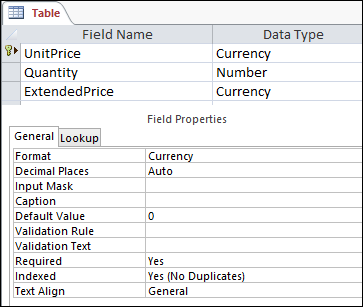
Jak typy danych wpływają na wprowadzanie danych
Typ danych ustawiany dla każdego pola tabeli zapewnia pierwszy poziom kontroli nad typem danych dozwolonym w polu. W niektórych przypadkach, na przykład w polu typu Długi tekst, można wprowadzić dowolne dane. W innych przypadkach, takich jak w przypadku pola typu Autonumerowanie, ustawienie typu danych dla tego pola całkowicie uniemożliwia wprowadzenie jakichkolwiek informacji. W poniższej tabeli wymieniono typy danych dostępne w programie Access i opisano ich wpływ na wprowadzanie danych.
Aby uzyskać więcej informacji, zobacz Typy danych w bazach danych programu Access dla komputerów stacjonarnych i Modyfikowanie lub zmienianie ustawienia typu danych pola.
| Typ danych | Wpływ na wprowadzanie danych |
|---|---|
| Krótki tekst | W polach typu Krótki tekst można używać znaków tekstowych i numerycznych, włącznie z rozdzielanymi listami elementów. Do zaakceptowania w polu tekstowym jest mniejsza liczba znaków niż w przypadku pola długiego tekstu — od 0 do 255 znaków. W niektórych przypadkach można użyć funkcji konwersji w celu wykonania obliczeń na danych w polu typu Krótki tekst. |
| Długi tekst | W polach tego typu można wprowadzać duże ilości danych tekstowych i liczbowych o długości do 64 000 znaków. Ponadto po ustawieniu pola do obsługi tekstu sformatowanego można stosować typy formatowania, które zwykle występują w edytorach tekstów, takich jak program Word. Na przykład możesz zastosować różne czcionki i rozmiary czcionek do określonych znaków w tekście i zastosować do nich pogrubienie, kursywę itd. Można też dodawać do danych tagi języka HTML (Hypertext Markup Language). Aby uzyskać więcej informacji, zobacz Wstawianie lub dodawanie pola tekstu sformatowanego. Ponadto pola typu Długi tekst mają właściwość o nazwie Tylko dołączanie. Po włączeniu tej właściwości można dołączyć nowe dane do pola Długi tekst, ale nie można zmienić istniejących danych. Ta funkcja jest przeznaczona dla aplikacji, takich jak bazy danych do śledzenia problemów, w których może być konieczne przechowywanie stałego rejestru, którego nie można zmienić. Po umieszczeniu kursora w polu Długi tekst z włączoną właściwością Tylko dołącz tekst w polu domyślnie znika. Do tekstu nie można stosować żadnego formatowania ani innych zmian. Podobnie jak w przypadku pól typu Krótki tekst, również w przypadku pól typu Długi tekst można uruchamiać funkcje konwersji względem danych znajdujących się w polu typu Długi tekst. |
| Liczba | W polach tego typu można wprowadzać tylko liczby, a wartości w polu typu Liczba można wykonywać obliczenia. |
| Duża liczba Pamiętaj, że typy danych Duża liczba są dostępne tylko w wersji programu Access z subskrypcją platformy Microsoft 365. |
W polach tego typu można wprowadzać tylko liczby, a wartości w polach typu Duża liczba można wykonywać obliczenia. Aby uzyskać więcej informacji, zobacz Korzystanie z typu danych Duża liczba. |
| Data i godzina | W polach tego typu można wprowadzać tylko daty i godziny. Możesz ustawić maskę wprowadzania dla pola (serię znaków literału i symboli zastępczych, które pojawiają się po zaznaczeniu pola), musisz wprowadzić dane w odstępach i formacie zapewnianym przez maskę. Jeśli na przykład widzisz maskę, taką jak MMM_DD_YYYY, wpisz 11 paź 2017 w przewidzianych miejscach. Nie można wprowadzić pełnej nazwy miesiąca ani dwucyfrowej wartości roku. Aby uzyskać więcej informacji, zobacz Kontrolowanie formatów wprowadzania danych za pomocą masek wprowadzania. Jeśli nie utworzysz maski wprowadzania, możesz wprowadzić wartość przy użyciu dowolnego prawidłowego formatu daty lub godziny. Możesz na przykład wpisać 11 października 2017, 10/11/17, 11 października 2017 i tak dalej. Możesz również zastosować format wyświetlania do pola. W takim przypadku, jeśli maska wprowadzania nie jest dostępna, można wprowadzić wartość w niemal dowolnym formacie, ale program Access wyświetla daty zgodnie z formatem wyświetlania. Możesz na przykład wprowadzić datę 10-11-2017, ale format wyświetlania może być ustawiony jako 11-paź-2017. Aby uzyskać więcej informacji, zobacz Wstawianie bieżącej daty. |
| Waluta | W polach tego typu można wprowadzać tylko wartości walutowe. Ponadto nie musisz ręcznie wprowadzać symbolu waluty. Domyślnie program Access stosuje symbol waluty (¥, £, $ itd.) określony w ustawieniach regionalnych systemu Windows. W razie potrzeby możesz zmienić ten symbol waluty, aby odzwierciedlał inną walutę. |
| Autonumerowanie | Dane w polach tego typu nie można wprowadzać ani modyfikować w dowolnym momencie. W programie Access wartości w polu typu Autonumerowanie są zwiększane po każdym dodaniu nowego rekordu do tabeli. |
| Obliczeniowe | Dane w polach tego typu nie można wprowadzać ani modyfikować w dowolnym momencie. Wyniki tego pola są określane na podstawie wyrażenia zdefiniowanego przez użytkownika. Program Access aktualizuje wartości w polu obliczeniowym po każdym dodaniu lub edytowaniu nowego rekordu w tabeli. |
| Tak/Nie | Po kliknięciu pola, dla którego ustawiono ten typ danych, program Access wyświetli pole wyboru lub listę rozwijaną, w zależności od sposobu formatowania pola. Jeśli pole zostanie sformatowane w celu przedstawienia listy, można wybrać na liście opcję Tak lub Nie, Prawda lub Fałsz albo Włączone lub Wyłączone (również w zależności od formatu zastosowanego do pola). Nie można wprowadzać wartości na liście ani zmieniać wartości na liście bezpośrednio z poziomu formularza lub tabeli. |
| Obiekt OLE | Tego typu pola należy użyć, gdy chce się wyświetlić dane z pliku utworzonego w innym programie. Możesz na przykład wyświetlić plik tekstowy, wykres programu Excel lub prezentację slajdów programu PowerPoint w polu obiektu OLE. Załączniki umożliwiają szybsze, łatwiejsze i bardziej elastyczne wyświetlanie danych z innych programów. |
| Hiperlink | W polach tego typu można wprowadzić dowolne dane, a program Access otoczy je adresem internetowym. Na przykład po wpisaniu wartości w polu program Access otoczy tekst znakiem http://www.your_text**.com**. Po wprowadzeniu prawidłowego adresu internetowego link będzie działać. W przeciwnym razie link spowoduje wyświetlenie komunikatu o błędzie. Ponadto edytowanie istniejących hiperlinków może być trudne, ponieważ kliknięcie pola hiperlinku myszą powoduje uruchomienie przeglądarki i przejście do witryny określonej za pomocą linku. Aby edytować pole hiperlinku, zaznacz sąsiednie pole, przenieś fokus na to pole za pomocą klawisza TAB lub klawiszy strzałek, a następnie naciśnij klawisz F2 w celu włączenia edytowania. |
| Załącznik | Do pola tego typu można dołączać dane z innych programów, ale nie można wpisywać ani wprowadzać w inny sposób danych tekstowych ani liczbowych. Aby uzyskać więcej informacji, zobacz Dołączanie plików i grafiki do rekordów w bazie danych. |
| Kreator odnośników | Kreator odnośników nie jest typem danych. Zamiast tego za pomocą kreatora można utworzyć dwa typy list rozwijanych: listy wartości i pola odnośnika. Lista wartości używa rozdzielanej listy elementów wprowadzanej ręcznie podczas korzystania z Kreatora odnośników. Wartości te mogą być niezależne od innych danych i obiektów w bazie danych. Natomiast pole odnośnika używa zapytania do pobrania danych z jednej lub kilku innych tabel w bazie danych. Następnie w polu odnośnika zostaną wyświetlone dane na liście rozwijanej. Domyślnie Kreator odnośników ustawia dla pola tabeli typ danych Liczba. Z polami odnośników można pracować bezpośrednio w tabelach, a także w formularzach i raportach. Domyślnie wartości w polu odnośnika są wyświetlane w kontrolce listy nazywanej polem kombi — liście ze strzałką listy rozwijanej: 
Aby wyświetlić więcej elementów, możesz również użyć pola listy, które wyświetla kilka elementów wraz z paskiem przewijania: 
W zależności od sposobu skonfigurowania pola odnośnika i pola kombi można edytować elementy na liście i dodawać elementy do listy, wyłączając właściwość Ogranicz do listy pola odnośnika. Jeśli nie można bezpośrednio edytować wartości na liście, należy dodać lub zmienić dane na wstępnie zdefiniowanej liście wartości albo w tabeli będącej źródłem pola odnośnika. Ponadto, podczas tworzenia pola odnośnika, możesz opcjonalnie ustawić je tak, aby obsługiwało wiele wartości. Po wykonaniu tej czynności na liście wynikowej obok każdego elementu pojawi się pole wyboru, które będzie można zaznaczyć lub wyczyścić dowolną liczbę elementów. Poniższa ilustracja przedstawia typową listę wielowartościową: 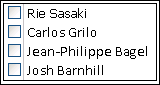
Aby uzyskać informacje na temat tworzenia wielowartościowych pól odnośników i korzystania z otrzymanych list, zobacz Tworzenie lub usuwanie pola wielowartościowego. |
Wpływ właściwości pola tabeli na sposób wprowadzania danych
Oprócz zasad projektowania, które sterują strukturą bazy danych, i typów danych sterujących tym, co można wprowadzić w danym polu, kilka właściwości pola może również wpływać na sposób wprowadzania danych do bazy danych programu Access.
Wyświetlanie właściwości pola tabeli
W programie Access są dostępne dwa sposoby wyświetlania właściwości pola tabeli.
W widoku arkusza danych
- Otwórz tabelę w widoku arkusza danych.
- Kliknij kartę Pola i użyj kontrolek w grupie Formatowanie , aby wyświetlić właściwości każdego pola tabeli.
W widoku projektu
- Otwórz tabelę w widoku projektu.
- W dolnej części siatki kliknij kartę Ogólne , jeśli nie została jeszcze zaznaczona.
- Aby wyświetlić właściwości pola odnośnika, kliknij kartę Odnośnik .
Wpływ właściwości na wprowadzanie danych
W poniższej tabeli wymieniono właściwości, które mają największy wpływ na wprowadzanie danych, i wyjaśniono, jak wpływają one na wprowadzanie danych.
| Właściwość | Położenie w siatce projektu tabeli | Dopuszczalne wartości | Zachowanie podczas próby wprowadzania danych |
|---|---|---|---|
| Rozmiar pola | Karta Ogólne | 0-255 | Limit znaków ma zastosowanie tylko do pól o typie danych Tekst. Jeśli spróbujesz wprowadzić więcej niż określoną liczbę znaków, pola je obtnie. |
| Wymagane | Karta Ogólne | Tak/Nie | Jeśli ta właściwość jest włączona, wymusza wprowadzenie wartości w polu, a program Access nie pozwala na zapisywanie żadnych nowych danych, dopóki wymagane pole nie zostanie wprowadzone. Gdy pole jest wyłączone, akceptuje wartości null, co oznacza, że pole może pozostać puste. Wartość null to nie to samo co wartość zero. Zero to cyfra, a "null" to wartość brakująca, niezdefiniowana lub nieznana. |
| Zezwalaj na ciągi znaków o zerowej długości | Karta Ogólne | Tak/Nie | Gdy ta opcja jest włączona, możesz wprowadzać ciągi o zerowej długości, czyli ciągi, które nie zawierają znaków. Aby utworzyć ciąg znaków o zerowej długości, należy wprowadzić w polu parę znaków podwójnego cudzysłowu (""). |
| Indeksowane | Karta Ogólne | Tak/Nie | Program Access zapobiega dodawaniu zduplikowanych wartości podczas indeksowania pola tabeli. Indeks można utworzyć z wielu pól. W takim przypadku można zduplikować wartości w jednym polu, ale nie w obu. |
| Maska wprowadzania | Karta Ogólne | Wstępnie zdefiniowane lub niestandardowe zestawy znaków literału i symboli zastępczych | Maska wprowadzania wymusza wprowadzanie danych we wstępnie zdefiniowanym formacie. Maski są wyświetlane po zaznaczeniu pola w tabeli lub kontrolki w formularzu. Załóżmy na przykład, że kliknięto pole Date i został wyświetlony następujący zestaw znaków: MMM-DD-RRRR. To jest maska wprowadzania. Wymusza wprowadzanie wartości miesięcy w postaci trzyliterowych skrótów, takich jak OCT, a wartości roku w postaci czterech cyfr — na przykład 15-paź-2017. Maski wprowadzania sterują jedynie sposobem wprowadzania danych, a nie sposobem przechowywania lub wyświetlania tych danych w programie Access. Aby uzyskać więcej informacji, zobacz Kontrolowanie formatów wprowadzania danych za pomocą masek wprowadzania i Formatowanie pola daty i godziny. |
| Ogranicz do listy | Karta odnośnika | Tak/Nie | Włącza lub wyłącza zmiany elementów w polu odnośnika. Użytkownicy czasami próbują ręcznie zmienić elementy w polu odnośnika. Jeśli program Access uniemożliwia zmienianie elementów w polu, ta właściwość jest ustawiana na wartość Tak. Jeśli ta właściwość jest włączona i chcesz zmienić elementy listy, musisz otworzyć listę (jeśli chcesz edytować listę wartości) lub tabelę zawierającą dane źródłowe listy (jeśli chcesz edytować pole odnośnika) i zmienić znajdujące się w niej wartości. |
| Zezwalaj na edycję listy wartości | Karta odnośnika | Tak/Nie | Włącza lub wyłącza polecenie Edytuj elementy listy dla list wartości, ale nie dla pól odnośników. Aby włączyć to polecenie dla pól odnośników, wprowadź prawidłową nazwę formularza we właściwości Formularz edycji elementów listy . Polecenie Zezwalaj na edycję listy wartości pojawia się w menu skrótów otwieranym przez kliknięcie prawym przyciskiem myszy kontrolki pola listy lub kontrolki pola kombi. Po uruchomieniu polecenia zostanie wyświetlone okno dialogowe Edytowanie elementów listy . Jeśli określisz nazwę formularza we właściwości Formularz edycji elementów listy , program Access uruchomi ten formularz zamiast wyświetlić okno dialogowe. Polecenie Edytuj elementy listy można uruchamiać z kontrolek pól list i pól kombi znajdujących się w formularzach oraz z kontrolek pól kombi znajdujących się w tabelach i zestawach wyników zapytań. Formularze muszą być otwarte w widoku projektu lub w widoku przeglądania. Tabele i zestawy wyników zapytań muszą być otwarte w widoku arkusza danych. |
| Formularz edycji elementów listy | Karta odnośnika | Nazwa formularza wprowadzania danych | Jeśli jako wartość tej właściwości tabeli wprowadzisz nazwę formularza wprowadzania danych, ten formularz zostanie otwarty po uruchomieniu przez użytkownika polecenia Edytuj elementy listy . W przeciwnym razie po uruchomieniu polecenia przez użytkowników zostanie wyświetlone okno dialogowe Edytowanie elementów listy . |
Zmienianie wartości klucza podstawowego i obcego za pomocą aktualizacji kaskadowych
Czasami może być konieczne zaktualizowanie wartości klucza podstawowego. Jeśli klucz podstawowy jest używany jako klucz obcy, można automatycznie aktualizować zmiany we wszystkich podrzędnych wystąpieniach klucza obcego.
Przypominamy, że klucz podstawowy to wartość, która jednoznacznie identyfikuje każdy wiersz (rekord) w tabeli bazy danych. Klucz obcy to kolumna, która jest zgodna z kluczem podstawowym. Klucze obce zwykle znajdują się w innych tabelach i umożliwiają utworzenie relacji (łącza) między danymi w tych tabelach.
Załóżmy na przykład, że jako klucz podstawowy jest używany numer identyfikacyjny produktu. Jeden numer identyfikacyjny jednoznacznie identyfikuje jeden produkt. Ten numer identyfikacyjny jest również używany jako klucz obcy w tabeli danych zamówień. W ten sposób można znaleźć wszystkie zamówienia związane z poszczególnymi produktami, ponieważ za każdym razem, gdy ktoś składa zamówienie na ten produkt, identyfikator staje się częścią zamówienia.
Czasami te numery identyfikacyjne (lub inne typy kluczy podstawowych) ulegają zmianie. W takim przypadku można zmienić wartość klucza podstawowego, co spowoduje automatyczne kaskadowanie tej zmiany na wszystkie pokrewne rekordy podrzędne. Aby włączyć to zachowanie, włącz więzy integralności i aktualizacje kaskadowe między obiema tabelami.
Pamiętaj o następujących zasadach:
- Aktualizacje kaskadowe można włączyć tylko dla pól danych klucza podstawowego, dla których ustawiono typ danych Tekst lub Liczba. Nie można stosować aktualizacji kaskadowych dla pól o typie danych Autonumerowanie.
- Aktualizacje kaskadowe można włączyć tylko między tabelami z relacją jeden-do-wielu.
Aby uzyskać więcej informacji na temat tworzenia relacji. zobacz Przewodnik po relacjach pomiędzy tabelami oraz Tworzenie, edytowanie lub usuwanie relacji.
W poniższych procedurach wyjaśniono, jak najpierw utworzyć relację, a potem włączyć aktualizacje kaskadowe dla tej relacji.
Tworzenie relacji
- Na karcie Narzędzia bazy danych w grupie Pokazywanie/ukrywanie kliknij pozycję Relacje.
- Na karcie Projektowanie w grupie Relacje kliknij pozycję Dodaj tabele (pokaż tabelę w programie Access).
- Wybierz kartę Tabele , zaznacz tabele, które chcesz zmienić, kliknij przycisk Dodaj, a następnie kliknij przycisk Zamknij.
Aby zaznaczyć wiele tabel, można nacisnąć klawisz SHIFT lub dodać każdą tabelę osobno. Zaznacz tylko tabele po stronie "jeden" i "wiele" relacji. - W oknie Relacje przeciągnij klucz podstawowy z tabeli po stronie "jeden" relacji i upuść go w polu Klucz obcy tabeli po stronie "wiele" relacji.
Zostanie wyświetlone okno dialogowe Edytowanie relacji. Na poniższej ilustracji przedstawiono to okno dialogowe:
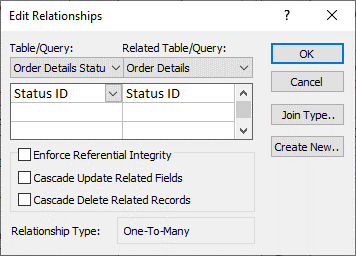
- Zaznacz pole wyboru Wymuszaj więzy integralności i kliknij przycisk Utwórz.
Włącz aktualizacje kaskadowe w kluczach podstawowych
- Na karcie Narzędzia bazy danych w grupie Pokazywanie/ukrywanie kliknij pozycję Relacje.
- Zostanie wyświetlone okno Relacje z wyświetlonymi sprzężeniami (wyświetlanymi jako linie łączące) między tabelami w bazie danych. Na poniższej ilustracji przedstawiono typową relację:
- Kliknij prawym przyciskiem myszy linię sprzężenia pomiędzy tabelami nadrzędną i podrzędną, a następnie kliknij polecenie Edytuj relację.
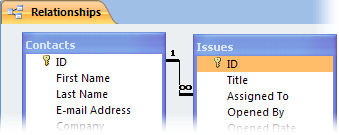
Zostanie wyświetlone okno dialogowe Edytowanie relacji. Na poniższej ilustracji przedstawiono to okno dialogowe:
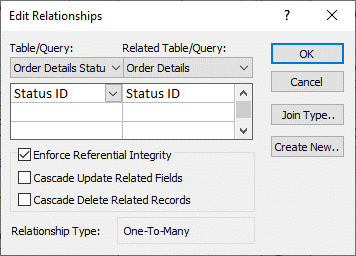
- Zaznacz pole wyboru Kaskadowo aktualizuj pola pokrewne, upewnij się, że jest zaznaczone pole wyboru Wymuszaj więzy integralności, a następnie kliknij przycisk OK.
Dlaczego numery identyfikacyjne czasami wydają się pomijać pewną liczbę
Po utworzeniu pola, dla którego ustawiono typ danych Autonumerowanie, program Access automatycznie generuje wartość dla tego pola w każdym nowym rekordzie. Domyślnie wartość ta jest zwiększana, dzięki czemu każdy nowy rekord otrzymuje następny dostępny numer porządkowy. Celem typu danych Autonumerowanie jest dostarczenie wartości, która będzie odpowiednia do użycia jako klucz podstawowy. Aby uzyskać więcej informacji, zobacz Dodawanie, ustawianie, zmienianie lub usuwanie klucza podstawowego.
Po usunięciu wiersza z tabeli zawierającej pole, dla którego ustawiono typ danych Autonumerowanie, wartość pola Autonumerowanie dla tego wiersza nie zawsze jest automatycznie używana ponownie. Z tego powodu liczba generowana przez program Access może nie być oczekiwaną liczbą, a w sekwencji numerów identyfikacyjnych mogą pojawić się luki — jest to zamierzone. Należy polegać wyłącznie na unikatowości wartości pola Autonumerowanie, a nie na ich kolejności.
Zbiorcze aktualizowanie danych za pomocą zapytań
Zapytania dołączające, aktualizujące i usuwające to zaawansowane metody zbiorczego dodawania, zmieniania i usuwania rekordów. Ponadto aktualizacje zbiorcze są łatwiejsze i skuteczniejsze, gdy stosuje się odpowiednie zasady projektowania baz danych. Użycie zapytania dołączającego, aktualizującego lub usuwającego pozwala zaoszczędzić czas, ponieważ umożliwia również ponowne użycie zapytania.
Ważne Przed użyciem tych zapytań należy wykonać kopię zapasową danych. Posiadanie kopii zapasowej pod ręką może pomóc w szybkim naprawieniu wszelkich błędów, które możesz popełnić nieumyślnie.
Dołączanie zapytań Służy do dodawania wielu rekordów do jednej lub większej liczby tabel. Jednym z najczęstszych zastosowań zapytania dołączającego jest dodanie grupy rekordów z jednej lub większej liczby tabel w źródłowej bazie danych do jednej lub większej liczby tabel w docelowej bazie danych. Załóżmy na przykład, że pozyskano nowych klientów i utworzono bazę danych zawierającą tabelę z informacjami na temat tych klientów. Aby uniknąć ręcznego wprowadzania tych danych, można je dołączyć do odpowiednich tabel w bazie danych. Aby uzyskać więcej informacji, zobacz Dodawanie rekordów do tabeli przy użyciu zapytania dołączającego.
Zapytania aktualizujące Umożliwia dodawanie, zmienianie lub usuwanie części (ale nie wszystkich) wielu istniejących rekordów. Zapytania aktualizujące można traktować jako zaawansowaną formę okna dialogowego Znajdowanie i zamienianie. Wprowadzasz kryterium wyboru (przybliżony odpowiednik ciągu wyszukiwania) i kryterium aktualizacji (przybliżony odpowiednik ciągu zamiany). W przeciwieństwie do okna dialogowego kwerendy aktualizujące akceptują wiele kryteriów, umożliwiają aktualizowanie dużej liczby rekordów w jednym przebiegu oraz umożliwiają modyfikowanie rekordów w wielu tabelach. Aby uzyskać więcej informacji, zobacz Tworzenie i uruchamianie zapytania aktualizującego.
Usuwanie zapytań Usuwanie jest przydatne, gdy chcesz szybko usunąć dużą ilość danych lub regularnie usuwać zestaw danych, ponieważ zapytania umożliwiają określenie kryteriów umożliwiających szybkie znajdowanie i usuwanie danych. Aby uzyskać więcej informacji, zobacz Sposoby dodawania, edytowania i usuwania rekordów.