
Ostatnia aktualizacja: sierpień 2026 r.
Ważne
Funkcja Microsoft Copilot wykorzystuje sztuczną inteligencję i może popełniać błędy, błędnie interpretować instrukcje lub zostać oszukana przez złośliwe ukryte instrukcje. Monitoruj uważnie wyniki i przeglądaj ważne szczegóły, zwłaszcza w przypadku zadań związanych z płatnościami, danymi osobowymi, komunikacją z innymi osobami lub zmianami w kontach lub plikach. Funkcja Copilot poprosi o zatwierdzenie lub przekaże kontrolę z powrotem do Ciebie w przypadku poufnych akcji. Ponosisz odpowiedzialność za działania wykonywane przez funkcję Copilot w Twoim imieniu. Korzystanie z funkcji Copilot oznacza, że akceptujesz Warunki użytkowania. Aby uzyskać więcej informacji, zapoznaj się z naszym Oświadczeniem o ochronie prywatności .
Aplikacja Cowork dla kont osobistych jest obecnie dostępna w wersji zapoznawczej. Funkcje, środowiska i limity użycia mogą ulec zmianie w okresie obowiązywania wersji zapoznawczej oraz zależeć od warunków systemowych w miarę wprowadzania ulepszeń.
Aplikacja Copilot Cowork wykonuje zadania w Twoim imieniu. Ty opisujesz to, czego potrzebujesz, w języku naturalnym, a Cowork wykonuje pracę, tworząc dokumenty, redagując i wysyłając wiadomości e-mail, planując spotkania i zarządzając plikami. Poufne działania można przeglądać i zatwierdzać, zanim do nich dojdzie.
Aplikacja Cowork jest dostępna zarówno dla kont służbowych, jak i osobistych kont Microsoft. Ten artykuł ułatwia skonfigurowanie usługi Cowork dla Twojego typu konta i wykonanie pierwszego zadania.
W przypadku zadań opartych na przeglądarce funkcja Copilot wchodzi w interakcję z witrynami internetowymi w sposób podobny do ludzkiego, na przykład poprzez klikanie, przewijanie i pisanie. Możesz obserwować zadanie w trakcie jego działania, zatrzymać je w dowolnym momencie lub przejąć nad nim kontrolę, gdy jest to konieczne. Niektóre zadania mogą zostać wykonane szybko, podczas gdy inne mogą trwać dłużej w zależności od złożoności. W trakcie wykonywania zadania możesz zobaczyć aktualizacje postępu lub wyniki pośrednie. Funkcja Copilot zatrzyma się i poprosi o dane wejściowe, jeśli potrzebne będzie dodatkowe zatwierdzenie lub informacje.
Co można robić z usługą Cowork
- Twórz i edytuj dokumenty programu Word, arkusze kalkulacyjne programu Excel, prezentacje programu PowerPoint i pliki PDF.
- Twórz wersje robocze wiadomości e-mail, odpowiadaj na nie i wysyłaj je, a także zarządzaj kalendarzem.
- Zarządzaj plikami w usłudze OneDrive.
- Zbadaj tematy w wielu źródłach i opracuj wyniki.
- Przygotowuj codzienne briefingi i podsumowania.
- Uruchamiaj polecenia zgodnie z harmonogramem, aby zadania cykliczne były wykonywane automatycznie.
Jeśli zalogujesz się za pomocą konta służbowego, usługa Cowork może również publikować wiadomości w aplikacji Teams, wyszukiwać pliki i osoby w organizacji oraz pracować z plikami w programie SharePoint.
Uwaga
Aplikacja Cowork jest dostępna dla kont osobistych i służbowych z podobnymi funkcjami.
- Aplikacja Cowork dla kont osobistych jest w wersji zapoznawczej.
- Aplikacja Cowork dla kont służbowych jest ogólnie dostępna. Dowiedz się więcej w omówieniu funkcji Copilot Cowork.
Konfigurowanie usługi Cowork
Sposób uzyskiwania dostępu do aplikacji Cowork zależy od typu konta, za pomocą którego się logujesz. W obu przypadkach usługa Cowork działa w przeglądarce pod adresem m365.cloud.microsoft oraz w aplikacji klasycznej Microsoft Copilot.
W przypadku kont służbowych
- Upewnij się, że masz licencję usługi Microsoft Copilot, usługę Cowork włączoną w środowisku funkcji Microsoft Copilot oraz włączone rozliczenia oparte na użyciu i usługę Cowork. Dodatkowe szczegóły można znaleźć w dokumentacji nauki.
W przypadku kont osobistych (wersja zapoznawcza)
- Zaloguj się przy użyciu osobistego konta Microsoft z odpowiednią subskrypcją platformy Microsoft 365.
Rozpoczynanie konwersacji
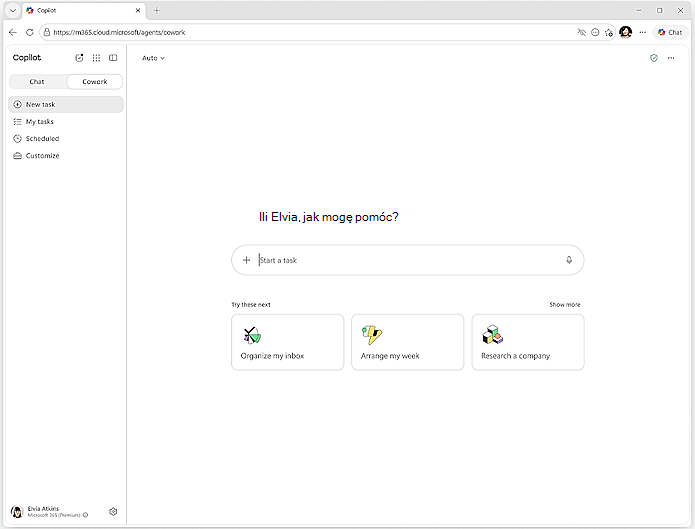
Opisz, co usługa Cowork ma robić w języku naturalnym, lub wybierz jeden z sugerowanych monitów na stronie głównej.
- Otwórz funkcję Microsoft Copilot.
- Wybierz Cowork na górnym przełączniku obok pozycji Chat.
- Wprowadź żądanie w polu tekstowym. Możesz wpisać maksymalnie 16 000 znaków. Na przykład: Wyślij wiadomość e-mail do zespołu marketingowego podsumowującą wyniki kampanii z zeszłego tygodnia.
Co można jeszcze zrobić:
Dołączanie plików: Przeciągnij i upuść pliki w polu tekstowym, wybierz pozycję Przekaż obrazy i pliki , aby przeglądać urządzenie, lub wybierz pozycję Dołącz pliki w chmurze , aby pobrać pliki z usługi OneDrive lub, w przypadku kont dla przedsiębiorstw, z programu SharePoint lub usługi Teams. Te opcje są wyświetlane po wybraniu znaku plus (+) w polu tekstowym.
Użyj głosowych danych wejściowych: Aby wypowiedzieć żądanie zamiast je wpisywać, wybierz przycisk mikrofonu w polu tekstowym.
Śledź jak działa funkcja Cowork
Po wysłaniu wiadomości usługa Cowork przetwarza żądanie i pokazuje każdy krok w konwersacji:
- Wskaźnik myślenia: pokazuje, że usługa Cowork przetwarza Twoje żądanie.
- Wiadomości umiejętności: wskazują, kiedy usługa Cowork ładuje potrzebną umiejętność, na przykład "Przygotowywanie do redagowania wiadomości e-mail" lub "Przygotowywanie do tworzenia dokumentów programu Word".
- Aktualizacje krok po kroku: Pokaż, co robi Cowork na każdym etapie, na przykład "Redagowanie wiadomości e-mail" lub "Tworzenie prezentacji".
- Odpowiedź przesyłania strumieniowego: odpowiedź pojawia się w czasie rzeczywistym w miarę działania usługi Cowork.
- Karty interaktywne: niektóre odpowiedzi zawierają karty interaktywne z uporządkowanymi układami, przyciskami i danymi wyświetlanymi bezpośrednio w konwersacji.
Aplikacja Cowork może również zadać pytanie w celu wyjaśnienia Twojej prośby. W takim przypadku zostanie wyświetlony zestaw opcji do wyboru. Wybierz opcję, wpisz własną odpowiedź lub wybierz pozycję Pomiń, aby pozwolić usłudze Cowork kontynuować bez dodatkowych danych wejściowych.
Jeśli pomyślisz o czymś innym, gdy usługa Cowork nadal działa, możesz wysłać kolejną wiadomość, a usługa Cowork odpowiednio dostosuje swoje podejście.
Zatwierdzanie akcji
Zanim usługa Cowork wykona określone akcje, na przykład napisanie plików, poprosi o Twoją zgodę. W oknie dialogowym zatwierdzania jest wyświetlany podgląd tego, co usługa Cowork planuje zrobić, oraz przycisk z etykietą określonej akcji.
- Przycisk Zatwierdź (na przykład Wyślij, Opublikuj lub Utwórz): zezwól na kontynuowanie tej określonej akcji.
- Anuluj: zatrzymaj tę akcję.
Możesz również wstrzymać usługę Cowork w dowolnym momencie (aby zakończyć bieżący krok lub natychmiast), wznowić, gdy wszystko będzie gotowe, lub całkowicie anulować zadanie.
Ważne
Ponosisz odpowiedzialność za działania wykonywane przez funkcję Copilot w Twoim imieniu.
Przed kontynuowaniem zawsze zapoznaj się ze szczegółami w oknie dialogowym zatwierdzania. Sprawdź poprawność adresatów, zawartości i innych parametrów. Nie pomijaj monitów o zatwierdzenie dla działań, co do których nie masz pewności, ponieważ funkcja Copilot może popełniać błędy, błędnie interpretować instrukcje lub zostać oszukana.
Funkcja Copilot poprosi o zatwierdzenie lub przekazanie kontroli z powrotem do Ciebie w przypadku niektórych działań, które pomogą zmniejszyć ryzyko niezamierzonych wyników.
Są to, między innymi:
- Transakcje pieniężne, takie jak dokonanie zakupu lub przesłanie płatności.
- Przesyłanie danych osobowych do zewnętrznych witryn internetowych, takich jak imiona i nazwiska, adresy lub numery telefonów.
- Akcje dotyczące innych osób, takie jak wysyłanie wiadomości e-mail lub wiadomości e-mail.
- Działania zmieniające konto, w tym usuwanie plików, modyfikowanie magazynu w chmurze, anulowanie subskrypcji lub zmienianie ustawień konta.
- Działania poufne, takie jak zgłoszenia dotyczące kondycji, dokumenty urzędowe lub zmiany związane z zabezpieczeniami. Funkcja Copilot przesyła dane osobowe tylko wtedy, gdy zatwierdzisz akcję, która wysyła je do innej usługi lub witryny internetowej. W przypadku takich scenariuszy zachowujesz kontrolę i musisz jawnie zatwierdzić lub samodzielnie wykonać akcję. W przypadku zaplanowanych lub powtarzających się zadań funkcja Copilot może poprosić o wymagane zatwierdzenia podczas konfiguracji, aby zadanie mogło zostać uruchomione bez nadzoru w przyszłości.
Funkcja Copilot może poprosić Cię o przejęcie, jeśli witryna ogranicza zautomatyzowaną interakcję, wymaga dodatkowych kroków logowania lub ręcznej interakcji (np. w przypadku zakupów, rezerwacji lub uzyskiwania dostępu do zawartości chronionej) lub stwarza inne wyzwania.
Przeglądanie plików i wyników
Gdy aplikacja Cowork tworzy lub modyfikuje pliki podczas konwersacji, są one wyświetlane w panelu bocznym po prawej stronie. Panel boczny pokazuje postęp zadania, folder wejściowy z plikami podanymi jako kontekst oraz folder wyjściowy z plikami tworzonymi przez usługę Cowork. Każdy plik wyjściowy ma przyciski Pobierz i Podgląd .
Wybierz dowolny plik, aby otworzyć podgląd w tekście, rozwinąć go do pełnego ekranu lub otworzyć w jego natywnej aplikacji. Możesz również otwierać pliki utworzone przez usługę Cowork w usłudze OneDrive.
Porada
Gdy usługa Cowork tworzy wiele plików wyjściowych, wybierz pozycję Pobierz wszystkie u góry listy plików wyjściowych, aby pobrać każdy plik jako jedno archiwum zip.
Kontrolowanie konwersacji
Możesz zarządzać pracą Cowork lub przerywać ją w dowolnym momencie podczas konwersacji:
- Pause: Cowork kończy swój bieżący krok, a następnie wstrzymuje działanie. Możesz także przerwać, aby natychmiast wstrzymać, nawet w połowie kroku.
- Wznowienie: kontynuuj od miejsca, w którym Cowork się zatrzymał.
- Anuluj: Zatrzymaj całkowicie bieżące zadanie. Możesz wysłać nową wiadomość bez konieczności wznawiania.
Więcej możliwości dzięki usłudze Cowork
Gdy działa usługa Cowork, ładuje specjalistyczne umiejętności do zadań takich jak tworzenie dokumentów, zarządzanie kalendarzem i przygotowywanie briefingów. Gdy podczas konwersacji zostanie użyta nowa umiejętność, pojawi się komunikat, taki jak "Przygotowywanie do redagowania wiadomości e-mail", a umiejętność ta pojawi się na panelu bocznym.
Jeśli zalogujesz się za pomocą konta służbowego, możesz rozszerzyć usługę Cowork o własne niestandardowe umiejętności przechowywane w usłudze OneDrive i dzielić się stworzonymi umiejętnościami z innymi osobami w organizacji. Aby dowiedzieć się więcej, zobacz Udostępnianie umiejętności i wtyczek.
Zarządzaj zadaniami
Aby wyświetlić wszystkie konwersacje z aplikacją Cowork, wybierz widok Moje zadania. Użyj listy rozwijanej Filtry , aby wyświetlić tylko określone zadania, takie jak te, które wymagają Twojego wkładu, są w toku, są ukończone lub są zaplanowane. Wybierz zadanie, aby otworzyć jego konwersację i kontynuować pracę.
Zaplanuj polecenia
Możesz zaplanować automatyczne uruchamianie monitu o określonej godzinie lub cyklicznie. Zaplanowane polecenia są przydatne w przypadku zadań, które usługa Cowork ma obsługiwać regularnie, takich jak codzienny briefing lub cotygodniowy raport o stanie.
Opisz w wiadomości zadanie i chronometraż, używając naturalnego języka — na przykład "Wysyłaj mi codzienne podsumowanie codziennie o 9:00". Usługa Cowork potwierdzi harmonogram i poprosi o zatwierdzenie przed jego aktywowaniem. Zaplanowane polecenia można edytować, wstrzymywać i anulować na karcie Zaplanowane w widoku Moje zadania lub w sekcji Zaplanowane w panelu bocznym.
Przekazywanie opinii
Opinie można udostępniać na kilka sposobów:
- Kciuk w górę lub kciuk w dół: oceń odpowiedź od zespołu Cowork bezpośrednio w konwersacji.
- Opinia o dokumencie: Podczas wyświetlania podglądu pliku utworzonego przez aplikację Cowork użyj kontrolek opinii, aby go ocenić.
- Ogólna opinia: aby udostępnić szersze komentarze, otwórz menu i wybierz opcję opinii.
Czego używa i przechowuje usługa Cowork
Funkcja Copilot może używać i przechowywać ograniczone dane w celu wykonywania i przeglądania zadań:
- Historia konwersacji i zadań: Twoje polecenia i odpowiedzi funkcji Copilot są zapisywane, dzięki czemu możesz przeglądać wcześniejsze zadania.
- Zrzuty ekranu: W przypadku zadań opartych na przeglądarce funkcja Copilot może przechwytywać zrzuty ekranu stron, z którymi wchodzi w interakcję w celu zrozumienia i wykonania zadania. Funkcja Copilot nie przechwytuje zrzutów ekranu, gdy masz kontrolę nad przeglądarką, chociaż zrzuty ekranu wykonane po oddaniu kontroli nad przeglądarką funkcji Copilot mogą zawierać informacje wprowadzone na ekranie. Zadania niezwiązane z przeglądarką nie przechwytują zrzutów ekranu strony. Zrzuty ekranu są przechowywane przez ograniczony czas i nie są używane do celów szkoleniowych.
- Łączniki: funkcja Copilot może łączyć się z innymi usługami za pośrednictwem łączników autoryzowanych do wykonywania zadań, takich jak tworzenie wersji roboczych wiadomości e-mail lub zarządzanie kalendarzem. Funkcja Copilot uzyskuje dostęp do informacji z tych usług tylko wtedy, gdy jest to konieczne do wykonania zadania, i na Twoje polecenie może to robić zgodnie z harmonogramem, cyklicznie lub na bieżąco. Funkcja Copilot nie przechowuje niezależnie Twoich informacji z tych usług. Poszczególne łączniki można łączyć i rozłączać w dowolnym momencie w ustawieniach funkcji Copilot.
Istnieją dwie opcje zarządzania dostępnymi łącznikami w ramach usługi Cowork:
- Możesz całkowicie rozłączyć łącznik, co spowoduje całkowite usunięcie jego dostępu do Twojego konta.
- Możesz też ją wyłączyć, co spowoduje wstrzymanie korzystania z niej przez usługę Cowork bez usuwania połączenia bazowego, dzięki czemu można je łatwo włączyć ponownie później.
Nie należy zapewniać usłudze Cowork dostępu do żadnych poufnych lub wrażliwych danych osobowych, których nie chcesz, aby usługa Cowork wykorzystywała do wykonywania działań w Twoim imieniu. Obejmuje to dane, które mogą ujawnić na przykład Twoją rasę, religię, orientację seksualną lub stan zdrowia.
Usługa Copilot nie przechowuje informacji poufnych, takich jak hasła, numery kart kredytowych, szczegóły konta bankowego lub numery identyfikacyjne.
Zagadnienia dotyczące zabezpieczeń w usłudze Cowork
Cowork wprowadza dodatkowe zagadnienia dotyczące zabezpieczeń, ponieważ może podejmować działania w Twoim imieniu.
- Niezamierzone działania: funkcja Copilot może źle zrozumieć Twoją prośbę lub działać inaczej, niż się spodziewasz. Uważnie przeglądaj wyniki zadania i zatrzymuj zadanie, jeśli zachowanie wydaje się nieoczekiwane.
- Wstrzykiwanie polecenia: Niektóre witryny internetowe lub treści mogą zawierać ukryte lub wprowadzające w błąd instrukcje mające na celu manipulowanie zautomatyzowanymi systemami. Należy zachować ostrożność. Uważnie monitoruj zadanie. Jeśli funkcja Copilot przejdzie do nieoczekiwanych witryn, zażąda nieznanego zatwierdzenia lub spróbuje wykonać nieprzewidziane działania, wstrzymaj lub anuluj zadanie i przejrzyj je przed kontynuowaniem.
- Ryzyko finansowe: Interakcje w usłudze Cowork obejmujące zakupy lub płatności wymagają Twojej zgody. Zawsze potwierdzaj dane przed zakończeniem transakcji.
- Zagrożenia prywatności: Interakcje ze środowiskiem Cowork mogą wchodzić w interakcje z witrynami internetowymi, które żądają lub przetwarzają dane osobowe lub poufne. Funkcja Copilot poprosi o zatwierdzenie przed przesłaniem danych osobowych na zewnątrz. Funkcja Copilot obejmuje zabezpieczenia mające na celu zmniejszenie tego ryzyka, ale ponosisz odpowiedzialność za przeglądanie i zatwierdzanie ważnych działań podjętych w Twoim imieniu.
- Działania wymagające porady profesjonalisty: funkcja Copilot nie jest profesjonalnym doradcą, więc nie należy polegać na niej w przypadku działań wymagających porady lub oceny finansowej, prawnej, medycznej lub innej.
Funkcja Copilot wykorzystuje zasady bezpieczeństwa i zabezpieczeń, aby zmniejszyć ryzyko podczas wykonywania działań opartych na przeglądarce. Chociaż usługa Cowork może współpracować z wieloma witrynami internetowymi, nie działa z każdą witryną. Niektóre kategorie witryn mogą wymagać Twojego zatwierdzenia lub zostać zablokowane całkowicie na podstawie zasad bezpieczeństwa i zabezpieczeń. Aplikacja Cowork może poprosić Cię o przejęcie, jeśli witryna ogranicza zautomatyzowaną interakcję, wymaga dodatkowych kroków logowania lub interakcji ręcznych (takich jak zakupy, rezerwacje lub dostęp do zawartości chronionej) lub stwarza inne wyzwania.
Kiedy jest wymagane zatwierdzenie użytkownika?
Funkcja Copilot poprosi o zatwierdzenie lub przekaże kontrolę z powrotem do Ciebie w przypadku niektórych działań, aby zmniejszyć ryzyko wystąpienia niezamierzonych wyników.
Są to, między innymi:
- Transakcje pieniężne, takie jak dokonanie zakupu lub przesłanie płatności.
- Przesyłanie danych osobowych do zewnętrznych witryn internetowych, takich jak imiona i nazwiska, adresy lub numery telefonów.
- Akcje dotyczące innych osób, takie jak wysyłanie wiadomości e-mail lub wiadomości e-mail.
- Działania zmieniające konto, w tym usuwanie plików, modyfikowanie magazynu w chmurze, anulowanie subskrypcji lub zmienianie ustawień konta.
- Działania o charakterze poufnym, takie jak zgłoszenia dotyczące kondycji, dokumenty urzędowe lub zmiany dotyczące zabezpieczeń.
Funkcja Copilot przesyła dane osobowe tylko wtedy, gdy zatwierdzisz akcję, która wysyła je do innej usługi lub witryny internetowej. W przypadku takich scenariuszy zachowujesz kontrolę i musisz jawnie zatwierdzić lub samodzielnie wykonać akcję. W przypadku zaplanowanych lub powtarzających się zadań funkcja Copilot może poprosić o wymagane zatwierdzenia podczas konfiguracji, aby zadanie mogło zostać uruchomione bez nadzoru w przyszłości.
Korzystanie z interakcji funkcji Cowork
Firma Microsoft będzie używać Twoich danych interakcji z usługą Cowork wyłącznie do ograniczonych celów opisanych w Oświadczeniu o ochronie prywatności firmy Microsoft w celu rozwiązywania problemów, diagnozowania usterek, zapobiegania nadużyciom oraz monitorowania, analizowania i poprawiania wydajności, dzięki czemu możemy zapewnić Ci funkcję Copilot.
Ponadto niektóre interakcje z usługą Cowork podlegają przeglądowi automatycznemu i przeglądowi przez człowieka na potrzeby ulepszania produktu i bezpieczeństwa cyfrowego. Dzienniki zadań, zrzuty ekranu i dane wyjściowe są przechowywane przez ograniczony czas w celu zapewnienia funkcjonalności, bezpieczeństwa i rozwiązywania problemów.
Ograniczenia
- Cowork może błędnie interpretować niejednoznaczne lub zbyt ogólne instrukcje. Podaj jasne, konkretne prośby o lepsze wyniki.
- Traktuj dokumenty, wiadomości e-mail i wiadomości wygenerowane przez sztuczną inteligencję jako wersje robocze. Zawsze przeglądaj zawartość przed zatwierdzeniem akcji wysyłania lub udostępniania.
- Zawsze sprawdzaj formularze wypełnione przez usługę Cowork przed przesłaniem.
- Złożone, wieloetapowe zadania z wieloma zależnościami nie zawsze muszą być wykonywane zgodnie z oczekiwaniami.
- Aplikacja Cowork może uzyskiwać dostęp tylko do tych danych i usług, do których używania upoważnione jest Twoje konto.
- Aplikacja Cowork nie może uzyskać dostępu do plików przechowywanych na urządzeniu lokalnym. Działa z plikami w usłudze OneDrive i innych połączonych usługach w chmurze.
- W usłudze Cowork nie można usuwać plików ani folderów w usłudze OneDrive ani w programie SharePoint.
- Dostępność poleceń głosowych zależy od przeglądarki. Nie wszystkie przeglądarki obsługują tę funkcję.