
Ostatnia aktualizacja: lipiec 2026 r.
Microsoft 365 Copilot Cowork wykonuje zadania w Twoim imieniu na platformie Microsoft 365. Opisujesz to, czego potrzebujesz, w języku naturalnym, a usługa Cowork wykonuje pracę — wysyła wiadomości e-mail, planuje spotkania, tworzy dokumenty, publikuje w aplikacji Teams i zarządza plikami.
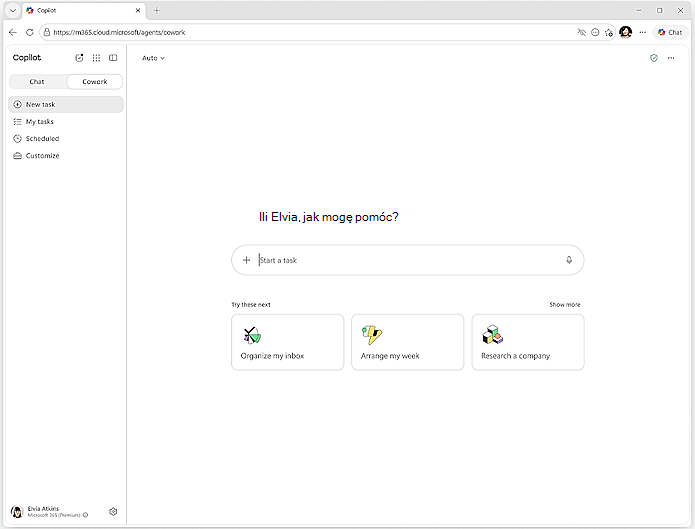
Aplikacja Cowork umożliwia:
- Wysyłaj wiadomości e-mail, odpowiadaj na wiadomości i przesyłaj dalej całe wątki wiadomości e-mail z załącznikami za pomocą programu Outlook. Zapisuj wersje robocze i zarządzaj załącznikami przed wysłaniem.
- Planuj spotkania, używając języka naturalnego, i zarządzaj kalendarzem.
- Twórz i edytuj dokumenty programu Word, arkusze kalkulacyjne programu Excel, prezentacje programu PowerPoint i pliki PDF.
- Publikuj wiadomości w kanałach i czatach aplikacji Teams.
- Wyszukiwanie plików, osób i informacji w całej organizacji.
- Przeglądaj pliki i zarządzaj nimi w usłudze OneDrive i programie SharePoint.
- Przeprowadź dogłębną analizę w wielu źródłach i opracuj kompleksową analizę.
- Przygotowywanie codziennych briefingów i podsumowań analiz ze spotkań.
- Tworzenie wersji roboczych komunikatów dla interesariuszy, takich jak aktualizacje stanu i ogłoszenia.
- Uruchamiaj polecenia zgodnie z harmonogramem, aby zadania cykliczne były wykonywane automatycznie.
Wymagania wstępne
- Aplikacja Cowork działa w przeglądarce w witrynie m365.cloud.microsoft oraz w aplikacji klasycznej Microsoft 365 Copilot.
- Upewnij się, że masz licencję funkcji Microsoft 365 Copilot.
- Anthropic enabled in tenant: Cowork używa modeli Anthropic jako podrzędnego podmiotu przetwarzającego, aby zapewnić bezpieczne i odpowiedzialne korzystanie z modeli Anthropic w organizacji. Szczegółowe informacje na temat integracji w firmie Anthropic jako podrzędnego podmiotu przetwarzającego w witrynie Microsoft Online Services.
Rozpoczynanie konwersacji
Opisz, co usługa Cowork ma robić w języku naturalnym, lub wybierz jeden z sugerowanych poleceń na stronie głównej, na przykład Organizuj moją skrzynkę odbiorczą, Zorganizuj mój tydzień lub Przygotuj do spotkania.
- Otwórz funkcję Microsoft 365 Copilot.
- Wybierz Cowork na górnym przełączniku obok pozycji Chat.
- Wprowadź żądanie w polu tekstowym. Możesz wpisać maksymalnie 16 000 znaków. Na przykład: Wyślij wiadomość e-mail do zespołu marketingowego podsumowującą wyniki kampanii z zeszłego tygodnia.
Co można jeszcze zrobić:
Dołączanie plików: Przeciągnij i upuść pliki na pole tekstowe, wybierz pozycję Przekaż obrazy i pliki , aby przeglądać urządzenie, lub wybierz pozycję Dołącz pliki w chmurze , aby pobrać pliki z usługi OneDrive, programu SharePoint lub aplikacji Teams. Te opcje są wyświetlane w menu rozwijanym po wybraniu znaku plus (+) w polu tekstowym.
Użyj głosowych danych wejściowych: Aby wypowiedzieć żądanie zamiast je wpisywać, wybierz przycisk mikrofonu w polu tekstowym.
Śledź jak działa funkcja Cowork
Po wysłaniu wiadomości usługa Cowork przetwarza żądanie i pokazuje każdy krok w konwersacji:
- Wskaźnik myślenia: pokazuje, że usługa Cowork przetwarza Twoje żądanie.
- Wiadomości umiejętności: wskazują, kiedy usługa Cowork ładuje potrzebną umiejętność, na przykład "Przygotowywanie do redagowania wiadomości e-mail" lub "Przygotowywanie do tworzenia dokumentów programu Word".
- Aktualizacje krok po kroku: Pokaż, co robi Cowork na każdym etapie, na przykład "Redagowanie wiadomości e-mail" lub "Tworzenie prezentacji".
- Odpowiedź przesyłania strumieniowego: odpowiedź pojawia się w czasie rzeczywistym w miarę działania usługi Cowork.
- Karty interaktywne: niektóre odpowiedzi zawierają karty interaktywne z uporządkowanymi układami, przyciskami i danymi wyświetlanymi bezpośrednio w konwersacji.
Aplikacja Cowork może również zadać pytanie w celu wyjaśnienia Twojej prośby. W takim przypadku zostanie wyświetlony zestaw opcji do wyboru. Wybierz opcję, wpisz własną odpowiedź lub wybierz pozycję Pomiń, aby pozwolić usłudze Cowork kontynuować bez dodatkowych danych wejściowych.
Jeśli pomyślisz o czymś innym, gdy usługa Cowork nadal działa, możesz wysłać kolejną wiadomość, a usługa Cowork odpowiednio dostosuje swoje podejście.
Zatwierdzanie akcji
Zanim usługa Cowork podejmie działanie w Twoim imieniu, takie jak wysłanie wiadomości e-mail, opublikowanie wiadomości usługi Teams lub zaplanowanie spotkania, poprosi o Twoją zgodę. W oknie dialogowym zatwierdzania jest wyświetlany podgląd tego, co usługa Cowork planuje zrobić, oraz przycisk z etykietą określonej akcji.
- Przycisk Zatwierdź (na przykład Wyślij, Opublikuj lub Utwórz): zezwól na kontynuowanie tej określonej akcji.
- Zawsze zezwalaj: wybierz strzałkę listy rozwijanej obok przycisku akcji, aby zezwolić na akcję i pominąć przyszłe monity o zatwierdzenie dla podobnych akcji w bieżącej konwersacji.
- Anuluj: zatrzymaj tę akcję.
Aplikacja Cowork nie podejmuje działań bez Twojej zgody. Możesz również wstrzymać usługę Cowork w dowolnym momencie (aby zakończyć bieżący krok lub natychmiast), wznowić, gdy wszystko będzie gotowe, lub całkowicie anulować zadanie.
Czasami aplikacja Cowork zadaje pytanie w celu wyjaśnienia wniosku. W takim przypadku jest wyświetlany zestaw opcji do wyboru lub możesz wpisać własną odpowiedź. Jeśli nie chcesz odpowiadać, wybierz Pomiń.
Ważne
Przed kontynuowaniem zawsze zapoznaj się ze szczegółami w oknie dialogowym zatwierdzania. Sprawdź poprawność adresatów, zawartości i innych parametrów.
Przeglądanie plików i wyników
Gdy aplikacja Cowork tworzy lub modyfikuje pliki podczas konwersacji, są one wyświetlane w panelu bocznym po prawej stronie w tych sekcjach:
- Postęp: pokazuje pasek postępu z procentem wykonania zadań oraz dziennik krok po kroku tego, co robi Cowork.
- Folder wprowadzania: Podana forma Files stanowi kontekst konwersacji.
- Folder wyjściowy: Files Cowork tworzy. Przy każdym pliku znajdują się przyciski Pobierz i Podgląd .
- Umiejętności: pokazuje umiejętności ładowane przez funkcję Cowork podczas konwersacji.
- Harmonogram: wyświetla wszystkie zaplanowane polecenia skonfigurowane podczas konwersacji.
- Uprawnienia: pokazuje narzędzia i akcje, które zatwierdzasz, w tym wszelkie preferencje "zawsze zatwierdzaj".
Możesz także przeglądać pliki utworzone przez usługę Cowork bezpośrednio w aplikacji lub otwierać je w usłudze OneDrive.
Możesz podejrzeć następujące typy plików bezpośrednio w konwersacji bez ich pobierania:
- Word
- PowerPoint
- CSV
- Zaznaczanie tekstu
- Obrazy
- HTML
Wybierz dowolny plik, aby otworzyć podgląd w tekście. Możesz rozszerzyć podgląd do pełnego ekranu lub otworzyć plik w jego natywnej aplikacji.
Porada
Gdy usługa Cowork tworzy wiele plików wyjściowych, wybierz pozycję Pobierz wszystkie u góry listy plików wyjściowych, aby pobrać każdy plik jako jedno archiwum zip.
Kontrolowanie konwersacji
Możesz zarządzać pracą Cowork lub przerywać ją w dowolnym momencie podczas konwersacji:
- Pause: Cowork kończy swój bieżący krok, a następnie wstrzymuje działanie. Możesz także przerwać, aby natychmiast wstrzymać, nawet w połowie kroku.
- Wznowienie: kontynuuj od miejsca, w którym Cowork się zatrzymał.
- Anuluj: Zatrzymaj całkowicie bieżące zadanie. Możesz wysłać nową wiadomość bez konieczności wznawiania.
Umiejętności
Cowork wykorzystuje specjalistyczne umiejętności podczas pracy. Gdy podczas konwersacji zostanie użyta nowa umiejętność, pojawi się komunikat, taki jak "Przygotowywanie do redagowania wiadomości e-mail", a umiejętność ta pojawi się na panelu bocznym. Dostępne są następujące gotowe umiejętności:
| Umiejętność | Opis |
|---|---|
| Czytanie i tworzenie dokumentów PDF oraz manipulowanie nimi | |
| Word | Czytanie, tworzenie i edytowanie dokumentów programu Word |
| Excel | Czytanie, tworzenie i edytowanie arkuszy kalkulacyjnych programu Excel |
| PowerPoint | Czytanie, tworzenie i edytowanie prezentacji programu PowerPoint |
| html | Tworzenie, edytowanie i weryfikowanie autonomicznych jednoplikowych plików HTML |
| Zarządzanie Calendar | Tworzenie zdarzeń przy użyciu języka naturalnego, dodawanie linków do spotkań w aplikacji Teams i zarządzanie kalendarzem |
| Codzienny briefing | Przygotuj codzienną odprawę |
| Spotkania | Przygotowywanie analiz i szczegółowych informacji dotyczących spotkania |
| Planowanie | Planowanie kalendarza i zarządzanie nim |
| Komunikacja | Wersje robocze komunikatów dla zainteresowanych stron |
| Zarządzanie umiejętnościami | Tworzenie, weryfikowanie i zarządzanie osobistymi umiejętnościami i instrukcjami w ramach środowiska Cowork |
| Cel | Wyznacz stały cel. Usługa Cowork działa do momentu spełnienia warunku lub osiągnięcia limitu nakładu pracy |
| trajektoria debugowania | Tylko wyzwalacz ręczny. Wygeneruj transkrypcję bieżącej sesji |
Tworzenie umiejętności niestandardowych
Możesz rozszerzyć usługę Cowork o niestandardowe umiejętności przechowywane w usłudze OneDrive. Utwórz podfolder w folderze /Dokumenty/Cowork/Umiejętności/ i umieść w nim plik SKILL.md z nazwą, opisem i instrukcjami. Funkcja Cowork automatycznie odkrywa Twoje niestandardowe umiejętności na początku każdej konwersacji.
Udostępnianie umiejętności
Możesz udostępnić utworzoną przez siebie umiejętność, aby inne osoby w organizacji mogły jej używać. Otwórz stronę szczegółów umiejętności na stronie Dostosowywanie , wybierz pozycję Udostępnij, a następnie wybierz pozycję Tylko Ty lub Określeni użytkownicy w organizacji. Po zmianie umiejętności, które zostały już udostępnione, wybierz pozycję Udostępnij ponownie , aby zaktualizować wszystkie osoby, którym je udostępniono.
Dowiedz się więcej w artykule Udostępnianie umiejętności i wtyczek.
Zarządzaj zadaniami
Aby wyświetlić wszystkie konwersacje z aplikacją Cowork, wybierz widok Moje zadania. Aby wyświetlić tylko określone zadania, wybierz kategorię z menu rozwijanego Filtry .
Dostępne są następujące opcje:
- Wymaga Twojego wkładu: wymaga udzielenia odpowiedzi na co najmniej jedno pytanie, zanim będzie można go uruchomić.
- W toku: zadania będące obecnie uruchomione.
- Ukończone: Wykonane zadania.
- Zaplanowane: zadania ustawione do wykonania w określonym dniu i godzinie.
- Nieprzeczytane: Wyświetl wyniki zadań, które nie zostały jeszcze wyświetlone.
Wybierz zadanie, aby otworzyć jego konwersację i kontynuować pracę.
Zaplanuj polecenia
Możesz zaplanować automatyczne uruchamianie monitu o określonej godzinie lub cyklicznie. Zaplanowane polecenia są przydatne w przypadku zadań, które usługa Cowork ma obsługiwać regularnie, takich jak codzienny briefing lub cotygodniowy raport o stanie.
Aby utworzyć zaplanowane polecenie, opisz zadanie i czas w wiadomości, używając języka naturalnego. Na przykład:
- "Wysyłaj mi codzienną odprawę codziennie o 9 rano"
- "W każdy piątek o 15:00 podsumuj moje nieprzeczytane e-maile z tego tygodnia"
Usługa Cowork potwierdzi harmonogram i poprosi o zatwierdzenie przed jego aktywowaniem. Możesz zarządzać zaplanowanymi poleceniami z poziomu karty Zaplanowane w widoku Moje zadania lub w sekcji Zaplanowane w panelu bocznym. W tym miejscu możesz w dowolnym momencie edytować, wstrzymać lub anulować zaplanowane polecenie.
Obsługiwane typy plików
Do konwersacji można dołączać pliki różnego typu. Cowork obsługuje następujące kategorie:
| Kategoria | Obsługiwane rozszerzenia |
|---|---|
| Word | .doc, .docx, docm, dot, dotx, .odt, .rtf |
| Excel | .csv, .xls, .xlsm, .xlsx .ods |
| PowerPoint | odp, .ppt, pptm, .pptx |
| Zaznaczanie tekstu | md, markdown, mdx |
| Obraz | .png, .jpg, .jpeg, .gif, .webp, .bmp, .svg .ico |
| Text (Tekst) | .txt, .log |
| Kod | .js, .ts, .py, .java, c, .cpp, go, rb, rs i inne |
| Konfiguracja | .json, yaml, .yml, toml, .ini, .xml, env |
| Notes | ipynb |
| Dźwięk | .mp3, .wav, .m4a, .ogg, aac .flac |
| Klip wideo | .mp4, .mov, .avi, mkv, webm .wmv |
| Archiwum | .zip, .rar, .7z, .tar, .gz, .bz2 |
Przekazywanie opinii
Opinie można udostępniać na kilka sposobów:
- Kciuk w górę lub kciuk w dół: oceń odpowiedź od zespołu Cowork bezpośrednio w konwersacji.
- Komentarze w tekście: aby przekazać ukierunkowane opinie na temat określonych części odpowiedzi, zostaw komentarze bezpośrednio w wiadomościach w konwersacji.
- Opinia o dokumencie: Podczas wyświetlania podglądu pliku utworzonego przez aplikację Cowork użyj kontrolek opinii, aby go ocenić.
- Ogólna opinia: aby udostępnić szersze komentarze, otwórz menu i wybierz opcję opinii.
Ograniczenia
- Cowork może błędnie interpretować niejednoznaczne lub zbyt ogólne instrukcje. Podaj jasne, konkretne prośby o lepsze wyniki.
- Traktuj dokumenty, wiadomości e-mail i wiadomości wygenerowane przez sztuczną inteligencję jako wersje robocze. Zawsze przeglądaj zawartość przed zatwierdzeniem akcji wysyłania lub udostępniania.
- Wyniki wyszukiwania mogą być niepełne, jeśli dane źródłowe w organizacji są nieaktualne lub nie są indeksowane.
- Złożone, wieloetapowe zadania z wieloma zależnościami nie zawsze muszą być wykonywane zgodnie z oczekiwaniami.
- Aplikacja Cowork może uzyskiwać dostęp tylko do danych i usług, do których autoryzowane jest Twoje konto platformy Microsoft 365.
- Aplikacja Cowork nie może uzyskać dostępu do plików przechowywanych na urządzeniu lokalnym. Działa z plikami w usłudze OneDrive, programie SharePoint i innych połączonych usługach w chmurze.
- W usłudze Cowork nie można usuwać plików ani folderów w usłudze OneDrive ani w programie SharePoint.
- Dostępność poleceń głosowych zależy od przeglądarki. Nie wszystkie przeglądarki obsługują tę funkcję.
- Firma Microsoft nie weryfikuje umiejętności niestandardowych utworzonych przez użytkowników. Uważnie przeglądaj dane wyjściowe umiejętności niestandardowych, ponieważ ich jakość zależy od tego, jak dana umiejętność została napisana.
Tematy pokrewne
- Używanie wtyczek z usługą Copilot Cowork
- Często zadawane pytania dotyczące odpowiedzialnej sztucznej inteligencji dla usługi Copilot Cowork
Uwaga: autor stworzył ten artykuł z pomocą sztucznej inteligencji. Dowiedz się więcej