
Funkcja ponownego zapisu rozwiązania Copilot w programie PowerPoint może ułatwić przeformułowanie zaznaczonego tekstu na podstawie długości, tonu, stylu i innych elementów.
Uwaga
Jeśli nie widzisz funkcji Copilot w programie Word, Excel, PowerPoint lub OneNote, może to oznaczać, że nie jest dołączona do Twojej subskrypcji platformy Microsoft 365 lub dostępna na podstawie ustawień Twojej organizacji. Dowiedz się, jaką licencję Copilot posiadasz.
Korzystanie z funkcji Przepisz w programie PowerPoint
Zaznacz pole tekstowe zawierające tekst, który chcesz przeformułować.
Wybierz wyświetlony przycisk pióra.
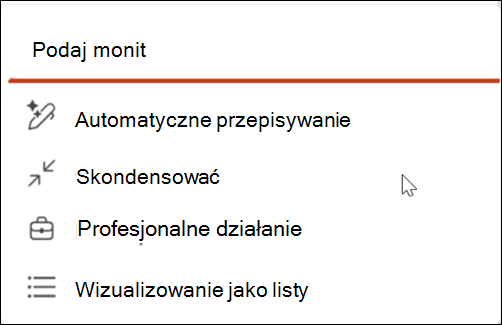
Wybierz jedną z opcji: Monit niestandardowy, Automatyczne zapisywanie, Kondensuj, Profesjonalne lub Wizualizuj jako listę.
- Monit niestandardowy: Powiedz copilot własnymi słowami, jak chcesz skorygować tekst. Na przykład możesz powiedzieć "Spraw, aby było to zabawne i łatwe do odczytania".
- Automatyczne przepisywanie: Doskonale nadaje się do ogólnych ulepszeń gramatyki, pisowni i przejrzystości.
- Skondensować: Najlepsza opcja podsumowywania tekstu przy zachowaniu oryginalnego tonu.
- Profesjonalne wykonywanie czynności: Nadaje się do tworzenia bardziej profesjonalnych dźwięków tekstowych bez zmieniania jego długości.
- Wizualizuj jako listę: najlepsza opcja do podsumowywania akapitu w punktach.
Przejrzyj sugerowane zmiany i wybierz pozycję Zachowaj, jeśli są one odpowiednie.
Jeśli chcesz, aby copilot spróbowano ponownie, wybierz przycisk Regeneruj .

Jeśli chcesz, aby Copilot spróbował ponownie z nowymi instrukcjami, napisz w polu tekstowym, jak chcesz, aby tekst został przepisany.
Dowiedz się więcej
Dodawanie slajdu lub obrazu do prezentacji za pomocą funkcji Copilot w programie PowerPoint
Często zadawane pytania dotyczące rozwiązania Copilot w programie PowerPoint