
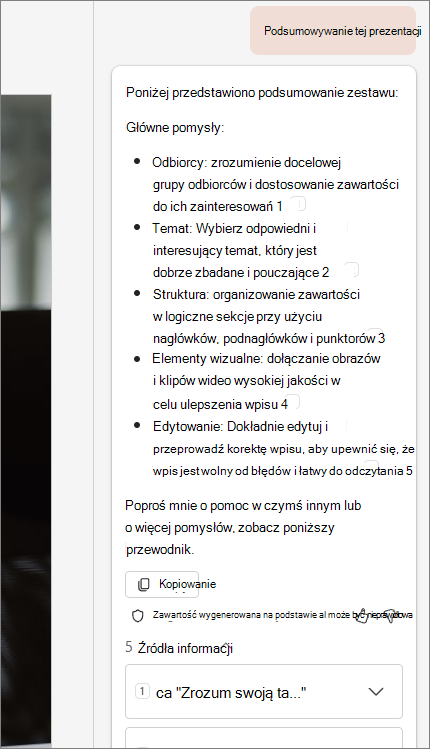
Otrzymujesz długą prezentację i chcesz szybko zrozumieć istotę najważniejszych punktów? Funkcja Copilot w programie PowerPoint może odczytywać prezentację i udostępniać podsumowanie punktowane, aby poznać najważniejsze punkty.
Uwaga
Jeśli nie widzisz funkcji Copilot w programie Word, Excel, PowerPoint lub OneNote, może to oznaczać, że nie jest dołączona do Twojej subskrypcji platformy Microsoft 365 lub dostępna na podstawie ustawień Twojej organizacji. Dowiedz się, jaką licencję Copilot posiadasz.
Uwaga
Funkcja Copilot w programie PowerPoint może obecnie podsumowywać prezentacje do około 40 000 wyrazów.
- Wybierz przycisk Copilot na wstążce.

Po prawej stronie ekranu zostanie otwarte okienko Copilot. - Wpisz Summarize this presentation tekst w polu monitu i wyślij go.
Odwołania do rozwiązania Copilot w celu pokazania miejsca, z którego zostały pobrane informacje w prezentacji.
Dodatkowe metody do wypróbowania
Chcesz wiedzieć, które slajdy mogą wymagać szczególnej uwagi? Poproś Copilota, aby Show key slides, i Copilot spróbuje określić, które slajdy mogą być godne wyglądu.
Przejdź od razu do wezwania do działania, prosząc Copilot do Show action items. Zostanie wyświetlona lista zadań, które firma Copilot mogła zidentyfikować w prezentacji.
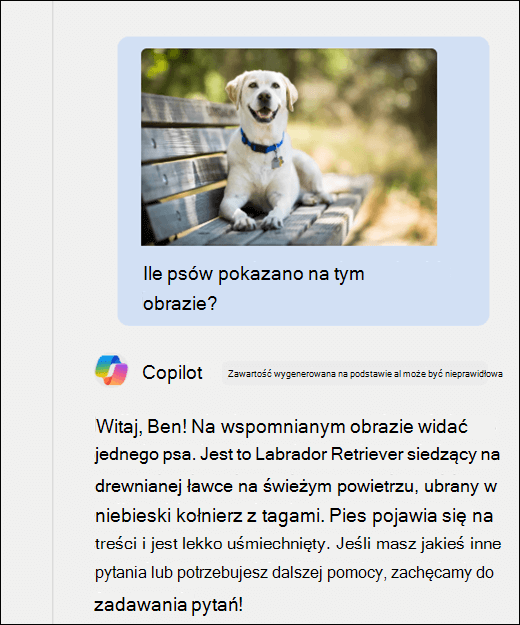
Pytanie o obrazy
Czy w prezentacji jest obraz lub wykres, o których chcesz dowiedzieć się więcej? Skopiuj obraz do schowka lub użyj narzędzia Wycinanie systemu Windows, aby pobrać zrzut ekranu. Następnie użyj klawiszy CTRL+V, aby wkleić obraz w polu polecenie funkcji Copilot razem z pytaniem.
Dowiedz się więcej
Witamy w funkcji Copilot w programie PowerPoint
Często zadawane pytania dotyczące funkcji Copilot w programie PowerPoint