
Ostatnia aktualizacja: lipiec 2026 r.
Ważne
Funkcja Copilot (w tym zestaw markowy) jest dostępna w programie PowerPoint dla systemu Windows, komputerów Mac i sieci Web.
Szablon programu PowerPoint to podstawa, z której uczy się funkcja Copilot. Dobrze zorganizowany szablon pomaga funkcji Copilot w programie PowerPoint generować spójne wizualnie prezentacje zgodne z marką.
Gdy podasz funkcji Copilot w programie PowerPoint polecenie, przeanalizuje ona kilka źródeł, aby wygenerować dane wyjściowe spójne z marką:
- Slajdy i układy — przykładowe typy slajdów i ich układy zdefiniowane w szablonie marki
- Obiekty — elementy projektu, takie jak tekst, kształty, obrazy i wizualizacje danych na tych przykładowych slajdach, dostępne w szablonach.
- Twój monit — konkretne instrukcje, które podasz.
Funkcja Copilot syntetyzuje wszystkie te informacje, aby utworzyć slajdy, które wyglądają tak, jakby zostały utworzone przez Twoją organizację. To nie jest tylko zastosowanie motywu, ale zrozumienie i odtworzenie podejścia do prezentacji Twojej marki.
Uwaga
Jeśli nie widzisz funkcji Copilot w programie Word, Excel, PowerPoint lub OneNote, może to oznaczać, że nie jest dołączona do Twojej subskrypcji platformy Microsoft 365 lub dostępna na podstawie ustawień Twojej organizacji. Dowiedz się, jaką licencję Copilot posiadasz.
Optymalizowanie szablonów programu PowerPoint pod kątem prezentacji odpowiednich dla marki za pomocą funkcji Copilot
Funkcja Copilot używa przede wszystkim przykładowych slajdów, a w drugiej kolejności struktury i układów szablonu, aby zrozumieć, jak Twoja organizacja komunikuje się wizualnie. Aby generować prezentacje odzwierciedlające Twoją markę, możesz dodatkowo skonfigurować zestaw markowy , który zastosuje głos, ton, styl i obrazy Twojej marki, dając wyniki odzwierciedlające wygląd, układ i styl treści Twojej marki.
W tym artykule wyjaśniono, jak zoptymalizować szablony programu PowerPoint, aby funkcja Copilot mogła tworzyć bardziej spójne, zgodne z marką prezentacje.
Jak funkcja Copilot używa szablonów do tworzenia prezentacji
Funkcja Copilot w programie PowerPoint używa Twoich:
- Szablony
- Zasoby zestawu markowego do generowania i edytowania slajdów przy użyciu poleceń w języku naturalnym.
Po poproszeniu funkcji Copilot o utworzenie lub edytowanie slajdów:
- Funkcja Copilot interpretuje Twoje żądanie
- Przegląda przykładowe slajdy i wybiera układy z szablonu
- Generuje treść w oparciu o strukturę szablonu
- Wykorzystuje zasoby marki, takie jak obrazy, ikony, a nawet głos marki z zestawów markowych
W prezentacjach utworzonych za pomocą funkcji Copilot szablony są traktowane priorytetowo w celu uzyskania wyników zgodnych z marką.
Dlaczego optymalizacja szablonów ma znaczenie
Funkcja Copilot uczy się z:
- Struktura układu
- Typy symboli zastępczych
- Gęstość zawartości
- Hierarchia wizualna
- Relacje między obiektami
prezentować na przykładowych slajdach szablonu.
Bez tych informacji funkcja Copilot może generować:
- Układy ogólne
- Minimalne formatowanie
- Slajdy niezgodne z intencją marki
Jeśli szablon nie zawiera wystarczającej liczby przykładowych slajdów, funkcja Copilot wraca do wzorca slajdów, co może skutkować mniej optymalnymi danymi wyjściowymi.
Jak zoptymalizować szablon pod kątem funkcji Copilot
1. Przedstaw reprezentatywne przykładowe slajdy
Funkcja Copilot uczy się na podstawie przykładowych slajdów w szablonie. Dlatego szablon powinien zawierać reprezentatywne slajdy, które odzwierciedlają typowy sposób prezentowania zawartości w Twojej organizacji, aby funkcja Copilot mogła wyodrębnić i powielić te wzorce, aby dopasować je do stylu Twojej marki. Im bardziej realistyczne i zróżnicowane są Twoje próbki, tym lepiej funkcja Copilot może zrozumieć i zastosować podejście do prezentacji Twojej marki.
Co uwzględnić na przykładowych slajdach
Upewnij się, że w szablonie jest wiele typów slajdów i układów. Ułatwia to funkcji Copilot rozpoznawanie i ponowne używanie właściwych układów.
Zalecamy dodanie następujących układów ogólnych:
- Tytuł
- Plan
- Nagłówek sekcji / separator sekcji
- Zawartość (tekst, punktory, ikony, obszary fokusu, układy obrazów)
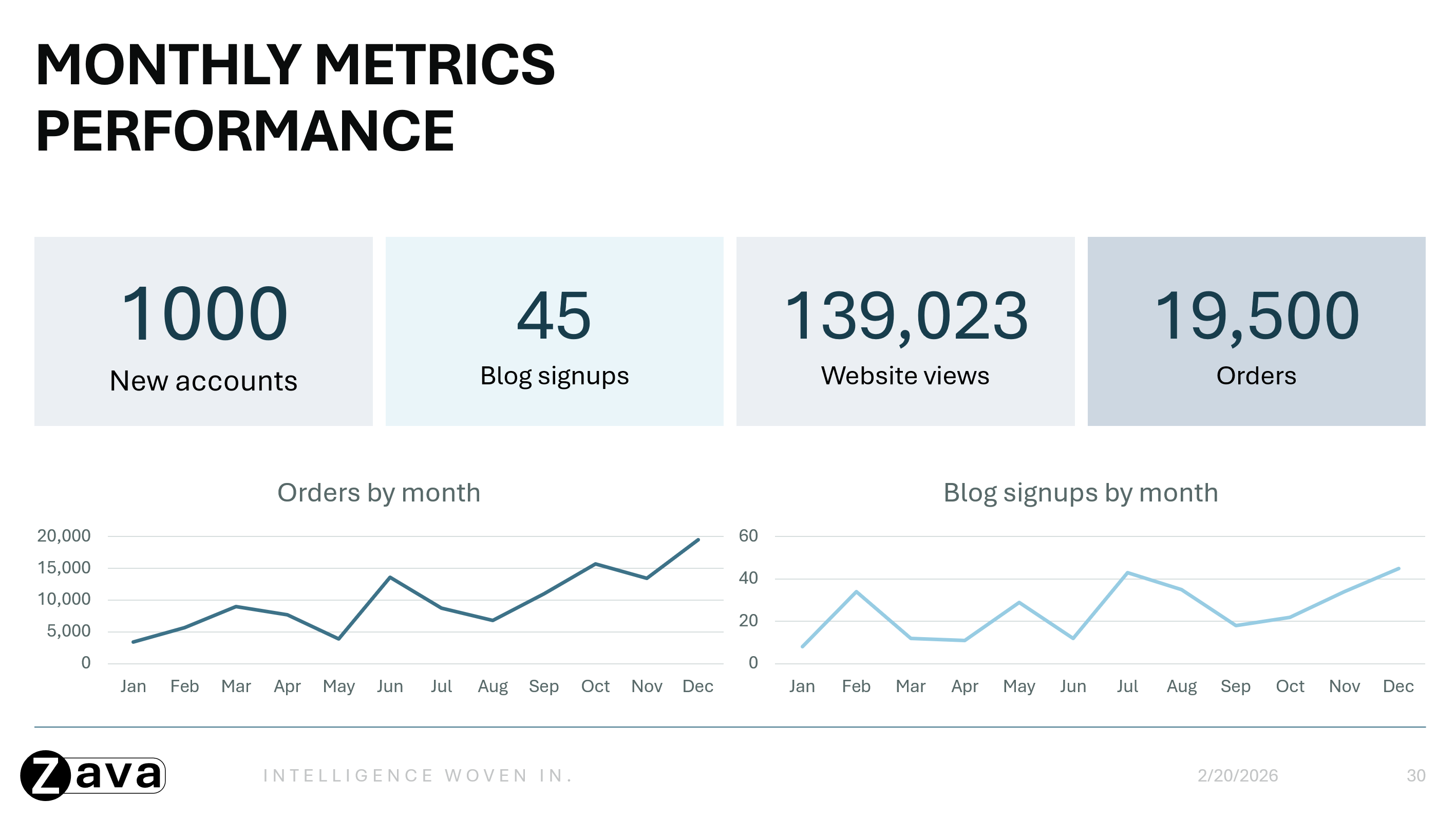
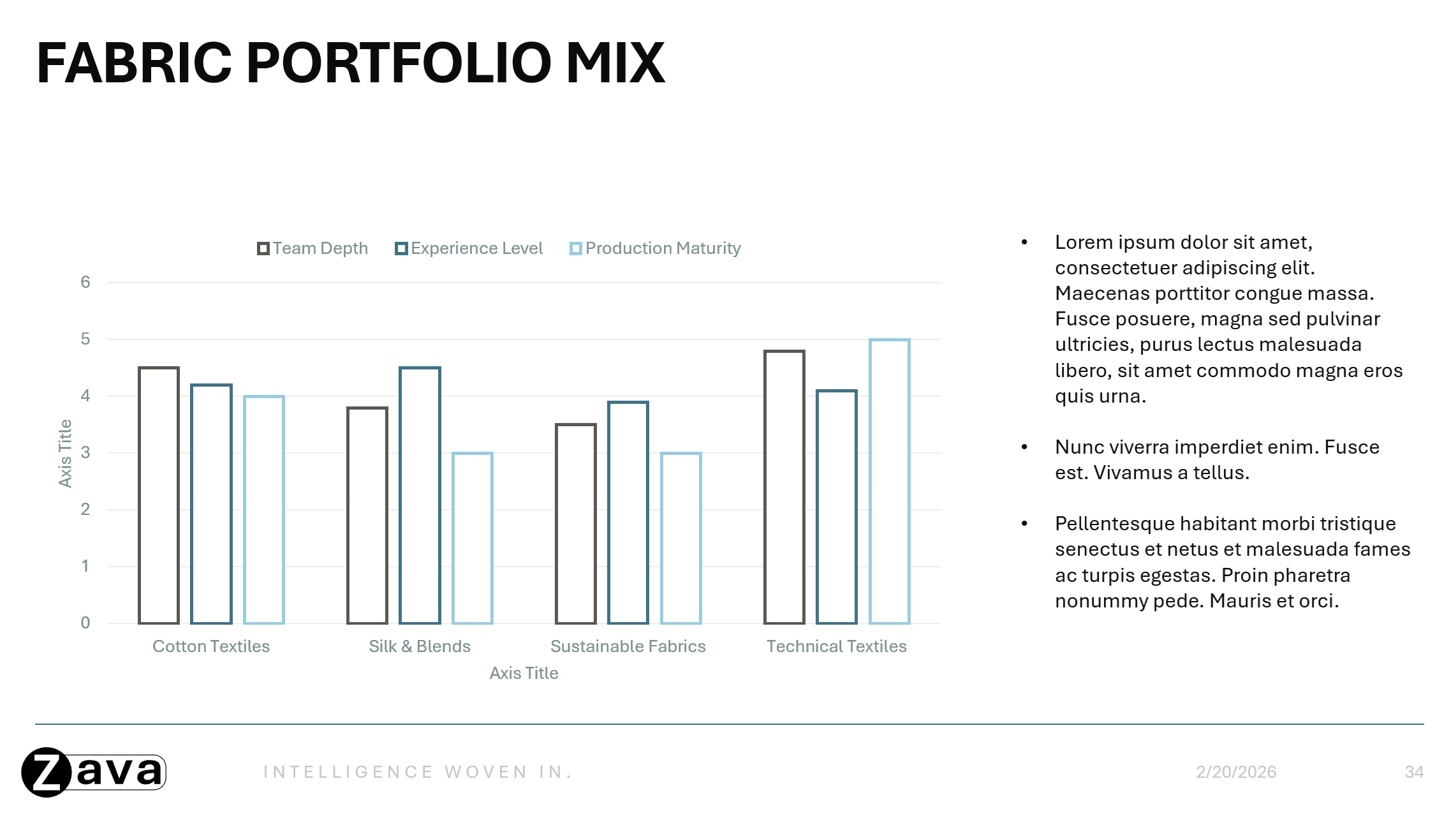
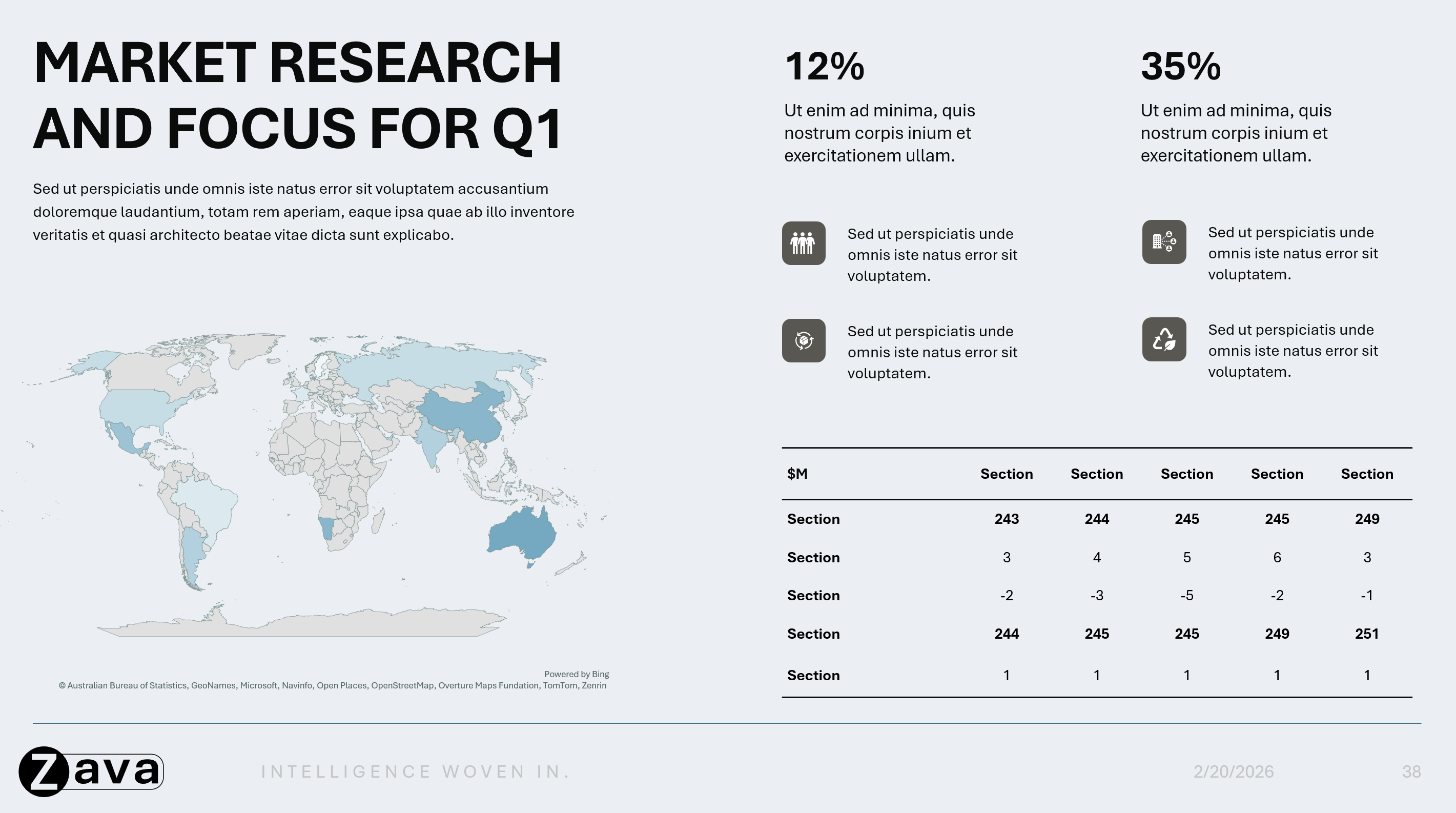
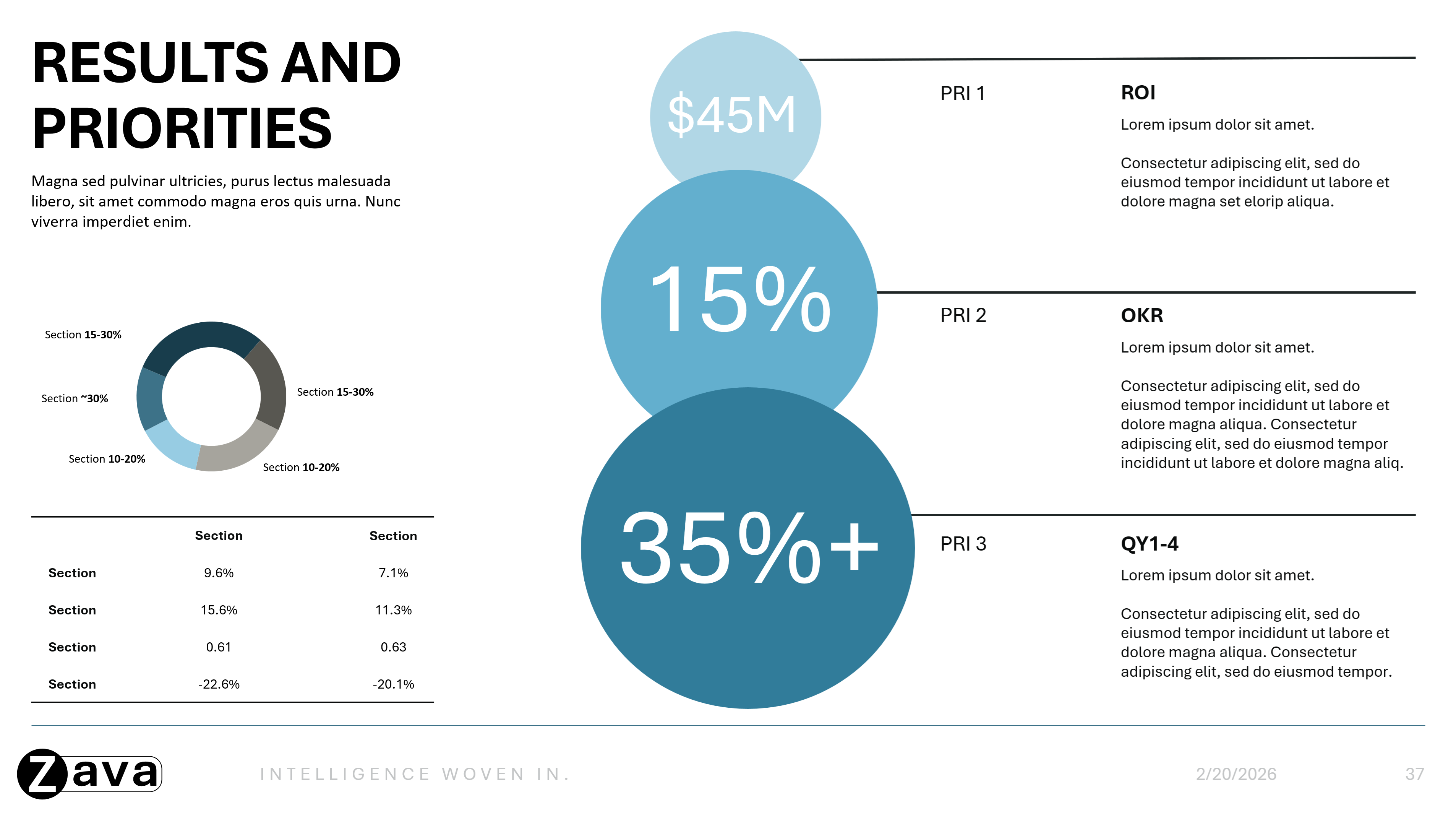
- Wizualizacja danych (tabele, wykresy, statystyki, dashboardy)
- Osi czasu
- Diagramy procesów (cykliczne/blokowe) / Schematy blokowe / Listy
- Cytaty / Oświadczenia / Referencje
- Pytania i odpowiedzi (pytania&odpowiedzi)
- Podsumowanie / Kluczowe wnioski
- Wnioski
- Dziękujemy / Następne kroki
Typy slajdów zależne od scenariuszy lub specjalistyczne, które również można dodać, to:
- Wstępy / Biografie
- Slajdy zespołu / Poznaj zespół
- Kontakty
- Mapy
- Kalendarz
- Studia przypadków
- Slajd przedstawiający dowolny inny konkretny przypadek użycia
Uwaga
Te typy slajdów są tylko zaleceniami reprezentatywnymi i nie są wymagane. Możesz dodać dowolne typy slajdów w oparciu o definicje marki i przypadki użycia; Jednak zapewnienie dobrego pokrycia w układach, typach slajdów i stylach obiektów pomoże osiągnąć lepsze wyniki.
Na tych slajdach pokaż przykłady, które pokazują, jak Twoja marka radzi sobie z tymi koncepcjami:
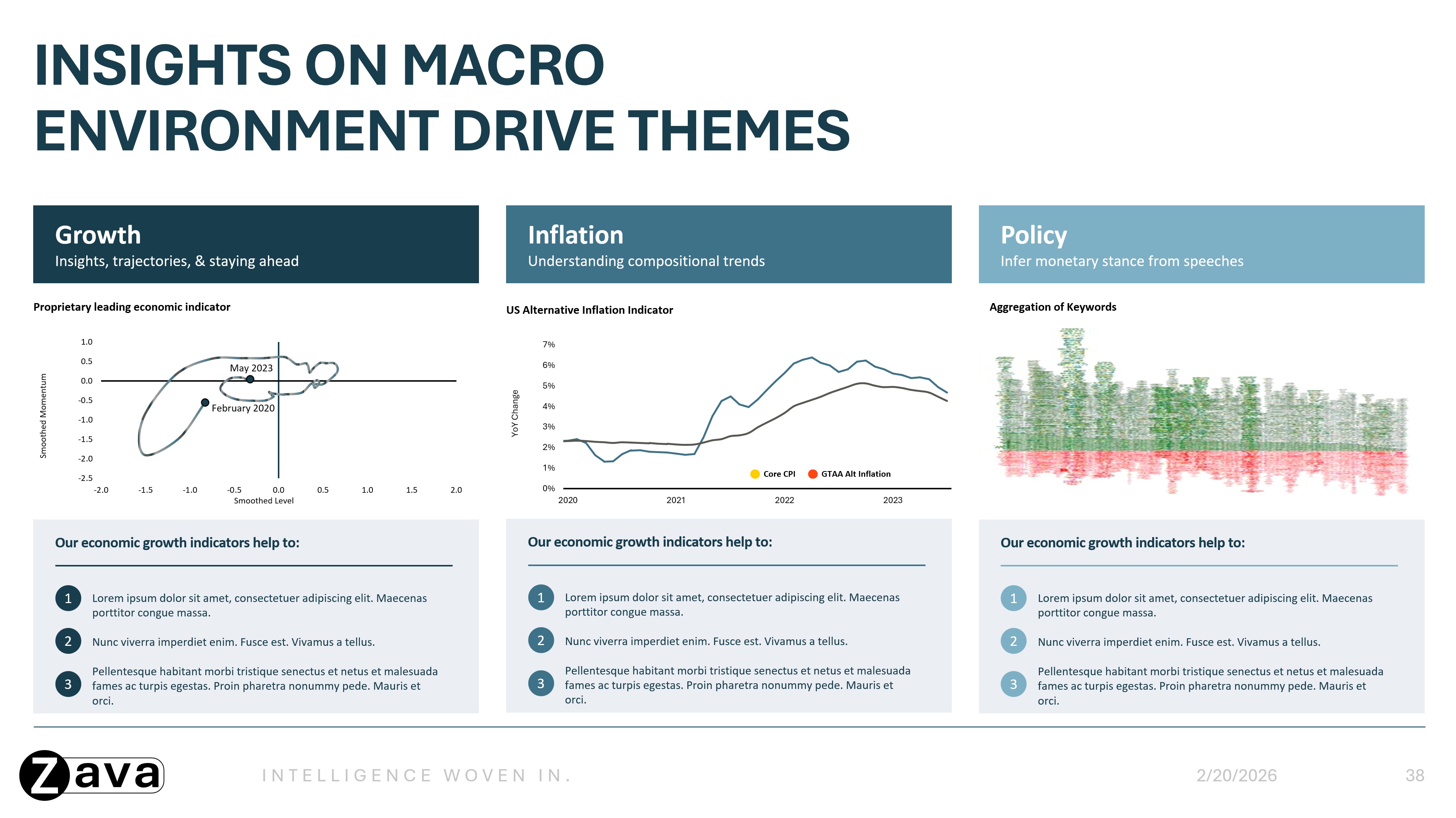
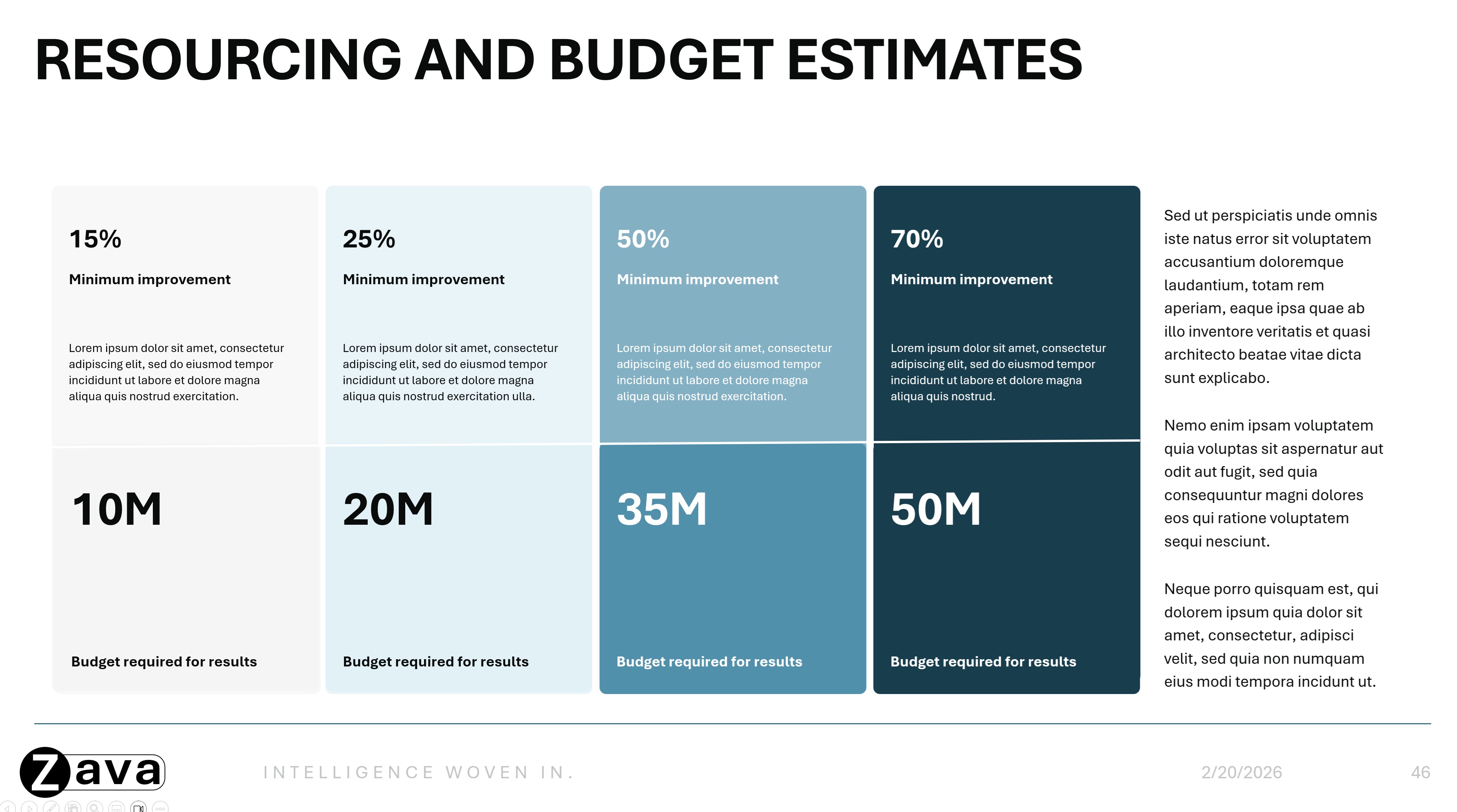
Gęstość zawartości
Zademonstruj, jak Twoja marka obsługuje różne ilości informacji:
- Gęstość światła: Tylko tytuły/napisy, duże odstępy

- Średnia gęstość: Zrównoważone układy (np. tekst z jednej strony i duży obraz z drugiej)

- Duża gęstość: Slajdy z bogatą zawartością z minimalną ilością odstępów, w tym z gęstym tekstem, układami wielokolumnowymi i szczegółowymi wykresami lub tabelami.
Styl wizualny
Pokaż, jak elementy wizualne są konsekwentnie stosowane:
- Użycie kolorów na różnych typach slajdów
- Użycie kolorów w różnych elementach na wykresach, wykresach, diagramach itp
- Hierarchia typografii z przykładami użycia nagłówków, podnagłówków i tekstu podstawowego
- Dołączanie ikon i obrazów do układów za pomocą symboli zastępczych lub faktycznego rozmieszczenia ikon
- Wielokolorowe warianty typów slajdów, w stosownych przypadkach (np. różne slajdy z nagłówkami sekcji w różnych kolorach)

Style fotografii/obrazów
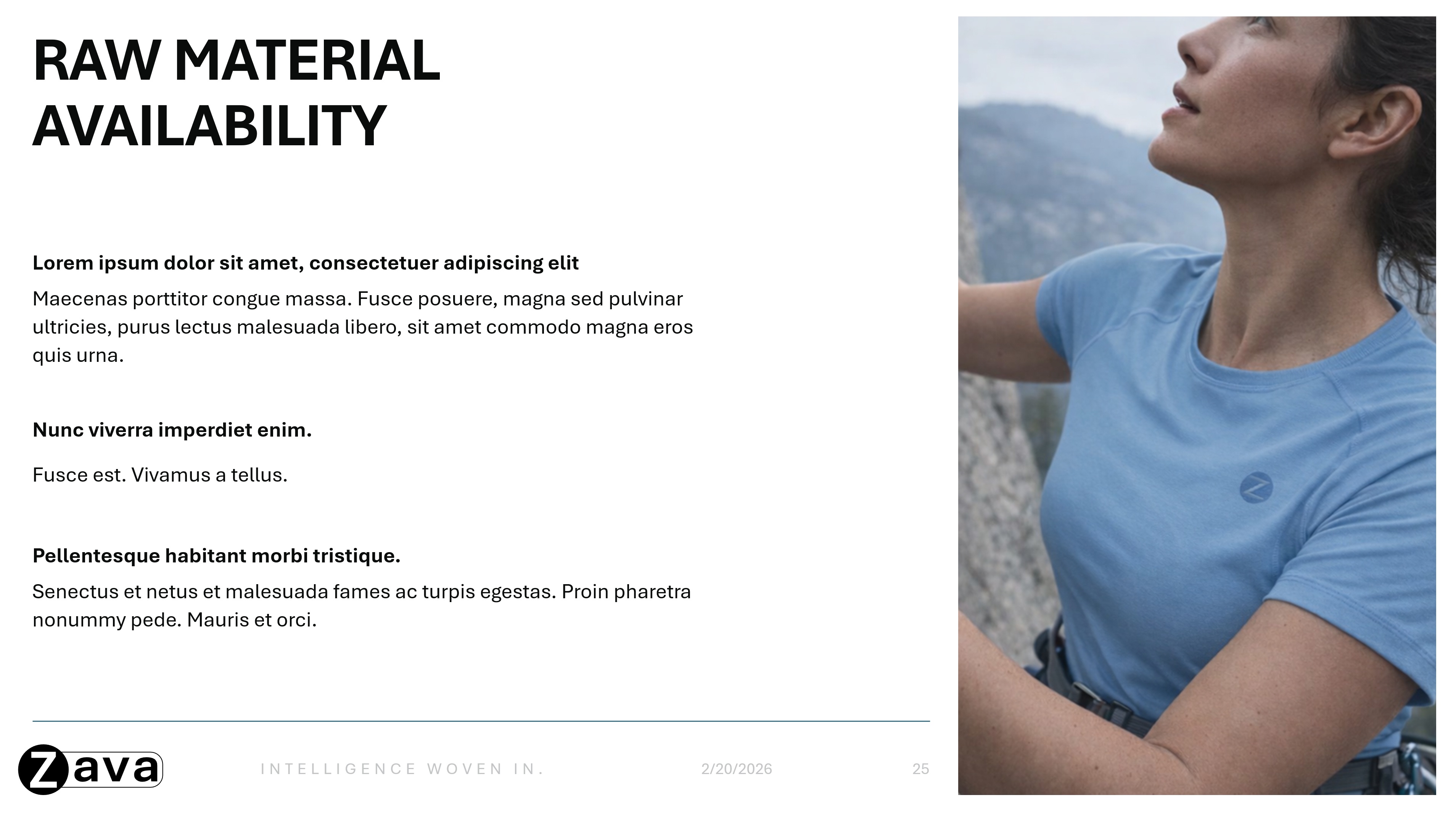
Uwzględnij przykłady, które odzwierciedlają sposób, w jaki Twoja marka wykorzystuje obrazy na slajdach. Zaprezentuj to na wielu przykładach slajdów:
- Preferowane style kompozycji i układu
- Wzorce korzystania z obrazów (np. obrazy tła z pełnym spadem na slajdach tytułowych lub obrazy wstawki na slajdach z zawartością)


Wizualizacja danych
Pokaż, jak są prezentowane dane Twojej marki:
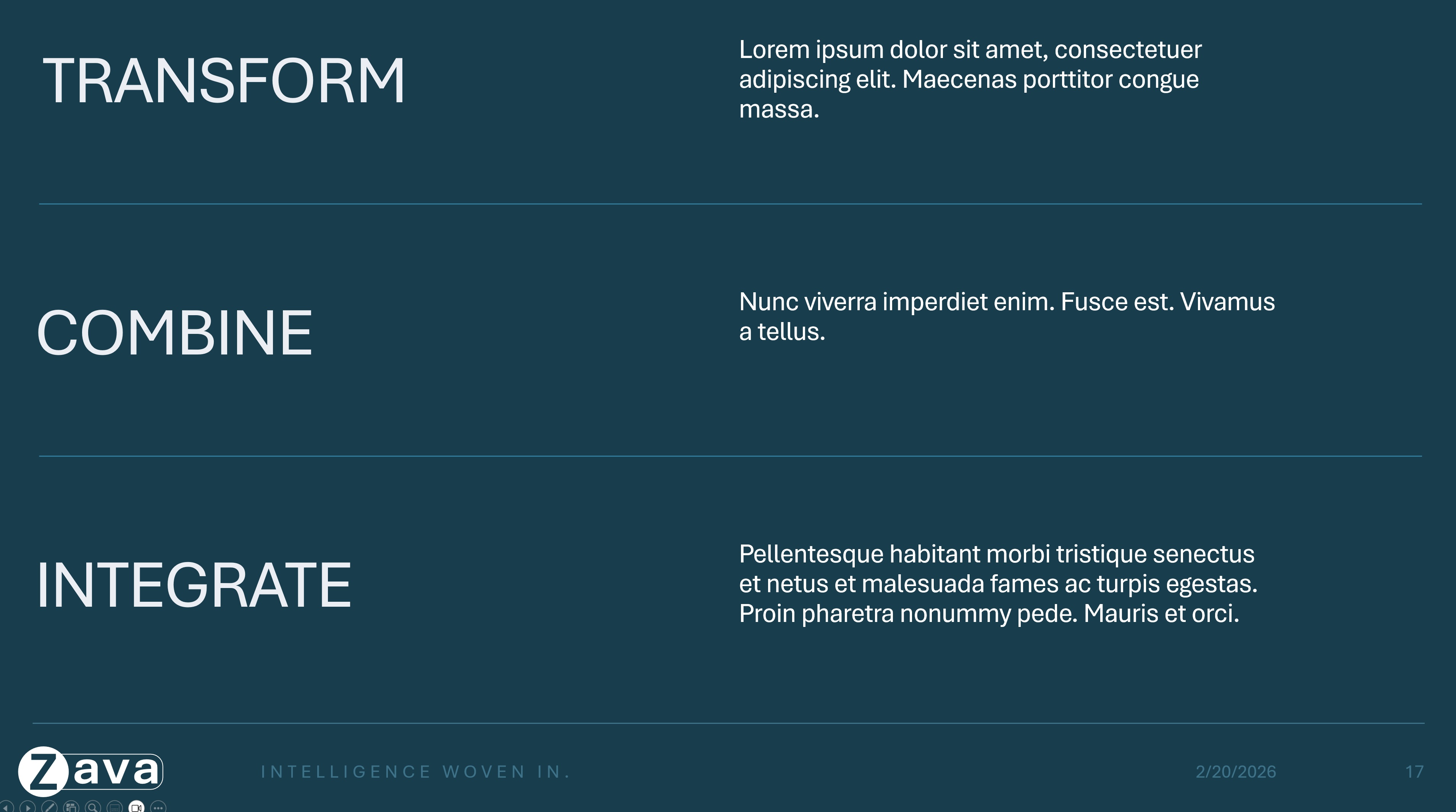
- Układy wyróżnionych statystyk i kluczowych wniosków
- Przykłady wykresów, tabel, procesów, osi czasu, diagramów i infografik wyświetlanych na slajdach dla Twojej marki
Porady pozwalające uzyskać najlepsze wyniki
- Projektowanie typów slajdów o jasnym, rozpoznawalnym celu. Gdy każda intencja slajdu jest oczywista, funkcja Copilot może efektywniej wybrać i użyć właściwego układu.
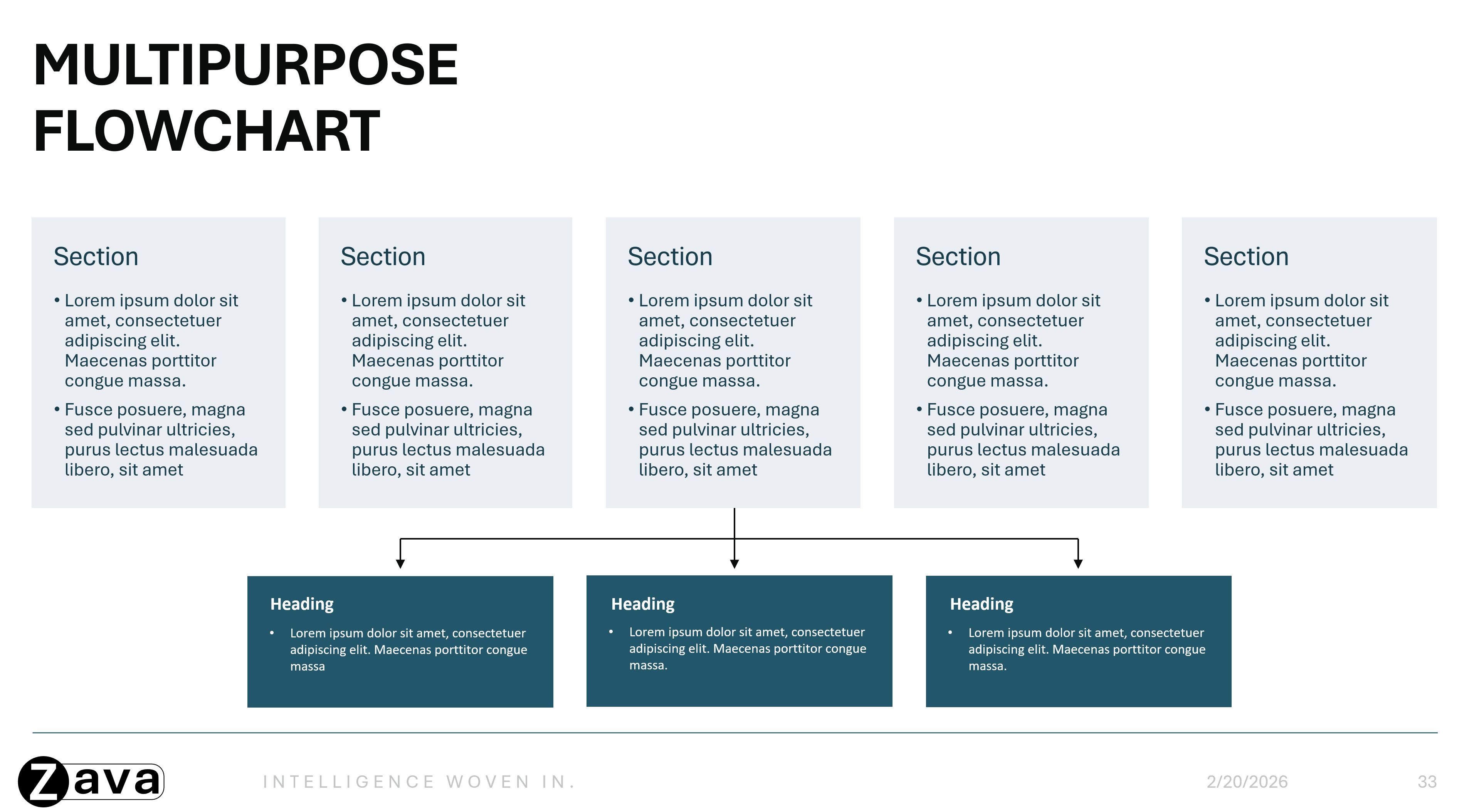
- Twórz kompletne, kompleksowe układy slajdów, które demonstrują pojedynczy, przejrzysty przypadek użycia. Spójne przykładowe slajdy — a nie kolekcje pojedynczych elementów, takie jak biblioteki ikon lub biblioteki wykresów — pomagają funkcji Copilot lepiej zrozumieć, jak powinien być używany pełny układ slajdów, co skutkuje bardziej spójnymi i dopracowanymi prezentacjami.
- Skoncentruj się w szablonie na układach do wielokrotnego użytku i umieść zawartość instrukcji i wskazówek poza szablonem.
- Zapewnienie, że negatywne przestrzenie obiektów, zwłaszcza pól tekstowych, nie nakładają się na inne obiekty — pomoże to poprawić sposób, w jaki funkcja Copilot odczytuje i generuje dane wyjściowe.
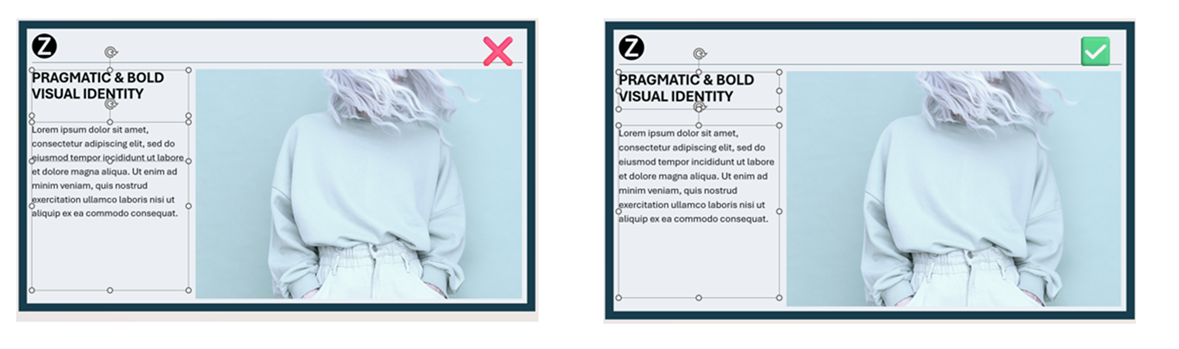
- Wybierz układy odzwierciedlające rzeczywisty sposób Twojej codziennej pracy.
- Używaj obrazów i ikon, aby poprawić czytelność i przepływ obrazu.
2. Konfigurowanie szablonu we wzorcu slajdów
Uwaga
Dostosuj szablon we wzorcu slajdów , aby zapewnić spójne znakowanie wszystkich slajdów wygenerowanych przez sztuczną inteligencję. Dzięki możliwości zrozumienia przykładowych slajdów funkcja Copilot używa wzorców slajdów tylko wtedy, gdy dodano za mało przykładowych slajdów.
Aby dowiedzieć się więcej o pracy w widoku wzorca slajdów, zobacz Co to jest wzorzec slajdów?
Jak uzyskać dostęp do wzorca slajdów:
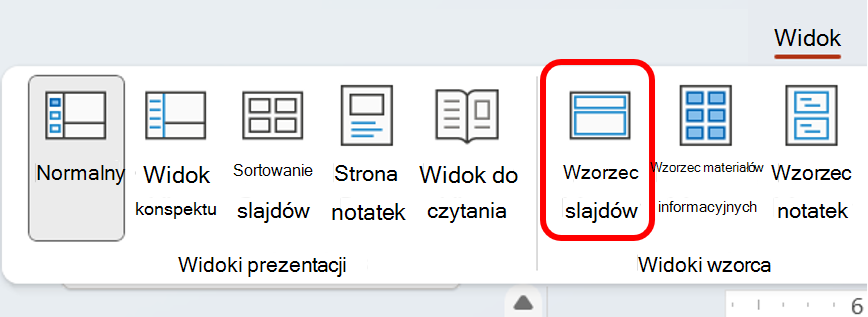
- Karta Widok → klasycznym programie PowerPoint → Wzorcu slajdów(w sekcji Widoki wzorców)
Hierarchia:
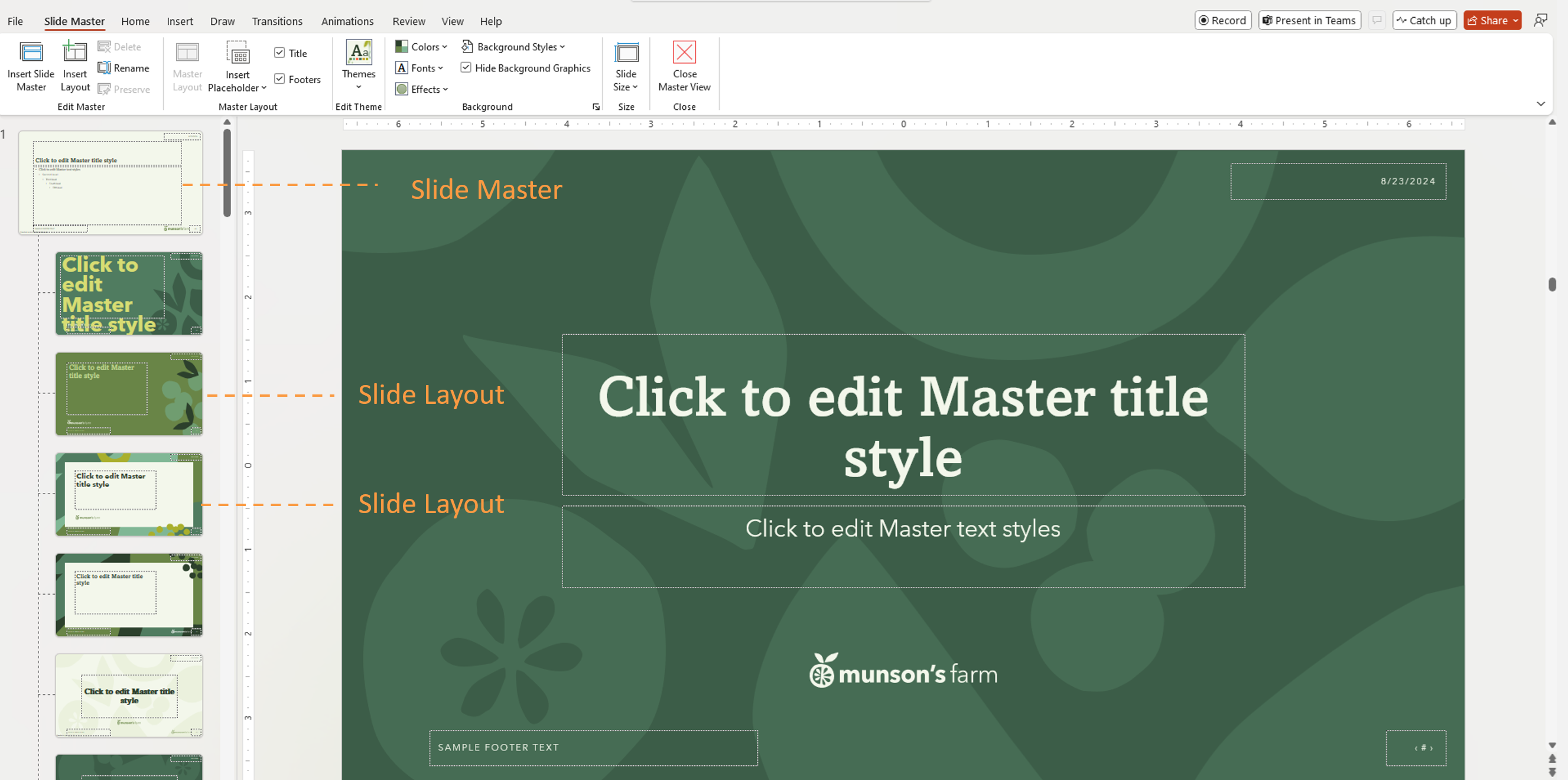
Istnieje hierarchia slajdów. Slajd znajdujący się najwyżej na górze to Wzorzec slajdów. Wszystkie elementy lub definicje poziomu slajdów we wzorcu slajdów zostaną odziedziczone przez slajdy znajdujące się poniżej niego, nazywane układami slajdów.
Ważne
Szablonu programu PowerPoint można użyć do utworzenia prezentacji na dowolnej platformie, ale szablony muszą być tworzone w programie PowerPoint dla systemu Windows lub komputerów Mac (nie w sieci Web).
3. Użyj ustawień motywu (nie stylu ręcznego)
Funkcja Copilot uczy się na podstawie definicji motywów, a nie jednorazowego formatowania.
Definiowanie kolorów motywu
- Przechodzenie do kolorów wzorca>slajdów>Tworzenie nowych kolorów motywu
Ustawianie czcionek motywu
- Definiowanie czcionek nagłówka i tekstu podstawowego w motywie
- Stosuj spójne rozmiary czcionek i hierarchię
Ujednolicenie stylów wizualnych
Stosowanie spójnych stylów we wszystkich układach:
- Schematy kolorów dla wykresów i wizualizacji danych
- Style ikon
- Style kształtów (zaokrąglone rogi, obramowania itp.)
- Style symboli zastępczych obrazów
4. Prawidłowe używanie symboli zastępczych
Symbole zastępcze ułatwiają funkcji Copilot zrozumienie struktury zawartości. Symbole zastępcze to zdefiniowane kontenery dla takiej zawartości, jak:
- Tytuły
- Tekst podstawowy
- Obraz
- Wykres
- Tabela
Funkcja Copilot używa typu symbolu zastępczego, położenia i rozmiaru, aby określić, jaka zawartość powinna zostać wygenerowana i gdzie powinna być wyświetlana. Funkcja Copilot nie polega na sformułowaniach tekstu zastępczego, aby zrozumieć intencję układu.
Najważniejsze wskazówki
- Używanie symboli zastępczych tekstu zamiast pól tekstowych
- Wstawianie symboli zastępczych przez przejście do pozycji Wzorzec>slajdów Wstaw symbol zastępczy
- Zachowywanie czytelności symboli zastępczych i nienakładających się na inne obiekty
- Unikaj umieszczania elementów dekoracyjnych na obszarach tekstu lub obrazu
5. Prześlij swoje szablony
Po zoptymalizowaniu szablonu przekaż go do zestawu markowego, aby funkcja Copilot mogła z niego korzystać. Aby przesłać do zestawu markowego, wykonaj następujące kroki:
- Otwórz aplikację Microsoft 365 Copilot
- Wybierz pozycję Utwórz w lewym menu > nawigacyjnym Więcej... > Zestawy markowe
- Otwórz zestaw markowy
- Przejdź do szablonów
- Kliknij przycisk Przekaż szablon lub wybierz istniejący szablon z biblioteki elementów zawartości organizacji
- Wybierz plik potx lub plik .pptx
- Dodawanie metatagów (opcjonalnie)
- Wybierz pozycję Dodaj do zestawu markowego
Jak używać zasobów zestawu markowego w programie PowerPoint
Po zakończeniu konfigurowania zestawu markowego możesz wybrać go w programie PowerPoint, aby wygenerować zawartość zgodną z marką za pomocą funkcji Copilot.
- Otwórz prezentację w programie PowerPoint, a następnie otwórz okienko Copilot.
- + Wybierz przycisk w okienku funkcji Copilot.
- Wybierz pozycję Wybierz markę.
- Wybierz zestaw markowy, którego chcesz użyć w prezentacji.
- Wprowadź polecenie, a następnie użyj funkcji Copilot, aby wygenerować zawartość zgodną z wybranym zestawem markowym.
Często zadawane pytania
Czy do każdego układu potrzebne są przykładowe slajdy?
Nie. Dostarczanie reprezentatywnych przykładowych slajdów dla typowych i określonych intencji slajdów.
Czy obrazy będą umieszczane w symbolach zastępczych obrazów w sposób niezawodny?
Tak. Funkcja Copilot rozpoznaje symbole zastępcze obrazów i umieszcza obrazy w odpowiednim miejscu.
Czy tekst zastępczy może służyć jako wskazówka semantyczna?
Nie. Tekst zastępczy służy tylko do określania stylu i nie jest traktowany jako instrukcja.
Co się stanie, jeśli wygenerowany tekst potrzebuje więcej miejsca?
Funkcja Copilot nie zmienia rozmiaru czcionki ani rozmiaru symbolu zastępczego. Zamiast tego może dodać dodatkowe elementy projektu, aby dostosować się do zawartości.
Czy slajdy instruktażowe są dozwolone?
Slajdy instruktażowe mogą pozostać, jeśli mają układ wielokrotnego użytku, ale mieszanie instrukcji ze zwykłą zawartością może prowadzić do niezamierzonych wyników.
Jakie formaty szablonów są obsługiwane w zestawie markowym?
Zarówno .pptx, jak i potx są obsługiwane jako pliki szablonów.
Czy funkcja Copilot będzie postępować zgodnie z szablonem, jeśli najpierw go otworzę?
Tak.
Dowiedz się więcej
Tworzenie nowej prezentacji za pomocą funkcji Copilot w programie PowerPoint
Tworzenie oficjalnych zestawów markowych i zarządzanie nimi w aplikacji Microsoft 365 Copilot