
Jeśli jesteś w Europejskim Obszarze Gospodarczym (EOG), możesz wyeksportować migawki wycofania. Eksportowanie umożliwia udostępnianie zdjęć odwołań aplikacjom lub witrynom internetowym innych firm. Eksportowanie jest opcjonalne i informacje o odwołaniu można przejrzeć w dowolnym momencie w obszarze Odwołaj bez konieczności eksportowania. Wyeksportowane informacje obejmują:
- Migawki, w tym zapisane przez Ciebie lub Odwołaj migawki
- Szczegóły migawki, w tym informacje dotyczące każdej migawki, takie jak godzina i data jej zapisania oraz skojarzone informacje z otwartych aplikacji
Ważne
Ta funkcja dotyczy tylko urządzeń z Europejskiego Obszaru Gospodarczego (EOG). Eksport migawek wycofania jest procesem inicjowanym przez użytkownika i jest na użytkownika. Administratorzy IT i inni użytkownicy nie mogą inicjować eksportu w imieniu innego użytkownika. Firma Microsoft dokłada wszelkich starań, aby zapewnić użytkownikowi pełną kontrolę nad danymi wycofania danych.
Odwołaj kod eksportu
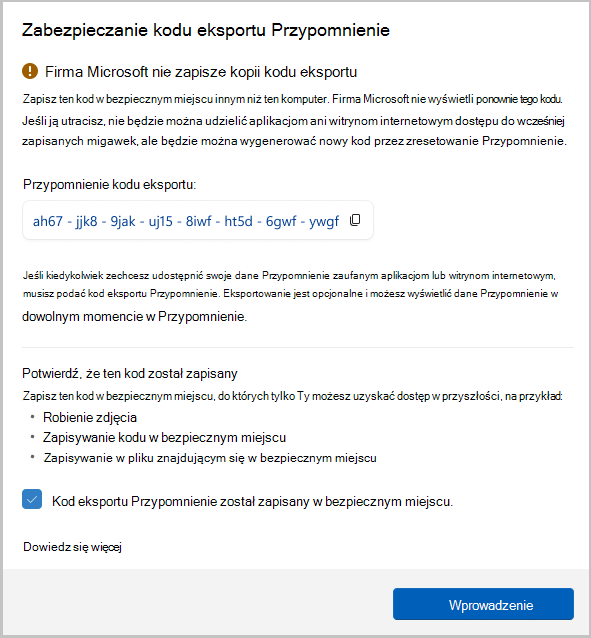
Przy pierwszym otwarciu przycisku Odwołaj lub włączysz zapisywanie migawek w  zostanie wyświetlony kod eksportu Odwołaj. Jeśli kiedykolwiek zdecydujesz się wyeksportować migawki odwołań, aby udostępnić je aplikacji lub witrynie internetowej, będzie potrzebny Twój kod eksportu wycofania. Eksportowanie jest opcjonalne, ale przed ukończeniem konfiguracji należy potwierdzić, że kod został zapisany w bezpiecznym miejscu, ponieważ ten kod nie będzie wyświetlany ponownie. Otrzymujesz ten kod, ponieważ wyeksportowane migawki są szyfrowane. Musisz udostępnić swój kod aplikacji lub witrynie internetowej, której chcesz udostępnić swoje dane, aby aplikacja lub witryna internetowa mogła odszyfrować wyeksportowane migawki. Udostępnij ten kod tylko zaufanych aplikacjom i witrynom internetowym.
Ważne
Kod eksportu odwołaj jest wyświetlany jeden raz. Kod nie zostanie ponownie wyświetlony. Możesz wygenerować nowy kod, resetując odwołanie z ustawień>odwołań & migawki>Ustawienia zaawansowane, ale zresetowanie spowoduje usunięcie wszystkich wcześniej zapisanych migawek i ustawień odwołań. Nigdy nie udostępniaj kodu eksportu innym osobom niż aplikacjom i witrynom internetowym, którym ufasz.
Jeśli podejrzewasz, że ktoś ma nieautoryzowany dostęp do Twojego kodu eksportu lub jeśli go utracisz, należy zresetować funkcję odwołaj.
Jak wyeksportować migawki odwołań
Jeśli zdecydujesz się wyeksportować migawki odwołań, istnieją dwie opcje eksportowania:
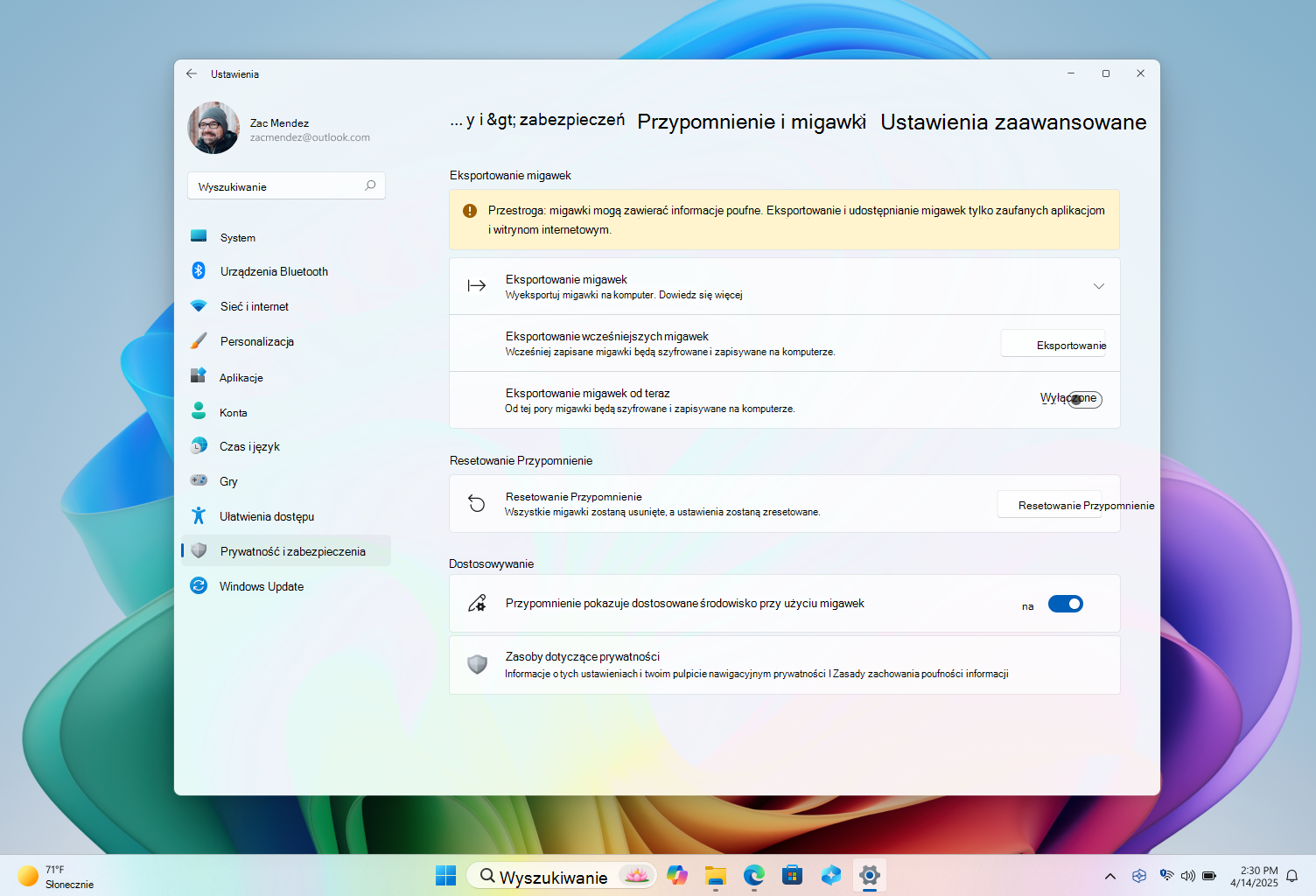
- Eksportowanie wcześniejszych migawek: pojedynczy eksport wszystkich migawek odwołań z ostatnich 7, ostatnich 30 dni lub wszystkich migawek.
- Eksportowanie migawek od teraz: Rozpoczyna ciągły eksport migawek od momentu włączenia tego ustawienia do momentu jego wyłączenia lub zresetowania funkcji Odwołaj. Co 30 dni będzie wyświetlane przypomnienie o włączeniu ciągłego eksportu.
Będzie można wybrać folder, do którego chcesz wyeksportować migawki.
Eksportowanie wcześniejszych migawek
Aby wyeksportować wcześniejsze migawki:
Przejdź do ustawień Ustawienia
>Prywatność & zabezpieczenia>Odwołaj & migawki>Zaawansowane Ustawienia>Eksportowanie migawek>Eksportowanie wcześniejszych> migawekEksportuj.Wybierz zakres czasu, dla których chcesz wyeksportować migawki, a następnie wybierz pozycję Dalej. Masz do wyboru jednostki z następujących kategorii:
- Ostatnie 7 dni
- Ostatnie 30 dni
- Wszystko
Wybierz folder, do który chcesz wyeksportować migawki. Możesz utworzyć własny folder, na przykład C:\Recall\Exported.
Upewnij się, że chcesz wyeksportować migawki do wybranego folderu, wybierając pozycję Eksportuj. Zostanie wyświetlony monit o autoryzację eksportu przy użyciu Windows Hello.
Eksportowanie migawek od teraz
Aby włączyć opcję Wyeksportuj migawki od teraz:
- Przejdź do >& zabezpieczeń>Odwołaj migawki> &Zaawansowane ustawienia>Eksportuj migawki>Eksportuj.
- W ustawieniu Eksportuj migawki od teraz przesuń przełącznik do pozycji Włączone.
- Wybierz pozycję Dalej, a następnie wybierz folder do przechowywania wyeksportowanych migawek odwołań, takich jak C:\Recall\Exported.
- Upewnij się, że chcesz wyeksportować migawki do wybranego folderu, wybierając pozycję Eksportuj. Zostanie wyświetlony monit o autoryzację ciągłego eksportu migawek odwołań przy użyciu Windows Hello.
Aby wyłączyć opcję Eksportowanie migawek od teraz:
- Przejdź do >& zabezpieczeń>Odwołaj migawki> &Zaawansowane ustawienia>Eksportuj migawki>Eksportuj.
- W ustawieniu Eksportuj migawki od teraz przesuń przełącznik do pozycji Wyłączone.
- Zostanie wyświetlony monit o autoryzowanie zmiany ustawienia eksportu przy użyciu Windows Hello.
Udostępnianie wyeksportowanych informacji odwołań i migawek
Jeśli zdecydujesz się na wyeksportowanie migawek odwołań w celu udostępnienia ich aplikacjom lub witrynom internetowym, musisz podać im następujące informacje:
- Twój kod eksportu odwołaj
- Ścieżka folderu, do którego wyeksportowano odwołania i migawki, na przykład C:\Recall\Exported.
Deweloperzy aplikacji lub witryn mogą śledzić publiczną dokumentację i próbki w celu odszyfrowania migawek z urządzenia. Aby uzyskać informacje dla deweloperów, zobacz Odszyfrowywanie wyeksportowanych migawek z odwołania.
Resetowanie odwołań
Zresetowanie funkcji Odwołaj powoduje usunięcie wszystkich migawek i zresetowanie wszystkich ustawień funkcji Odwołaj. Zresetowanie nie spowoduje usunięcia migawek wcześniej wyeksportowanych do folderu ani migawek udostępnionych wcześniej w aplikacji lub witrynie internetowej, które zostały zapisane przez tę inną firmę. Po następnym otwarciu funkcji Odwołaj lub włączeniu zapisywania migawek nastąpi ponowne przejście przez konfigurację początkową. W EOG otrzymasz nowy kod eksportu odwołaj po zresetowaniu odwołać.
Aby zresetować odwołać:
- Przejdź do pozycji Ustawienia Ustawienia>Prywatność & zabezpieczeń>Odwołaj & migawki>Ustawienia zaawansowane, a następnie wybierz pozycję Resetuj odwoływanie.
- Upewnij się, że chcesz usunąć wszystkie migawki i zresetować ustawienia odwołań, wybierając pozycję Resetuj.
- Autoryzuj resetowanie przy użyciu Windows Hello.
Eksportowanie — często zadawane pytania
Jak dbać o bezpieczeństwo kodu eksportu odwołań?
Kod eksportu Odwołaj należy przechowywać w bezpiecznym miejscu, do których tylko Ty możesz uzyskać dostęp, na przykład:
- Robienie zdjęcia
- Zapisywanie kodu w bezpiecznym miejscu
- Zapisywanie go w pliku znajdującym się w bezpiecznym miejscu
Co się stanie w przypadku utraty kodu eksportu Odwołaj?
Jeśli utracisz kod, aplikacja lub witryna internetowa nie będzie mogła odszyfrować wyeksportowanych i udostępnionych migawek. Brak kodu nie ma wpływu na możliwość korzystania z odwołań. Jeśli chcesz wyeksportować i udostępnić migawki, musisz wygenerować nowy kod. Nowy kod można wygenerować, resetując polecenie Odwołaj. Jednak zresetowanie spowoduje usunięcie wszystkich migawek odwołań i zresetowanie wszystkich ustawień funkcji Odwołaj. Zresetowanie nie spowoduje usunięcia migawek wcześniej wyeksportowanych do folderu ani migawek udostępnionych wcześniej w aplikacji lub witrynie internetowej, które zostały zapisane przez tę inną firmę. Jeśli podejrzewasz, że ktoś ma nieautoryzowany dostęp do Twojego kodu eksportu lub jeśli go utracisz, należy zresetować funkcję odwołaj. Po zresetowaniu nowy kod zostanie wygenerowany po ponownym włączeniu zapisywania migawek.
Dlaczego kod jest wyświetlany tylko raz podczas instalacji?
Zgodnie z najlepszymi rozwiązaniami branżowymi kod eksportu jest wyświetlany tylko raz podczas początkowej konfiguracji, aby zapewnić, że Ty i tylko Ty masz kontrolę nad eksportem danych odwołań. Firma Microsoft nie ma dostępu do kodu eksportu i nie może pomóc w jego odzyskaniu w przypadku jego utraty.
Dlaczego wyeksportowane migawki są szyfrowane?
Wyeksportowane informacje odwołań i migawki są szyfrowane, ponieważ mogą znajdować się w nich informacje poufne. Zaszyfrowanie tych danych pomaga zachować bezpieczeństwo informacji, zapewniając dostępność migawek tylko dla aplikacji lub witryny internetowej, którym udostępniasz kod eksportu.
Jak są szyfrowane wyeksportowane migawki?
Informacje dotyczące odwołań i migawki są szyfrowane przy użyciu ogólnobranżowych standardów szyfrowania. Po odszyfrowywaniu migawki są .jpg plikami. Skojarzone metadane dla każdego .jpg to plik .json .
Artykuły pokrewne
Odtworzenie kroków za pomocą funkcji Przypomnienie
Zarządzanie odwołaniem (dla administratorów IT)