
Funkcja odwołań (wersja zapoznawcza) zawiera wiele opcji zarządzania migawkami i miejscem na dysku. Możesz ustawić maksymalną ilość miejsca na dysku, z którego może korzystać funkcja odwołań, oraz czas zapisywania migawek. Podczas usuwania migawek możesz usunąć je wszystkie jednocześnie lub wybrać opcję usunięcia migawek z określonego przedziału czasu. Podczas zmieniania ustawień odwołania zostanie wyświetlony monit o autoryzację tej zmiany przy użyciu poświadczeń Windows Hello.
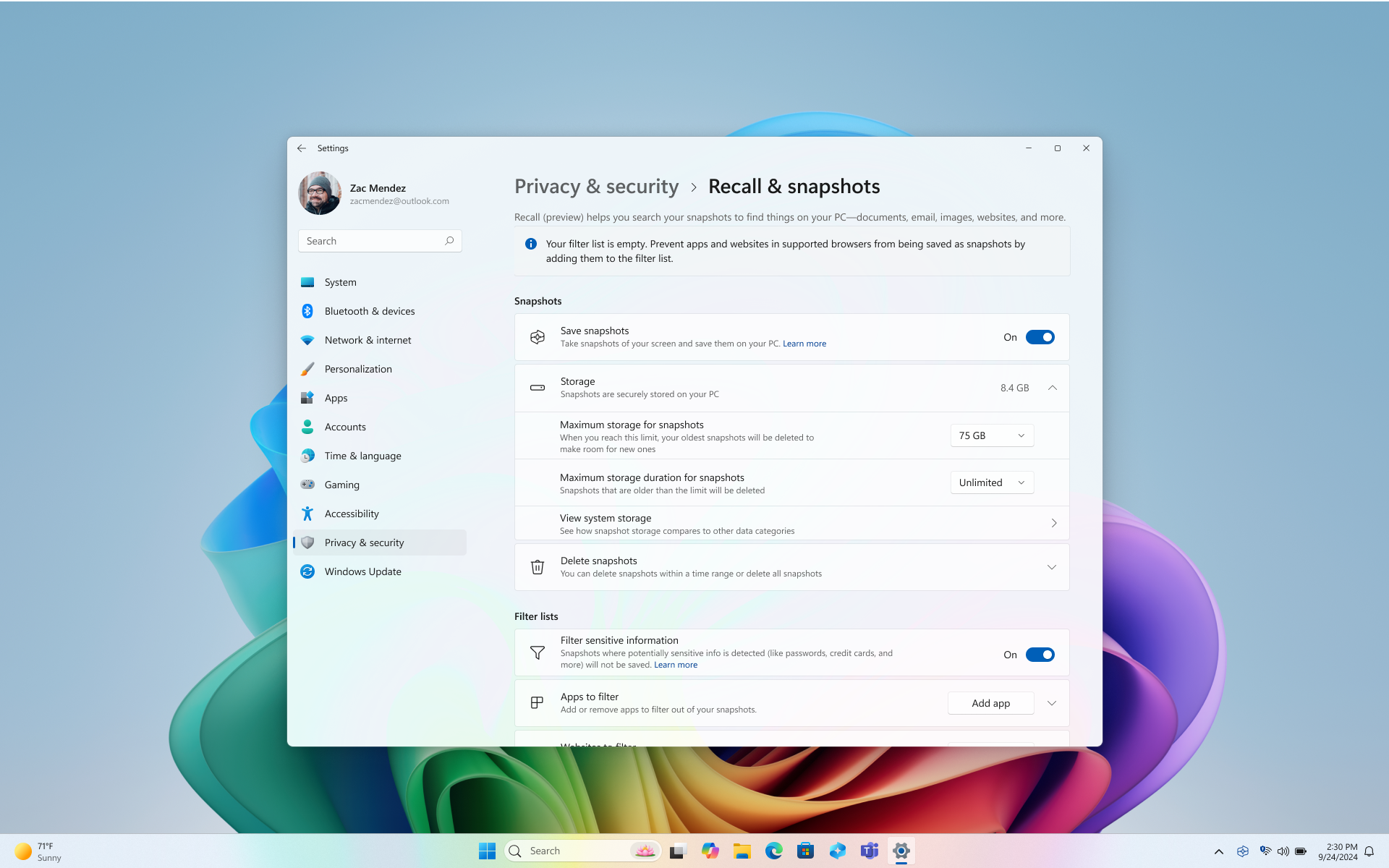
Dostępne są następujące opcje zarządzania migawkami i miejscem na dysku do odwołania w obszarze Ustawienia >systemu WindowsPrywatność &>zabezpieczenia & migawki:
Zapisywanie migawek
Przesuń przełącznik do pozycji WŁĄCZONE dla opcji Zapisz migawki , aby rozpocząć zapisywanie migawek
Przesuń przełącznik do pozycji Wyłączone dla opcji Zapisz migawki , aby zatrzymać zapisywanie migawek
Porada
Jeśli chcesz zatrzymać zapisywanie migawek na chwilę, użyj tej opcji. Po prostu przesuń przełącznik z powrotem do pozycji Włączone , gdy wszystko będzie gotowe do wznowienia zapisywania migawek.
Maksymalna przestrzeń dyskowa dla migawek
Można skonfigurować ilość miejsca na dysku, za pomocą którego funkcja odwołań może używać do przechowywania migawek. Ilość miejsca na dysku, które można przydzielić na funkcję odwołań, zależy od ilości miejsca do magazynowania na komputerze. Możesz zmienić ilość używanego miejsca na dysku lub usunąć migawki na stronie ustawień odwołań migawki & . Na poniższym wykresie przedstawiono opcje miejsca do magazynowania dla funkcji Odwołaj:
| Pojemność pamięci urządzenia | Opcje alokacji miejsca do magazynowania dla odwołań |
|---|---|
| 256 GB | 25 GB (domyślne), 10 GB |
| 512 GB | 75 GB (domyślnie), 50 GB, 25 GB |
| 1 TB lub więcej | 150 GB (domyślnie), 100 GB, 75 GB, 50 GB, 25 GB |
Zmienianie limitu miejsca do magazynowania
1. Rozwiń ustawienia pamięci w obszarze Ustawienia> systemu WindowsPrywatność &>& migawki dotyczące zabezpieczeń.
2. Zmień limit Maksymalna ilość miejsca do magazynowania dla migawek , wybierając limit magazynowania z listy rozwijanej. Po osiągnięciu limitu najstarsze migawki są usuwane jako pierwsze.
Strona Odwołaj migawki & zawiera także bieżącą ilość używanego miejsca do magazynowania . Możesz również wyświetlić magazyn systemu , w którym możesz porównać ilość używanego migawki przestrzeni w porównaniu z innymi aplikacjami i funkcjami systemu Windows.
Maksymalny czas przechowywania
Możesz wybrać, jak długo migawki mogą być zapisywane na urządzeniu. W ustawieniu Maksymalny czas przechowywania migawek wybierz opcję 30, 60, 90, 180 dni lub nieograniczony. Po osiągnięciu limitu wieku migawki są usuwane z urządzenia. Jeśli nie ustawisz maksymalnego czasu przechowywania, migawki nie zostaną usunięte do momentu osiągnięcia limitu Maksymalna ilość miejsca do magazynowania dla migawek , a następnie najstarsze migawki zostaną najpierw usunięte.
Usuwanie migawek
Rozwiń ustawienia usuwania migawek w obszarze Ustawienia> systemu WindowsPrywatność &migawki & odwołań zabezpieczeń>.
Możesz usunąć wszystkie migawki z określonym przedziałem czasu.
- Aby usunąć wszystkie migawki, wybierz pozycję Usuń wszystkie.
- Aby usunąć migawki z określonego przedziału czasu, wybierz przedział czasu z listy rozwijanej, a następnie wybierz pozycję Usuń migawki. Możesz usunąć migawki z ostatniej godziny, 24 godzin, 7 dni lub 30 dni.
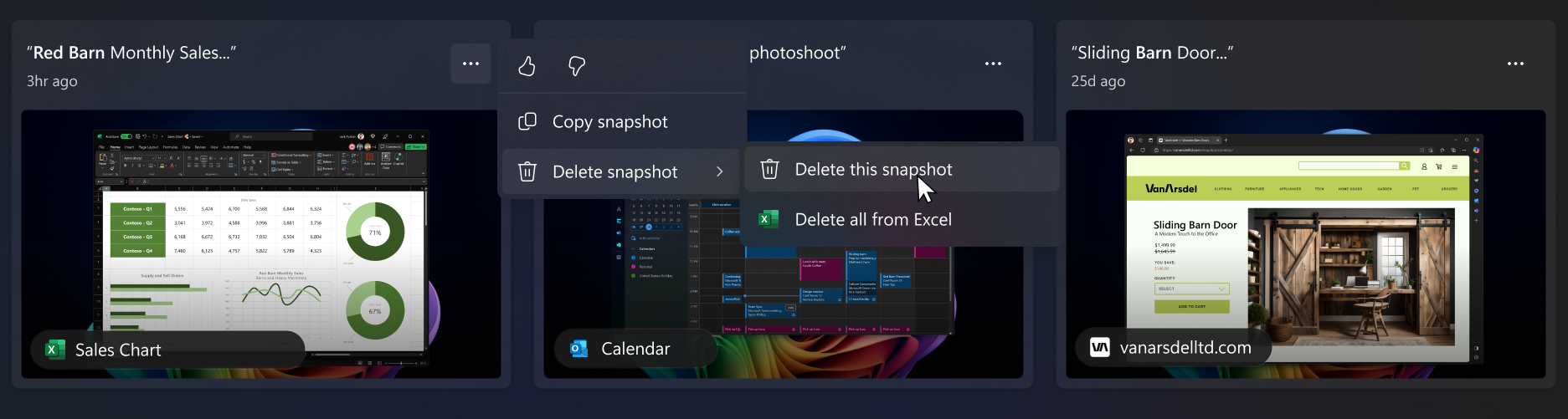
Usuwanie, usuwanie wszystkich lub kopiowanie migawki z wyników wyszukiwania
Jeśli odnajdziesz migawkę, którą chcesz usunąć lub skopiować, wybierz pozycję ..., aby wyświetlić opcje migawki. Możesz skopiować migawkę do schowka lub usunąć migawkę. Jeśli okaże się, że migawka zawiera witrynę internetową lub aplikację, która nie została jeszcze odfiltrowana, możesz usunąć wszystkie migawki zawierające wybraną witrynę internetową lub aplikację. Otrzymasz informację o tym, ile migawek z tej witryny internetowej lub aplikacji zostanie usuniętych. Jeśli będziesz kontynuować, wszystkie migawki zostaną usunięte zbiorczo. Jeśli chcesz, możesz dodać witrynę internetową lub aplikację do listy filtrów po zakończeniu usuwania.
Zobowiązanie firmy Microsoft do odpowiedzialnej sztucznej inteligencji
Firma Microsoft odpowiedzialnie pracuje nad rozwojem sztucznej inteligencji od 2017 roku, kiedy po raz pierwszy zdefiniowaliśmy nasze zasady sztucznej inteligencji, a później powiązaliśmy z operacjami nasze podejście za pośrednictwem naszego standardu odpowiedzialnej sztucznej inteligencji. Prywatność i bezpieczeństwo to podstawowe zasady, którymi kierujemy się podczas opracowywania i wdrażania systemów sztucznej inteligencji. Pomagamy naszym klientom w odpowiedzialnym korzystaniu z naszych produktów sztucznej inteligencji, udostępnianiu naszych doświadczeń i tworzeniu relacji partnerskich opartych na zaufaniu. Aby uzyskać więcej informacji o naszych odpowiedzialnych działaniach w zakresie SI, zasadach, które nas kierują, oraz o narzędziach i możliwościach, które stworzyliśmy, aby zapewnić odpowiedzialny rozwój technologii AI, zobacz Odpowiedzialna SI.
Funkcja Przypomnienie może wyświetlać wyniki związane z emocjami dostrzeganymi u osób na zdjęciach. Procesy leżące u podstaw ludzkich emocji są złożone, a na sposób, w jaki postrzegamy, doświadczamy i wyrażamy emocje, wpływają różnice kulturowe, geograficzne i indywidualne. Wyniki dotyczące emocji osób na zdjęciach opierają się na ich wyglądzie i nie muszą dokładnie odzwierciedlać stanu wewnętrznego poszczególnych osób.
Funkcja Przypomnienie może wykorzystywać kontekstowe wskazówki zawarte w całym obrazie, w tym osoby lub obiekty w tle, dzięki czemu nadal może skojarzyć obraz z konkretną osobą. Dane biometryczne i wnioskowanie nie są używane. Wszelkie wyniki, które identyfikują osobę lub pozwalają wnioskować o jej emocjach, nie są wynikiem przetwarzania twarzy, takiego jak rozpoznawanie twarzy lub inne wnioskowanie na podstawie twarzy. Na przykład, jeśli obraz zawiera zdjęcie popularnego sportowca w koszulce swojej drużyny i z numerem, funkcja Przypomnienie może nadal zwrócić wynik, który może zidentyfikować sportowca na podstawie tych kontekstowych wskazówek.
Funkcja Przypomnienie wykorzystuje optyczne rozpoznawanie znaków (OCR), lokalne dla komputera osobistego, do analizowania migawek i ułatwiania wyszukiwania. Aby uzyskać więcej informacji na temat funkcji OCR, zobacz Uwaga dotycząca przezroczystości i przypadki użycia funkcji OCR. Aby uzyskać więcej informacji na temat prywatności i zabezpieczeń, zobacz Prywatność i kontrola nad środowiskiem odwoływania.
Chcemy poznać Twoją opinię!
Jeśli coś Ci się podoba, a szczególnie jeśli coś Ci się nie podoba w odwołaniu, możesz przesłać opinię do firmy Microsoft, wybierając pozycję ... , a następnie ikonę Opinia w obszarze Odwołaj. Przesłanie opinii spowoduje wysłanie danych z programie Przypomnienie do firmy Microsoft, w tym wszelkich zrzutów ekranu dołączonych do opinii.
Artykuły pokrewne
Odtworzenie kroków za pomocą funkcji Przypomnienie
Filtrowanie aplikacji, witryn internetowych i informacji poufnych w funkcji Przypomnienie