
W tym temacie przedstawiono instrukcje krok po kroku dotyczące tworzenia diagramów programu Visio z ułatwieniami dostępu i odblokowywania zawartości dla wszystkich, w tym dla osób niepełnosprawnych. Gdy tworzysz diagramy z myślą o inkluzywności, wszyscy mogą czytać i rozumieć w nich pojęcia i pomysły.
W tym temacie dowiesz się, jak za pomocą narzędzia Sprawdzanie ułatwień dostępu rozwiązywać problemy z ułatwieniami dostępu, które mogą utrudniać osobom niepełnosprawnym korzystanie z diagramów. Dowiesz się również, jak dodawać tekst alternatywny do obrazów i kształtów, aby osoby korzystające z czytników zawartości ekranu mogły odsłuchać, czego dotyczy dany obraz lub kształt. Możesz również przeczytać o tym, jak używać szablonów, czcionek i kolorów, aby zmaksymalizować inkluzywność diagramu przed udostępnieniem go innym osobom.
W tym temacie
- Najważniejsze wskazówki dotyczące tworzenia diagramów programu Visio z ułatwieniami dostępu
- Sprawdzanie diagramu za pomocą funkcji Sprawdzanie ułatwień dostępu
- Tworzenie nowego diagramu na podstawie szablonu
- Dostosowywanie kolejności odczytywania
- Dodawanie tekstu alternatywnego do diagramów, elementów wizualnych, kształtów wzorców i stron
- Dodawanie tekstu hiperlinku z ułatwieniami dostępu
- Używanie formatowania tekstu z ułatwieniami dostępu
- Używanie dostępnego koloru kształtu
- Konwertowanie diagramu na plik PDF z ułatwieniami dostępu
- Testowanie ułatwień dostępu za pomocą czytnika zawartości ekranu
Najważniejsze wskazówki dotyczące tworzenia diagramów programu Visio z ułatwieniami dostępu
W poniższej tabeli przedstawiono najważniejsze wskazówki dotyczące tworzenia diagramów programu Visio z ułatwieniami dostępu dla osób niepełnosprawnych.
| Aspekt wymagający uwagi | Dlaczego warto poprawić | Jak to poprawić |
|---|---|---|
| Unikaj typowych problemów z ułatwieniami dostępu, takich jak brak tekstu alternatywnego, nieprawidłowa kolejność odczytywania diagramu i kolory o niskim kontraście. | Ułatwianie wszystkim zrozumienie diagramów i korzystanie z nich. |
Sprawdzanie diagramu za pomocą funkcji Sprawdzanie ułatwień dostępu Testowanie ułatwień dostępu za pomocą czytnika zawartości ekranu |
| Użyj wstępnie zdefiniowanych szablonów programu Visio. | W szablonach kolejność nawigacji jest wstępnie zdefiniowana, co ułatwia użytkownikom czytników zawartości ekranu zrozumienie przepływu. | Tworzenie nowego diagramu na podstawie szablonu |
| Podczas tworzenia diagramów należy odpowiednio dodawać kolejne elementy, ponieważ czytnik zawartości ekranu odczytuje je po kolei. | Czytniki zawartości ekranu nawigują po kształtach diagramu w kolejności, w jakiej zostały dodane do diagramu. | Dodaj kształty do diagramu w kolejności, w jakiej diagram przepływa, i w razie potrzeby dostosuj kolejność. Dostosowywanie kolejności odczytywania |
| Dołącz tekst alternatywny do wszystkich elementów wizualnych i stron. | Tekst alternatywny ułatwia osobom, które nie widzą ekranu, zrozumienie znaczenia stron i elementów wizualnych, takich jak obrazy, kształty, kształty wzorców, wykresy, ilustracje i grafiki związane z danymi. Aby znaleźć przypadki brakującego tekstu alternatywnego, skorzystaj z narzędzia Sprawdzanie ułatwień dostępu. |
Dodaj tekst alternatywny opisujący obraz, kształt lub stronę dla osób, które nie mogą go zobaczyć. Dodawanie tekstu alternatywnego do diagramów, elementów wizualnych, kształtów wzorców i stron |
| Dodaj zrozumiały tekst hiperlinku. | Osoby korzystające z czytników zawartości ekranu czasami szybko zapoznają się z listą linków. | Dodawanie tekstu hiperlinku z ułatwieniami dostępu |
| Kolor nie powinien być jedynym środkiem przekazywania informacji. | Osoby niewidome, niedowidzące lub nierozróżniające kolorów mogą nie zrozumieć znaczenia poszczególnych kolorów. | Informacje, takie jak kształt lub etykieta, można przekazywać za pomocą dodatkowych środków. Używanie dostępnego koloru kształtu |
| Stosuj wystarczający kontrast tekstu i kolorów tła. | Tekst diagramów powinien być możliwy do odczytania w trybie dużego kontrastu, dzięki czemu będzie czytelny dla wszystkich — w tym dla osób z wadami wzroku. | Na przykład używaj jasnych kolorów lub schematów kolorów o dużym kontraście pochodzących z przeciwnych stron zakresu kolorów. Używanie formatowania tekstu z ułatwieniami dostępu Używanie dostępnego koloru kształtu |
| Stosowanie większych rozmiarów czcionek (co najmniej 18 pkt), czcionek bezszeryfowych i wystarczających odstępów. | Osoby z dysleksją odbierają tekst w sposób, który może utrudniać rozróżnianie liter i wyrazów. |
Używanie formatowania tekstu z ułatwieniami dostępu Dopasowywanie wyrównania i odstępów między zdaniami i akapitami |
| Stosuj wbudowane style listy. | Aby ułatwić wszystkim przeglądanie tekstu na diagramach, użyj wbudowanych narzędzi do formatowania list. | Tworzenie list z ułatwieniami dostępu |
| Tworzenie plików PDF z ułatwieniami dostępu. | Dołączanie tagów ułatwień dostępu do plików PDF tworzonych na podstawie diagramów. Tagi umożliwiają czytnikom zawartości ekranu i innym technologiom ułatwień dostępu czytanie dokumentu i poruszanie się po nim. | Konwertowanie diagramu na plik PDF z ułatwieniami dostępu |
Sprawdzanie diagramu za pomocą funkcji Sprawdzanie ułatwień dostępu
Narzędzie Sprawdzanie ułatwień dostępu to narzędzie, które przegląda Zawartość i oznacza problemy z ułatwieniami dostępu, które napotyka. Wyjaśnia, dlaczego każdy problem może stanowić potencjalny problem dla osoby niepełnosprawnej. Narzędzie Sprawdzanie ułatwień dostępu sugeruje również, jak można rozwiązać pojawiające się problemy. Za pomocą wbudowanego narzędzia Sprawdzanie ułatwień dostępu możesz łatwo sprawdzić, czy diagram jest dostępny.
Aby uzyskać instrukcje krok po kroku dotyczące pracy z funkcją Sprawdzanie ułatwień dostępu, zobacz Ulepszanie ułatwień dostępu za pomocą narzędzia Sprawdzanie ułatwień dostępu.
Tworzenie nowego diagramu na podstawie szablonu
Użyj szablonu programu Visio, aby szybko rozpocząć tworzenie diagramu z ułatwieniami dostępu. Gdy osoba, która może zobaczyć, odczytuje diagram, zwykle czyta elementy, takie jak tekst lub obraz, w kolejności, w jakiej elementy są wyświetlane na diagramie. Natomiast czytnik zawartości ekranu odczytuje elementy diagramu w kolejności, w jakiej zostały dodane do diagramu, co może różnić się od kolejności wyświetlania elementów. W szablonie programu Visio kolejność nawigacji jest wstępnie zdefiniowana, co ułatwia użytkownikom czytników zawartości ekranu zrozumienie przepływu.
Aby uzyskać instrukcje krok po kroku dotyczące korzystania z szablonu, zobacz Klip wideo: tworzenie diagramu na podstawie szablonu. Aby dowiedzieć się więcej o dostępnych szablonach, zobacz Polecane szablony i diagramy programu Visio.
Dostosowywanie kolejności odczytywania
Dodanie kształtów na diagramie w kolejności, w jakiej ma zostać uruchomiony schemat blokowy, ułatwia użytkownikowi czytnika zawartości ekranu zrozumienie przepływu diagramu. Kolejność odczytywania można edytować nawet po dodaniu kształtów.
- Wybierz pozycję Wyświetl>okienka> zadańNawigacja.
- W okienku Nawigacja po diagramie przeciągnij i upuść kształty, aby zmienić ich kolejność.
Aby uzyskać więcej informacji na temat odczytywania diagramów przez czytniki zawartości ekranu, zobacz Odczytywanie diagramów programu Visio za pomocą czytnika zawartości ekranu.
Dodawanie tekstu alternatywnego do diagramów, elementów wizualnych, kształtów wzorców i stron
Tekst alternatywny ułatwia osobom korzystającym z czytników zawartości ekranu zrozumienie znaczenia diagramów, elementów wizualnych, kształtów wzorców i stron. W tekście alternatywnym opisz zawartość diagramu, element wizualny, kształt lub stronę i wspomnij o jego przeznaczeniu. Zachowaj zwięzłość, ale podaj opisy najważniejszych cech obrazu lub strony. Czytniki zawartości ekranu odczytają opis użytkownikom, którzy nie widzą zawartości.
Unikaj przekazywania istotnych informacji jedynie za pomocą tekstu na obrazach. Jeśli używasz obrazów zawierających tekst, powtórz tekst w tekście alternatywnym.
Aby uzyskać szczegółowe informacje na temat pisania tekstu alternatywnego, zobacz Wszystko, co musisz wiedzieć, aby napisać efektywny tekst alternatywny.
Dodawanie tekstu alternatywnego do diagramów Wizualizatora danych
Dodaj tekst alternatywny do elementów i kształtów na diagramie Wizualizatora danych. Aby uzyskać szczegółowe instrukcje dotyczące tworzenia diagramu Wizualizatora danych, zobacz Tworzenie diagramu Wizualizatora danych.
Rozpocznij tworzenie diagramu Wizualizatora danych zgodnie z instrukcjami w artykule Tworzenie diagramu Wizualizatora danych. Po przejściu do końca etapu 2: Tworzenie skoroszytu programu Excel możesz dodać tekst alternatywny.
Gdy wszystko będzie gotowe, wybierz kartę Mapa procesu .
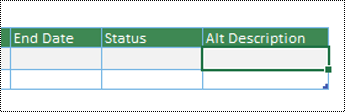
W wstępnie zdefiniowanej tabeli programu Excel zaznacz pierwszą komórkę pod nagłówkiem kolumny Opis alternatywny i wpisz tekst alternatywny. Powtórz te czynności dla wszystkich elementów i kształtów na diagramie.
Kontynuuj tworzenie diagramu zgodnie z instrukcjami w artykule Tworzenie diagramu Wizualizatora danych.
Dodawanie tekstu alternatywnego do elementów wizualnych
Opisz, co jest ważne w elementach wizualnych, takich jak obrazy, kształty, grafiki związane z danymi, wykresy, zdjęcia i ilustracje. Jeśli obraz jest czysto dekoracyjny, wspomn o tym w tekście alternatywnym.
Kliknij prawym przyciskiem myszy obraz na rysunku i wybierz polecenie Formatuj kształt.
W okienku Formatowanie kształtu wybierz
 (Rozmiar & Właściwości).
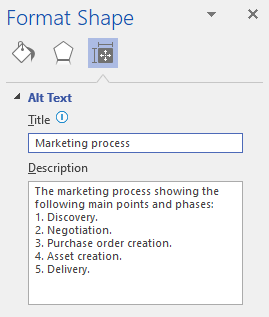
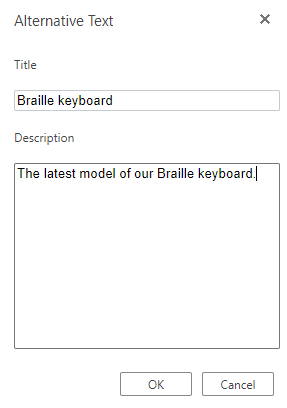
W sekcji Tekst alternatywny wpisz tytuł i opis obrazu. Gdy wszystko będzie gotowe, możesz zamknąć okienko Tekst alternatywny .
Porada
Wypełnij zarówno pola Tytuł , jak i Opis , ponieważ sposób odczytywania tych informacji zależy od czytnika zawartości ekranu.
Dodawanie tekstu alternatywnego do kształtów wzorca
Jeśli utworzono wzornik niestandardowy, możesz dodać tekst alternatywny do kształtów wzorca we wzorniku, aby użytkownicy czytnika zawartości ekranu mogli usłyszeć opis kształtu.
Na liście kształtów nowego wzornika kliknij prawym przyciskiem myszy kształt wzorca.
W menu kontekstowym wybierz pozycję Edytuj wzorzec>Edytuj kształt wzorca.
W oknie edycji kliknij prawym przyciskiem myszy kształt wzorca i wybierz polecenie Formatuj kształt.
W okienku Formatowanie kształtu wybierz
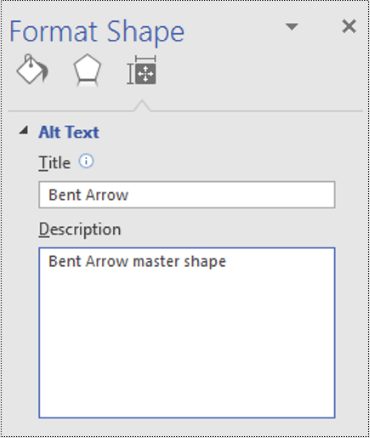
(Rozmiar & Właściwości).W sekcji Tekst alternatywny wpisz tytuł i opis kształtu wzorca.
Zamknij okno edycji kształtu wzorca. Zostanie wyświetlony monit o zaktualizowanie wzorca. W oknie dialogowym potwierdzenia wybierz pozycję Tak.
Pamiętaj, aby zapisać wzornik.
Dodawanie tekstu alternatywnego do stron
Dodaj tekst alternatywny do strony, aby użytkownicy czytników zawartości ekranu mogli usłyszeć opis strony.
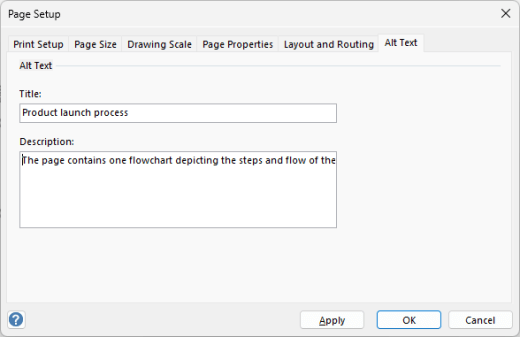
- Na danej stronie naciśnij klawisze Shift+F5. Zostanie otwarte okno dialogowe Ustawienia strony .
- W oknie dialogowym wybierz kartę Tekst alternatywny.
- Wpisz tytuł i opis strony, a następnie wybierz pozycję OK.
Dodawanie tekstu hiperlinku z ułatwieniami dostępu
Aby ułatwić osobom korzystającym z czytników zawartości ekranu przeglądanie hiperlinków diagramu, użyj opisowych tekstów linków.
Najlepiej, jeśli tekst hiperlinku powinien przekazywać jasne i dokładne informacje o stronie docelowej. Jeśli tytuł strony docelowej zawiera podsumowanie zawartości strony, użyj tytułu pełnej strony jako tekstu hiperlinku. Na przykład następujący tekst hiperlinku odpowiada tytułowi na stronie docelowej: Utwórz więcej za pomocą szablonów firmy Microsoft. Unikaj korzystania z tekstów linków, takich jak "Kliknij tutaj", "Zobacz tę stronę", "Przejdź tutaj" lub "Dowiedz się więcej".
Aby uzyskać instrukcje krok po kroku dotyczące tworzenia hiperlinków, zobacz Dodawanie lub usuwanie hiperlinku na rysunku programu Visio.
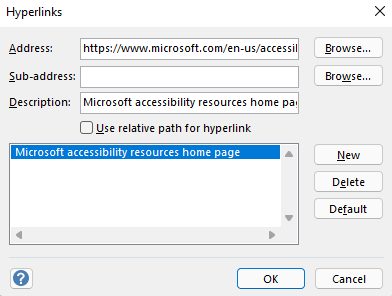
Podczas tworzenia hiperlinku w oknie dialogowym Hiperlinki wpisz krótki opis hiperlinku do pola tekstowego Opis: w celu poinformowania czytelników o tym, co znajduje się za linkiem.
Używanie formatowania tekstu z ułatwieniami dostępu
Aby ułatwić odczytywanie i nawigowanie tekstu na diagramach, możesz wybrać dostępny format lub kolor czcionki, utworzyć listy do przeglądania i zwiększyć odstępy między zdaniami i akapitami.
Używanie formatu i koloru czcionki z ułatwieniami dostępu
Czcionka z ułatwieniami dostępu nie wyklucza ani nie spowalnia czytania osobom przeglądającym diagram, w tym osobom niedowidzącym lub mającym problemy z czytaniem. Odpowiednia czcionka poprawia czytelność i czytelność diagramu.
Aby zmniejszyć obciążenie odczytu, wybierz znane czcionki bezszeryfowe, takie jak Arial lub Calibri. Unikaj tekstu pisanego w całości wielkimi literami i nadmiernego stosowania kursywy czy podkreślenia.
Osoba z niepełnosprawnościami wzroku może pominąć znaczenie przekazywane przez określone kolory. Przykładowo dodaj podkreślenie do oznaczonego kolorem tekstu hiperlinku, aby osoby nierozróżniające kolorów wiedziały, że dany tekst jest linkiem. W przypadku nagłówków rozważ zastosowanie pogrubienia lub użycie większej czcionki.
Tekst diagramów powinien być czytelny w trybie dużego kontrastu. Na przykład schematy czarno-białe ułatwiają osobom nierozróżniaszym kolorów rozróżnianie tekstu i kształtów.
Aby uzyskać instrukcje krok po kroku dotyczące formatowania tekstu na diagramie, zobacz Formatowanie tekstu na rysunku programu Visio.
Tworzenie list z ułatwieniami dostępu
Zamiast długich sekcji tekstowych na diagramach używaj list punktowanych lub numerowanych, aby osoby korzystające z czytników zawartości ekranu mogły łatwo odczytywać diagramy i nawigować po nich. Ponadto osoby z zaburzeniami czytania, takimi jak dysleksja, potrzebują list, które ułatwiają im strukturyzowanie informacji i dzielenie ich na mniejsze fragmenty, które są łatwiejsze do przetworzenia.
Aby uzyskać instrukcje krok po kroku dotyczące tworzenia list, zobacz Tworzenie list numerowanych lub punktowanych wewnątrz kształtu.
Porada
Użyj kropki lub przecinka na końcu każdego elementu listy, aby wstrzymać działanie czytników zawartości ekranu.
Dopasowywanie wyrównania i odstępów między zdaniami i akapitami
Użytkownikom z dysleksją tekst wyświetlany na stronie „miesza się” (jeden wiersz zlewa się z drugim). Wyrazy są często postrzegane przez nich jako scalone lub zniekształcone. Aby zmniejszyć obciążenie odczytu, możesz zwiększyć odstęp między zdaniami i akapitami.
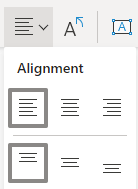
Stosuj wyrównywanie akapitów do lewej strony zamiast ich justowania. Pozwoli to uniknąć nierównych odstępów między wyrazami, które mogą przyczyniać się do powstawania wizualnego efektu pasma biegnącego przez akapit.
Zaznacz tekst, który chcesz zmodyfikować.
Na karcie Narzędzia główne rozwiń grupę Akapit .
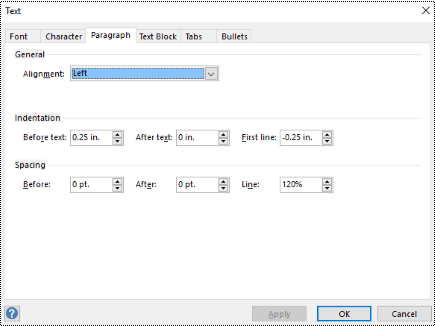
W oknie dialogowym Tekst wybierz kartę Akapit , a następnie wykonaj co najmniej jedną z następujących czynności:
- W sekcji Wyrównanie wybierz pozycję Do lewej.
- W sekcji Odstępy wpisz wartości, których chcesz użyć, a następnie wybierz przycisk OK.
Używanie dostępnego koloru kształtu
Wybierz dostępny kolor kształtu, aby diagram był dostępny dla wszystkich. W przypadku osób niedowidzących i nierozróżniających kolorów należy używać kontrastu kolorów między tekstem w kształcie a tłem kształtu w celu rozróżniania konturów, obramowań, krawędzi i szczegółów. Kolor kształtu, który jest zbyt blisko koloru tekstu, może być trudny do odczytania.
Pamiętaj, aby nie przekazywać informacji tylko przy użyciu koloru. Dodawaj tekst, który duplikuje znaczenie koloru lub innych elementów odbieranych za pomocą zmysłów. Na przykład zamiast zielonego i czerwonego cieniowania, rozważ zastosowanie zielonego znacznika wyboru do oznaczenia sukcesu i czerwonego znaku X do oznaczenia niepowodzenia.
Aby uzyskać instrukcje krok po kroku dotyczące zmieniania koloru kształtu, zobacz Formatowanie kształtu w programie Visio.
Konwertowanie diagramu na plik PDF z ułatwieniami dostępu
Przed przekonwertowaniem diagramu na plik PDF uruchom narzędzie Sprawdzanie ułatwień dostępu i rozwiąż wszystkie zgłoszone problemy.
Ważne
Po otwarciu pliku PDF w programie Adobe Acrobat Reader narrator systemu Windows nie może odczytać go na głos. Zamiast tego możesz użyć opcji Czytaj na głos w programie Acrobat Reader.
- W programie Visio wybierz pozycję Zapisz plik>jako>przeglądanie. Zostanie otwarte okno dialogowe Zapisywanie jako .
- W oknie dialogowym Zapisywanie jako przejdź do lokalizacji, w której chcesz zapisać plik PDF, i wybierz ją. W razie potrzeby zmień nazwę pliku.
- Rozwiń listę rozwijaną Zapisz jako typ i wybierz pozycję PDF.
- Wybierz pozycję Opcje i upewnij się, że pole wyboru Tagi struktury dokumentu dla ułatwień dostępu jest zaznaczone.
- Wybierz przycisk OK>Zapisz.
Testowanie ułatwień dostępu za pomocą czytnika zawartości ekranu
Gdy diagram będzie gotowy i uruchomisz narzędzie Sprawdzanie ułatwień dostępu, aby upewnić się, że jest on dostępny, możesz spróbować poruszać się po diagramie za pomocą czytnika zawartości ekranu, na przykład Narratora. Narrator jest dostarczany z systemem Windows, więc nie trzeba niczego instalować. Jest to jeden dodatkowy sposób wykrywania problemów w kolejności nawigacji, na przykład.
- Uruchom czytnik zawartości ekranu. Aby na przykład uruchomić Narratora, naciśnij klawisze Ctrl+logo Windows+Enter.
- Naciśnij klawisz Esc jeden raz. Fokus , niebieski prostokąt, zostanie przeniesiony do diagramu.
- Naciskaj klawisz Tab, aby poruszać się po elementach diagramu, i w razie potrzeby zmień kolejność nawigacji.
- Zamknij czytnik zawartości ekranu. Aby na przykład zamknąć Narratora, naciśnij klawisze Ctrl+logo Windows+Enter.
Zobacz też
Usprawnij ułatwienia dostępu za pomocą funkcji Sprawdzanie ułatwień dostępu
Reguły dla funkcji Sprawdzanie ułatwień dostępu
Tworzenie dokumentów programu Word z ułatwieniami dostępu dla osób niepełnosprawnych
Tworzenie dokumentów programu Excel z ułatwieniami dostępu dla osób niepełnosprawnych
Tworzenie prezentacji programu PowerPoint z ułatwieniami dostępu dla osób niepełnosprawnych
Tworzenie wiadomości e-mail programu Outlook z ułatwieniami dostępu dla osób niepełnosprawnych


Pomoc techniczna dla klientów niepełnosprawnych
Firma Microsoft pragnie zapewnić najlepsze możliwe środowisko działania dla wszystkich swoich klientów. Jeśli jesteś osobą niepełnosprawną lub masz pytania dotyczące ułatwień dostępu, skontaktuj się z działem Answer Desk firmy Microsoft dla osób niepełnosprawnych w celu uzyskania pomocy technicznej. Zespół pomocy technicznej Answer Desk dla osób niepełnosprawnych jest przeszkolony w zakresie używania wielu popularnych technologii ułatwień dostępu i oferuje pomoc w językach angielskim, francuskim i hiszpańskim oraz w amerykańskim języku migowym. Aby zapoznać się z informacjami kontaktowymi w swoim regionie, odwiedź witrynę Answer Desk firmy Microsoft dla osób niepełnosprawnych.
Jeśli jesteś użytkownikiem rządowym, komercyjnym lub biznesowym, skontaktuj się z działem Answer Desk dla osób niepełnosprawnych w przedsiębiorstwie.