
Użyj przycisku Matematyka w programie OneNote, aby przekonwertować równania napisane ręcznie na format tekstowy. Możesz także wpisywać równania.
Uwaga
Ta funkcja jest dostępna tylko dla posiadaczy subskrypcji platformy Microsoft 365. Jeśli jesteś subskrybentem platformy Microsoft 365, upewnij się, że masz najnowszą wersję pakietu Office.
Krok 1. Pisanie lub wpisywanie równania
- W aplikacji OneNote Online przejdź do dowolnej strony i wybierz pozycję Rysowanie.
- Wybierz pióro, a następnie wybierz małą strzałkę wyświetloną obok pióra, aby wybrać szerokość pociągnięcia i kolor pisma odręcznego, którego chcesz użyć.
- Następnie:
Jeśli korzystasz z urządzenia z ekranem dotykowym, napisz równanie palcem lub piórem.

Jeśli korzystasz z komputera ze standardowym monitorem, napisz równanie za pomocą myszy lub tabletu z piórem albo wpisz równanie za pomocą klawiatury.
Porada
Możesz wpisać równanie w formacie liniowym, a następnie wykonać poniższe czynności, aby je sformatować. Przykład: (x^2+4)/(x-3)
Krok 2. Wybieranie równania
Wybierz narzędzie Zaznaczenie lassem .

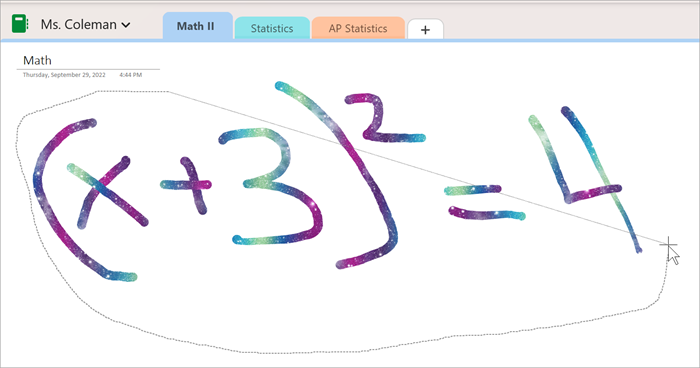
Palcem lub myszą przeciągnij zaznaczenie wokół równania utworzonego w kroku 1. Po zwolnieniu przycisku wszystkie pociągnięcia odręczne lub tekst w równaniu powinny być zaznaczone.

Porada
Jeśli pióro lub lasso nie odpowiada w aplikacji OneNote Online, może być konieczne wybranie pozycji Rysuj myszą lub dotykiem. 
Krok 3. Używanie przycisku Matematyka
Po zaznaczeniu równania wykonaj następujące czynności:
Wybierz pozycję Matematyka.

Upewnij się, że w wyświetlonym okienku Matematyka równanie zostało poprawnie rozpoznane przez program OneNote.
W razie potrzeby wybierz pozycję Napraw , aby wprowadzić korekty w poszczególnych pociągnięciach odręcznych. W trybie Napraw zaznacz nieprawidłowo rozpoznany symbol lub część równania za pomocą narzędzia Zaznaczenie lassem , a program OneNote zaproponuje alternatywne rozwiązania do wyboru.

Wybierz pozycję Pismo odręczne na wyrażenie matematyczne, aby przekonwertować oryginalny tekst napisany ręcznie na wpisane równanie matematyczne.




Więcej tematów dotyczących Asystenta matematycznego
Rozwiązywanie równań za pomocą Asystenta matematycznego w programie OneNote
Rysowanie wykresów funkcji matematycznych za pomocą Asystenta matematycznego
Generowanie praktycznego testu matematycznego