
Każdy zespół klasowy w aplikacji Microsoft Teams ma wbudowany notes zajęć dla nauczycieli i uczniów. Możesz utworzyć nowy notes od podstaw po utworzeniu nowego zespołu lub skopiować zawartość z innych notesów, gdy wszystko będzie gotowe do konfiguracji. Jest to doskonałe rozwiązanie, jeśli planujesz ponownie użyć lekcji lub jeśli już uczysz za pomocą notesów zajęć i zaczynasz korzystać z aplikacji Teams po raz pierwszy.
Najpierw przejdź do zespołu zajęć i wybierz kartę Notes zajęć .
Wybierz pozycję Skonfiguruj notes > zajęć w programie OneNote Z istniejącej zawartości notesu.
Jeśli po raz pierwszy konfigurujesz notes zajęć dla tego zespołu, ekran konfiguracji notesu zostanie wyświetlony automatycznie.

Przed wybraniem przycisku Dalej wyświetl podgląd grup sekcji, które zostaną uwzględnione w notesie zajęć. Te grupy sekcji obejmują obszar współpracy, bibliotekę zawartości Teacher-Only sekcję i obszar prywatny dla każdego ucznia w klasie.
Wybierz pozycję + Dodaj zawartość pod biblioteką zawartości. Spowoduje to otwarcie nowego okna z listą notesów zajęć.
Wybierz notes, z którego chcesz skopiować sekcje, a następnie wybierz przycisk Dalej.
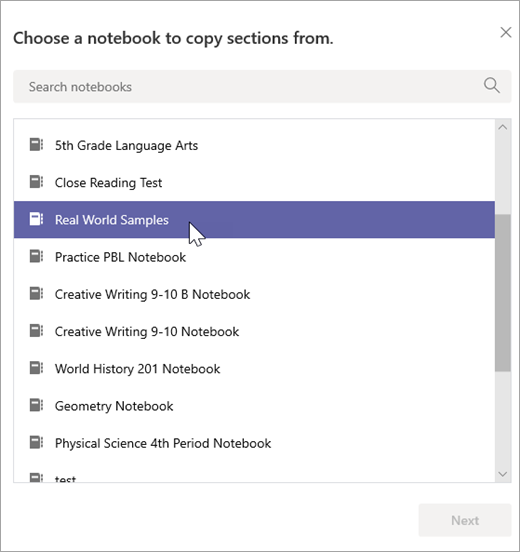
Wybierz sekcje notesu, które chcesz skopiować do biblioteki zawartości, a następnie wybierz pozycję Gotowe. Powtórz tę procedurę, aby skopiować sekcje z wielu notesów.
Powtórz kroki od 4 do 6, aby skopiować zawartość do sekcji Teacher-Only. Tylko Ty i Twoi dodatkowi nauczyciele będziecie mogli wyświetlać i edytować tę zawartość.
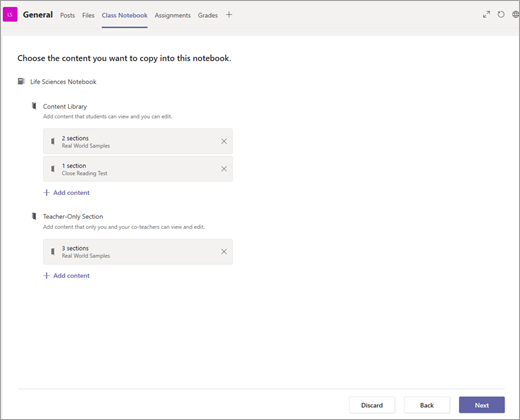
Po zakończeniu wybierania zawartości do skopiowania wybierz pozycję Dalej.
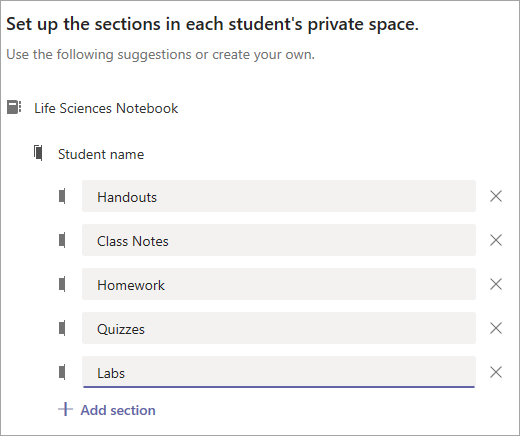
Wyświetl podgląd sekcji, które będą wyświetlane w obszarze prywatnym każdego ucznia w jego notesach zajęć, i wprowadź zmiany w nich. Istnieją sekcje domyślne, które można usuwać lub edytować. Wybierz pozycję + Dodaj sekcję , aby dodać kolejne sekcje. Na przykład: Laboratoria.
Po zakończeniu wybierz pozycję Utwórz , aby rozpocząć tworzenie notesu zajęć z istniejącą zawartością. Może to chwilę potrwać, więc możesz kontynuować pracę i wrócić później.