
Czytnik immersyjny w programie OneNote umożliwia czytanie pełnoekranowe w celu zwiększenia czytelności zawartości dokumentów programu OneNote. Został zaprojektowany z myślą o uczniach z dysleksją i dysgrafią w klasie, ale może być przeznaczony dla każdego, kto chce ułatwić czytanie na swoim urządzeniu.
Jak używać tego w pracy z uczniami: pomóż każdemu uczniowi nauczyć się otwierać czytnik immersyjny na stronie, którą czyta. Mogą odczytywać go na głos, zmieniać interlinię lub tłumaczyć tekst — przydatne dla osób uczących się języka angielskiego, uczniów z trudnościami w czytaniu lub każdego, kto przegląda materiał przed dyskusją. Nie jest wymagana żadna specjalna konfiguracja ani uprawnienia.
- Aby użyć czytnika immersyjnego w programie OneNote, otwórz program OneNote i wybierz pozycję Wyświetl > czytnik immersyjny.

- Aby odsłuchać akapity czytane na głos, wybierz pozycję Odtwórz.
- Aby rozpocząć nasłuchiwanie od określonego miejsca na stronie, kliknij wyraz, w którym chcesz rozpocząć.
Czytnik immersyjny oferuje kilka opcji ułatwiających czytanie.
Opcje tekstu
Menu opcji tekstu umożliwia:
- Zmienianie rozmiaru tekstu
- Korygowanie problemu ze zbyt gęstym tekstem
- Zmienianie czcionki
- Zmienianie koloru tła

Części mowy
Pozycja Części mowy służy do wyróżniania gramatyki i ułatwia czytelnikom zrozumienie zdań złożonych. Dowiedz się więcej: Wyróżnianie części mowy.

Preferencje czytania
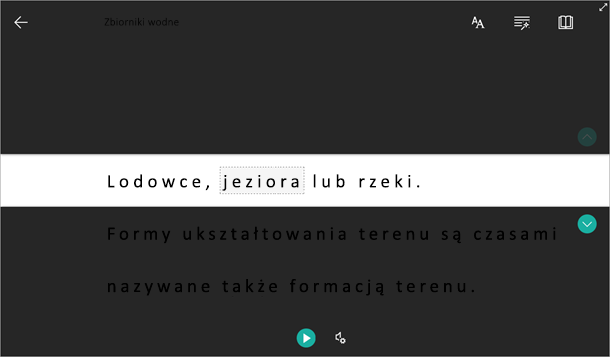
Korzystaj z funkcji Koncentracja na wierszach, słownik obrazkowy, tłumacz i trener czytania, aby lepiej się skupić i czytać ze zrozumieniem!

Koncentracja na wierszach umożliwia czytelnikom zawężenie środowiska do czytania, wyróżniając zestawy jednego, trzech lub pięciu wierszy w wybranym materiale w czytniku immersyjnym. Dowiedz się więcej: Włączanie funkcji Koncentracja na wierszach
Ta funkcja jest obecnie dostępna w programach OneNote dla systemu Windows 10, OneNote dla sieci Web, Word dla sieci Web i Outlook Online.
Słownik obrazkowy umożliwia wybranie dowolnego wyrazu, odsłuchanie go przeczytanego na głos i wyświetlenie obrazu przedstawiającego to słowo.

Funkcja Przetłumacz umożliwia zmianę czytanego tekstu z jednego języka na inny.

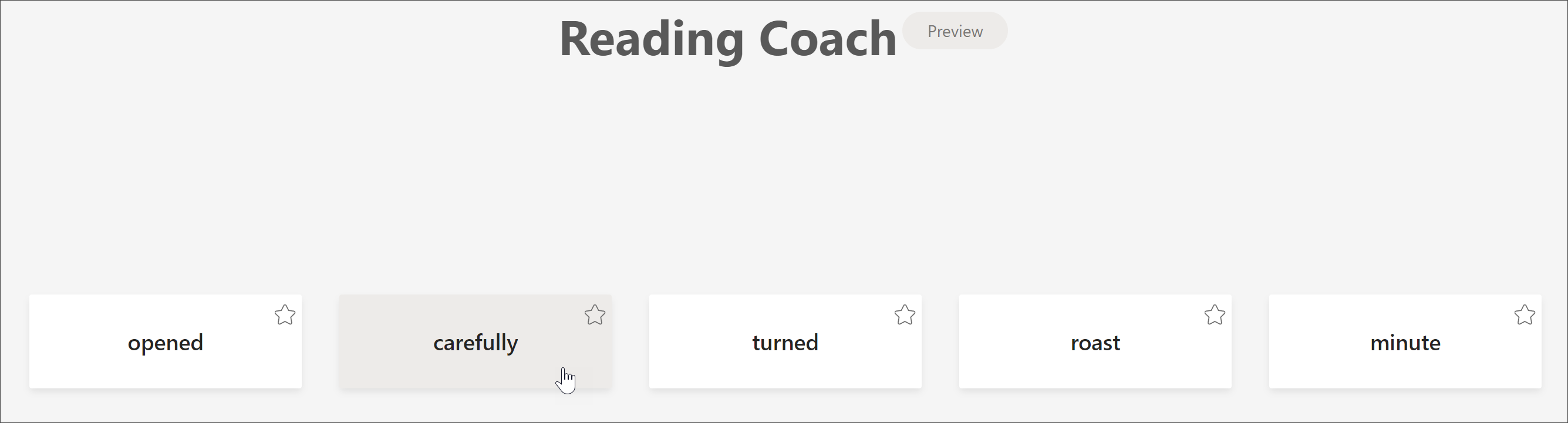
Trener czytania pozwala ćwiczyć czytanie na głos, dostarcza raport na temat szybkości i dokładności czytania, a następnie identyfikuje pięć słów, z którymi masz największe problemy i zapewnia możliwość ponownego przećwiczenia słów.

Opcje głosu
Kontroluj ustawienia funkcji Czytaj na głos, modyfikując szybkość i głos mówcy w opcjach głosu. Dowiedz się więcej: Zmienianie głosu w czytniku immersyjnym
Wybierz pozycję Ustawienia głosu  , aby dostosować.

Klawisze skrótów w czytniku immersyjnym
Użyj skrótów klawiaturowych do nawigowania.
- Strzałka w górę/w dół przewija się wiersz po wierszu
- Przewijanie w górę/w dół strony po ekranie
- Strzałka w lewo/w prawo umożliwia przechodzenie do poprzedniej/następnej strony w notesie programu OneNote
- Klawisz Esc zamyka czytnik lub menu
- Klawisz Tab przechodzi do następnej kontrolki w ustawieniach Czytnika immersyjnego
- Spacja powoduje wybranie bieżącego narzędzia
Uwaga
Wsparcie techniczne dla programu OneNote dla systemu Windows 10 i pakietu Office 2016/2019 zakończyło się w październiku 2025 r. Dowiedz się więcej o tym, co się dzieje z programem OneNote dla systemu Windows 10 lub jak przeprowadzić uaktualnienie ze starszych wersji pakietu Office.
Dowiedz się więcej
Przekształcanie mowy na tekst w programie OneNote
Podstawowe zadania w programie OneNote dla komputerów Mac
Dodatkowe zasoby dla nauczycieli
Wprowadzenie do programu OneNote