Co to jest program PowerPoint?
Program PowerPoint jest narzędziem do prezentacji. Utwórz slajdy, aby objaśnić tematy, wyniki badań lub raporty, i bezpośrednio pod każdym slajdem sporządzaj notatki, aby odwoływać się do nich podczas prezentacji. Później zaprezentuj swój profesjonalny projekt grupie za pomocą funkcji pokazu slajdów! Liczne narzędzia multimedialne, takie jak przejścia i animacje, pozwalają uatrakcyjnić Twoje prezentacje. Skorzystaj z funkcji Szybki start, aby uzyskać dodatkową pomoc w przygotowaniach.
Po uruchomieniu programu PowerPoint masz trzy opcje. Przeanalizujmy każdą z nich:
Wybierz pozycję Pusta prezentacja , aby umieścić wszystko samodzielnie.
Wybierz opcję utworzenia prezentacji na podstawie wstępnie zaprojektowanych szablonów. Przeszukaj różne motywy na pasku wyszukiwania, aby znaleźć szablon, który najlepiej pasuje do Twojego materiału tematycznego!
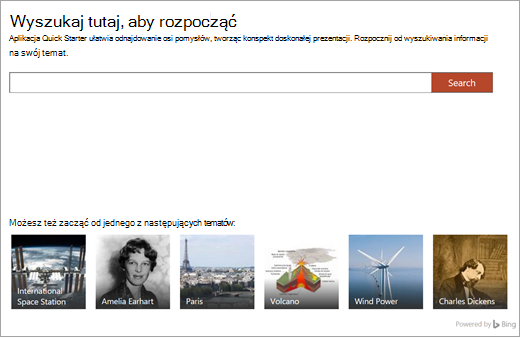
Wybierz funkcję Szybki start , aby zacząć tworzenie konspektu prezentacji.
Szybki start
W przypadku wybrania opcji Szybki start zostanie wyświetlony monit o wyszukanie odpowiedniego tematu. W tym miejscu funkcja Szybki start przeprowadzi Cię przez kilka czynności, które pozwolą wybrać inne tematy związane z tematem podstawowym. Na przykład jeśli szukasz frazy „cyrkulacja wody”, możesz przejrzeć tematy pokrewne, takie jak „zmiany w czasie”. Wybierz wygląd pokazu slajdów, a następnie wybierz pozycję Utwórz.
W ten sposób funkcja Szybki start uruchomi dla Ciebie konspekt prezentacji zawierający następujące elementy:
- Slajd tytułowy
- Spis treści
- Slajd z najważniejszymi faktami
- Slajd z tematami pokrewnymi do sprawdzenia
- Slajdy dla każdego powiązanego tematu, czasem z obrazami (na licencji Creative Commons) i sugerowanymi punktami do omówienia
- Slajd z listą cytowanych prac
Teraz możesz szybko przystąpić do tworzenia pozostałych informacji.
Dodawanie nowych slajdów
Podczas tworzenia pokazu slajdów masz całkiem sporo typów slajdów do wyboru. Za każdym razem, gdy chcesz utworzyć nowy slajd, wybierz przycisk Nowy slajd na karcie Narzędzia główne i wybierz opcje, takie jak Porównanie lub Nagłówek sekcji. Możesz także wybierać slajdy, które są całkowicie puste, i dostosowywać je samodzielnie.
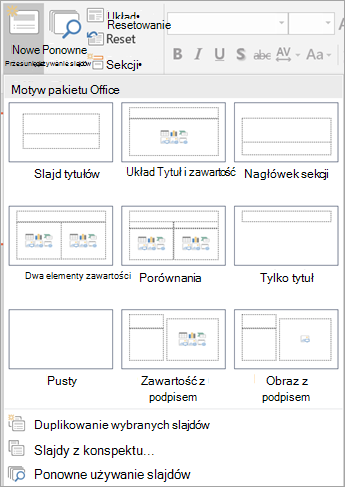
Aby ponownie użyć slajdu z tego pokazu slajdów — lub z dowolnego pokazu slajdów utworzonego wcześniej w programie PowerPoint — wybierz pozycję Użyj ponownie slajdów w celu przejrzenia najnowszych pokazów slajdów i znalezienia potrzebnego slajdu.
Dodawanie tekstu do slajdów
Aby dodać tekst do slajdów, zaznacz pola gotowego szablonu lub wybierz pozycję Wstaw>pole tekstowe. Kliknij w miejscu, w którym ma być wyświetlany tekst, i zacznij pisać. Program PowerPoint korzysta z tych samych narzędzi przetwarzania co program Word, dlatego niektóre funkcje powinny wyglądać znajomo.
Uwaga
Uważaj na niebieskie, złote lub czerwone linie wyświetlane pod wyrazami podczas pisania. Pochodzą one z wbudowanego asystenta pisania, który oznacza potencjalne błędy pisowni bądź oferuje sugestie dotyczące gramatyki lub stylu pisania.
Dodawanie obrazów
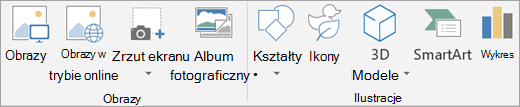
Aby dodać obraz do slajdu, który nie zawiera jeszcze pola multimediów/zdjęć, wybierz pozycję Wstawianie, a następnie pozycję Obrazy w przypadku obrazu lokalnego lub Obrazy w trybie online w przypadku obrazów z usługi OneDrive, Bing lub innych źródeł.