Ciekawe funkcje
Oto niektóre zaawansowane narzędzia, które możesz wypróbować podczas korzystania z programu Microsoft Word.
Dyktowanie tekstu
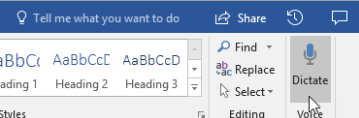
Czy kiedykolwiek chciałeś powiedzieć, a nie napisać, swoje pomysły? Wierzcie lub nie, ale jest do tego przycisk! Wszystko, co musisz zrobić, to przejść do karty Narzędzia główne , wybrać przycisk Dyktuj i zacząć mówić, aby "pisać" za pomocą głosu. Czerwona ikona nagrywania informuje, że funkcja Dyktuj jest aktywna.
Porady dotyczące korzystania z funkcji Dyktuj
- Mów wyraźnie i komunikatywnie.
- Dodawaj znaki interpunkcyjne, robiąc pauzy podczas dyktowania lub wypowiadając nazwę danego znaku interpunkcyjnego.
- Jeśli popełnisz błąd, wystarczy cofnąć i ponownie podyktować tekst.
Znajdowanie i cytowanie źródeł
Wyszukuj słowa kluczowe w funkcji Poszukiwanie na karcie Odwołania w dokumencie, aby szybciej zebrać źródła i pomysły do dużego artykułu.
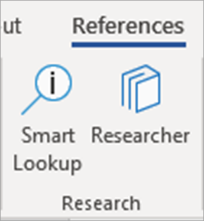
Funkcja Poszukiwanie przeszukuje Internet i dostarcza źródła badań wysokiej jakości z boku strony za pomocą usługi Bing . Możesz wyszukiwać osoby, miejsca lub pomysły, a następnie sortować je według artykułów z czasopism i witryn internetowych. Aby dodać źródło do strony, wybierz znak plus.
Podczas pisania funkcja Poszukiwanie zapisuje rejestr wyszukiwań. Aby wyświetlić ich pełną listę, wystarczy wybrać pozycję Moje badania .
Cytaty
Śledź wszystkie źródła za pomocą wbudowanego kreatora bibliografii programu Word. Po prostu przejdź do karty Odwołania.
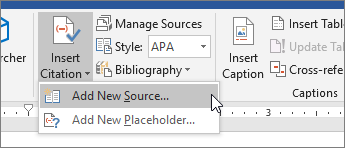
- Najpierw wybierz odpowiedni styl cytatów. W tym przykładzie został wybrany styl APA.
- Wybierz pozycję Wstaw cytat, a następnie pozycję Dodaj nowe źródło.
- W następnym oknie wybierz rodzaj cytowanej pracy — artykuł, książkę itd. — i wypełnij wymagane szczegóły. Następnie wybierz przycisk OK , aby zacytować źródło.
- Kontynuuj pisanie. Na końcach zdań wymagających źródeł wybierz pozycję Wstaw cytat, aby kontynuować dodawanie nowych źródeł, lub wybierz już wprowadzony cytat z listy.
Podczas pisania program Word będzie zachowywać informacje o wszystkich wprowadzonych cytatach. Po zakończeniu wybierz pozycję Bibliografia i wybierz styl formatowania. Bibliografia pojawi się na końcu pracy automatycznie.
Dbanie o atrakcyjny wygląd dokumentu
Nadaj raportowi lub projektowi jeszcze bardziej profesjonalny wygląd na karcie Projektowanie . Przeglądaj różne motywy, kolory, czcionki i obramowania, aby tworzyć prace, z których będziesz dumny.
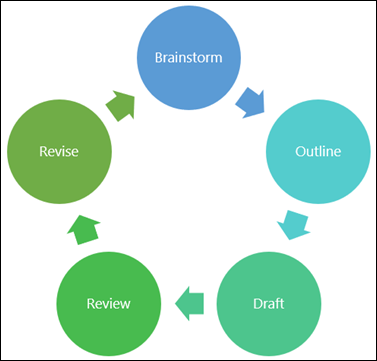
Ilustruj koncepcję za pomocą wykresu lub modelu, przechodząc do karty Wstawianie i wybierając pozycję SmartArt. W tym przykładzie wybraliśmy cykl i wypełniliśmy tekst z procesu pisania, aby utworzyć prostą grafikę. Wybierz inne typy grafiki do przedstawiania hierarchii, schematów blokowych i innych elementów.
 Aby wstawić model 3D, wybierz pozycję Wstaw > modele 3D do wyboru z biblioteki ilustrowanych dioram z różnych tematów zajęć i kształtów 3D.
Zaproś kogoś do pisania razem z Tobą
Jeśli pracujesz nad projektem grupowym, możesz pracować nad dokumentem jednocześnie bez wysyłania i odbierania pliku w wiadomości e-mail. Wybierz pozycję Udostępnij u góry strony i utwórz link, który można wysłać innym uczniom.
Teraz wszyscy mogą otworzyć ten sam plik i razem nad nim współpracować.