
Aplikacja Microsoft Teams to cyfrowe centrum zapewniające dostęp do konwersacji, zawartości i aplikacji w jednym miejscu. Jeśli na Twoich zajęciach jest używana usługa Teams, możesz w jednym miejscu komunikować się z kolegami, zadawać pytania nauczycielowi, wykonywać prace domowe i śledzić nadchodzące zadania.
Uwaga
Niektóre z tych funkcji mogą być wyłączone w usłudze Microsoft Teams ze względu na ustawienia używane w Twojej szkole lub w Twoim regionie. Aby zalogować się do usługi Teams, konieczne jest posiadanie szkolnego adresu e-mail.
Rozpoczynanie pracy
Zacznijmy od upewnienia się, że zalogowano się do usługi Microsoft Teams za pomocą szkolnego adresu e-mail i że masz połączenie z zajęciami. Możesz to sprawdzić, logując się na stronie https://teams.microsoft.com. Wybierz pozycję Zespoły , aby wyświetlić wszystkie zespoły zajęć, do których Cię dodano.
Jeśli jeszcze tego nie zrobiono, pobierz aplikację Teams na telefonie lub komputerze.
Konwersacje w kanałach
W każdym z Twoich zespołów klasowych widoczne są kanały. Kanały są uporządkowane wokół jednostek, tematów lub niewielkich prac grupowych. Wybierz kanał, aby wyświetlić karty, które udostępniasz wszystkim uczestnikom Twoich zajęć (nie tylko osobom pracującym na danym kanale).
Kanał Ogólne w każdym zespole klasowym to miejsce, w którym będziesz dużo współpracować z kolegami i nauczycielem. Konwersacje usługi Teams przypominają media społecznościowe — możesz w niej tworzyć wpisy, odpowiadać na inne wpisy i @mention dodawać imiona i nazwiska osób, aby przyciągnąć ich uwagę. Możesz również udostępniać pliki szkolne i łatwo omawiać projekty i pomysły, pozostając w kontakcie ze wszystkimi osobami uczestniczącymi w Twoich zajęciach.
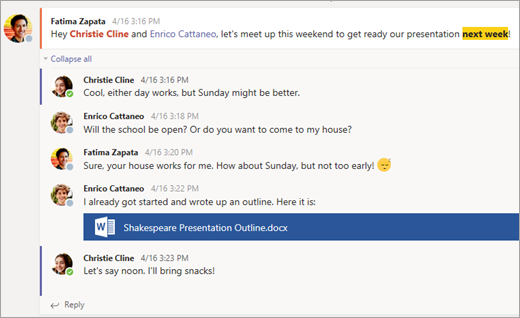
Udostępnianie dokumentów i współpraca nad nimi
Za każdym razem, gdy plik zostanie udostępniony w konwersacji, zostanie automatycznie dodany do karty Files tego kanału. Jeśli więc nawet kanał jest wypełniony różnymi konwersacjami, wiesz, gdzie możesz ponownie wyświetlić potrzebne pliki. Wszyscy uczestnicy zajęć mogą wyświetlać, otwierać i edytować te pliki, dlatego jest do dobry sposób współpracy w programach Word, PowerPoint i Excel.
Aby rozpocząć czat i współpracować w czasie rzeczywistym, wystarczy otworzyć dokument, wybrać przycisk Rozpocznij konwersację lub czat oraz @mention wyświetlić innych uczniów, z którymi chcesz współpracować. Twoja konwersacja jest kontynuowana, gdy dokument pozostaje otwarty. W ten sposób możesz dyskutować nad dokumentem i jednocześnie nad nim współpracować.
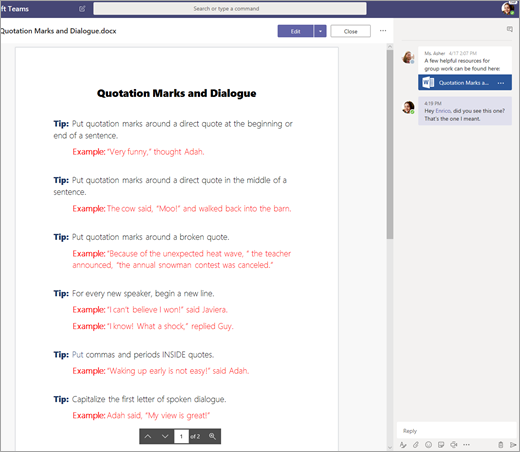
Nie masz platformy Microsoft 365 w domu? Żaden problem. Przejdź do https://teams.microsoft.com w przeglądarce internetowej i będziesz mieć możliwość pracy nad dokumentami platformy Microsoft 365 bez opuszczania aplikacji.
Notes zajęć w programie OneNote
W zależności od sposobu prowadzenia zajęć przez Twojego nauczyciela możesz mieć dostęp do notesu zajęć w programie OneNote. Przejdź do wybranych zajęć i wybierz pozycję Notes zajęć. Notes zajęć programu OneNote zawiera różne sekcje:
- Biblioteka zawartości: Przypomina podręcznik ze stronami, które możesz przeczytać, aby przygotować się na zajęcia.
- Obszar współpracy: Strony, nad którymi możesz współpracować razem z innymi uczniami.
- Twój własny obszar roboczy: Ten obszar roboczy jest prywatny dla Ciebie i Twojego nauczyciela i zawiera sekcje na zadania domowe i notatki z zajęć. Za pomocą tego obszaru możesz dodawać strony, notatki i przemyślenia lub pracować nad zadaniami, które Twój nauczyciel przydzielił bezpośrednio Tobie.
-
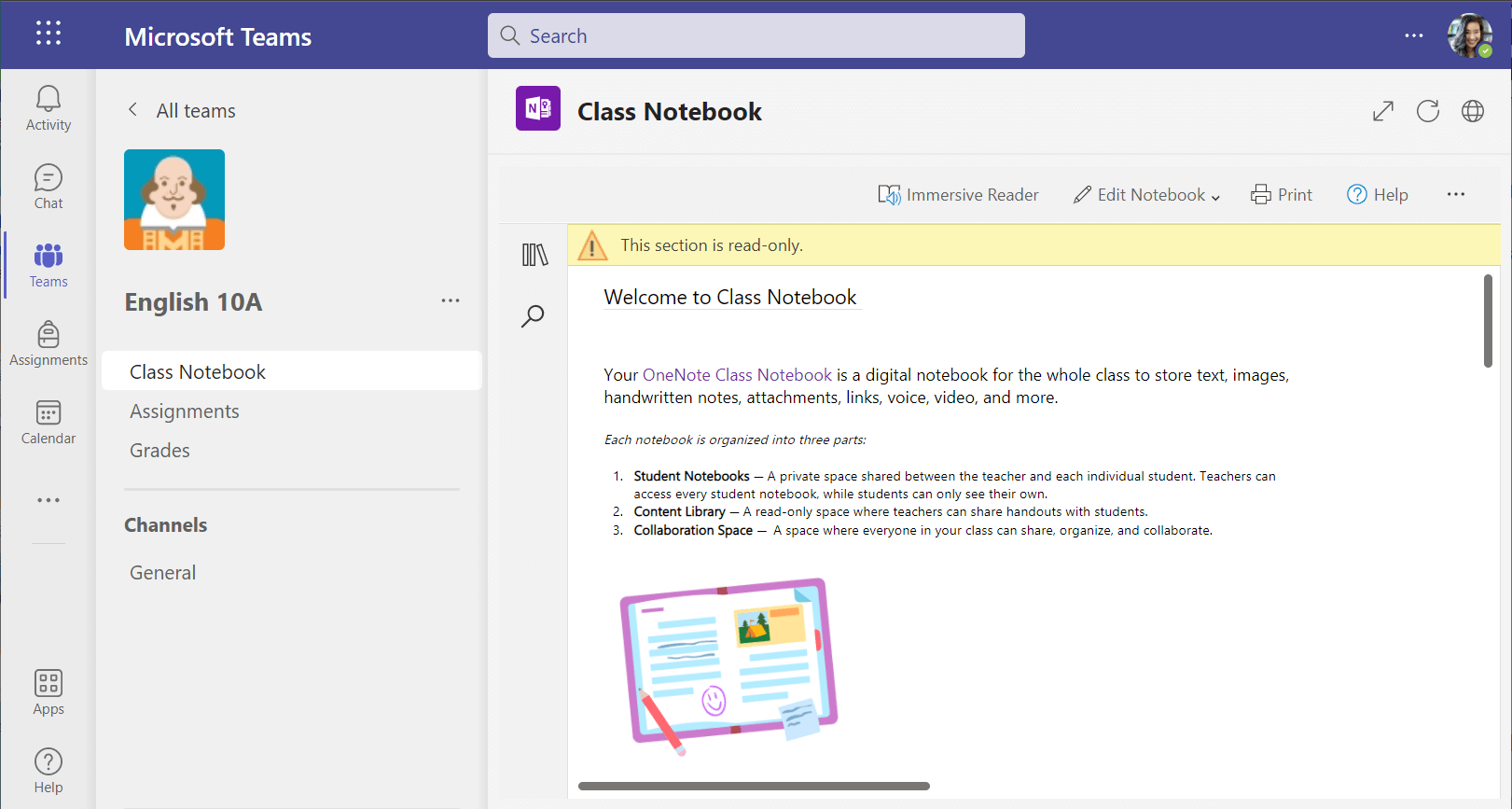
Strony notesu zajęć programu OneNote różnią się od zwykłych stron dokumentu. Każda z nich może mieć dowolną długość i szerokość i jest na nich dostępna możliwość rysowania i pisania za pomocą urządzenia z ekranem dotykowym, dodawania multimediów lub przenoszenia obiektów, po prostu zaznaczając je i przeciągając.
Zadania
Wyświetlanie zadań
- Na zajęciach: Przejdź do tego zespołu klasowego i wybierz pozycję Zadania.
- Na wszystkich zajęciach: Wybierz ikonę Zadania na pasku aplikacji (w tym samym miejscu, w którym znajduje się ikona usługi Teams ).
- Na telefonie: Kliknij ikonę Zadania .
Twoje wszystkie zadania będą wyświetlane jako karty. Po prostu wybierz kartę, aby otworzyć zadanie.
Przesyłanie zadań
Po wybraniu zadania zobaczysz wszystkie informacje potrzebne do jego wykonania, takie jak termin wykonania, specjalne instrukcje i skalę ocen. Jeśli Twój nauczyciel dołączył arkusz lub test do wykonania i przesłania, możesz go otworzyć i rozpocząć pracę bezpośrednio w nim. Twoja praca będzie zapisywana automatycznie.
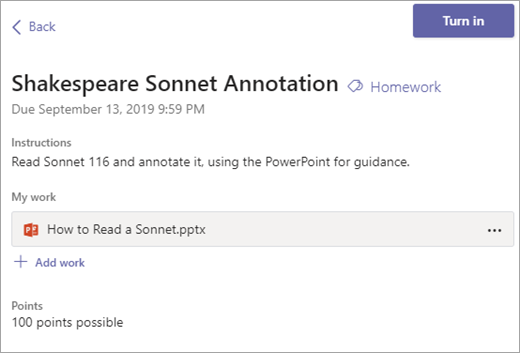
Gdy wszystko będzie gotowe do przesłania pracy, wybierz pozycję Prześlij.
Inne opcje:
- Czasami coś przesyłasz, ale potem masz inne przemyślenia. Jeśli termin jeszcze nie minął, nie musisz się martwić. Wróć do zadania i wybierz pozycję Cofnij przesyłanie. Teraz możesz wprowadzić potrzebne zmiany, a następnie ponownie przesłać zadanie.
- Zgłoś się po terminie. Jeśli jest widoczny ten przycisk, oznacza to, że minął termin wykonania zadania, ale nadal możesz je przesłać.
- Jeśli nauczyciel zwrócił Ci pracę i poprosił o poprawki, wprowadź odpowiednie aktualizacje i wybierz pozycję Prześlij ponownie , aby odesłać pracę do ponownej recenzji.
- Nie możesz wybrać przycisku Prześlij? Być może minął termin wykonania zadania i nauczyciel już nie przyjmuje prac związanych z tym zadaniem.