Ważne
Funkcja Copilot w programie Outlook obsługuje obecnie tylko konta służbowe i konta Microsoft korzystające z adresów e-mail outlook.com, hotmail.com, live.com i msn.com. Każde konto Microsoft korzystające z konta innego dostawcy poczty e-mail, takiego jak Gmail, Yahoo lub iCloud, nadal może korzystać z programu Outlook, ale nie będzie miało dostępu do funkcji rozwiązania Copilot w programie Outlook.
Uwaga
Tworzenie wersji roboczych w programie Outlook dla Microsoft 365 jest obecnie dostępne w nowym programie Outlook dla systemu Windows, programie klasycznym Outlook dla systemu Windows, aplikacji Outlook w sieci Web i witrynie Outlook.com. Jeśli nie możesz uzyskać dostępu, skontaktuj się z administratorem IT.
W nowym programie Outlook wybierz pozycję Nowa poczta dla użytkowników domowych>.
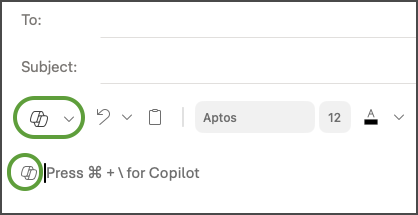
Aby rozpocząć nową wiadomość, wybierz ikonę  na pasku narzędzi.
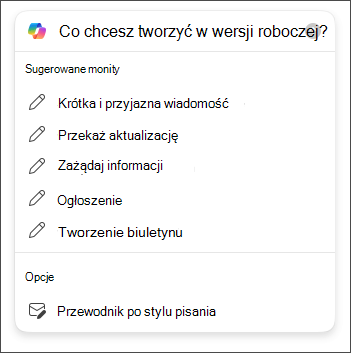
Z menu rozwijanego wybierz pozycję Wersja robocza z opcją Copilot .
W polu Copilot wpisz monit. Na przykład „Poinformuj zespół, że zdecydowaliśmy się użyć glinianych gontów i kontynuować prace, aby dotrzymać terminu ostatecznego”.
Wybierz opcję Generuj , aby wybrać odpowiednią długość i ton.
Po zakończeniu wybierz pozycję Generuj. Copilot utworze dla Ciebie wersję roboczą wiadomości.
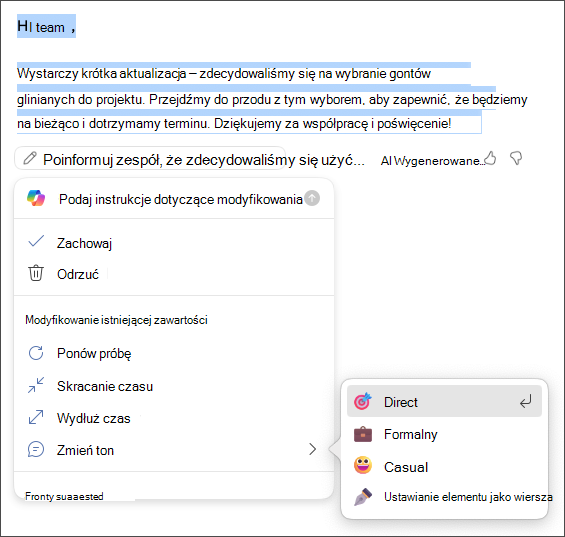
Przejrzyj wiadomość. Jeśli rezultat nie całkiem spełnia Twoje oczekiwania, wykonaj jedną z następujących czynności:
- Aby utworzyć nową wersję, wybierz pozycję Ponownie wygeneruj wersję roboczą.
- Aby zacząć od nowa, zmień powiadomienie i ponownie wybierz pozycję Wygeneruj.
Jeśli rezultat jest zadowalający, wybierz pozycję Zachowaj.
Edytuj wersję roboczą stosownie do potrzeb, a następnie wybierz pozycję Wyślij.
Porada
Zaznaczając tekst w wiadomości e-mail, klikając przycisk Copilot i wybierając jedną z dostępnych opcji, możesz użyć rozwiązania Copilot w celu zmodyfikowania zaznaczenia.
Ważne
W nowych programach Outlook, Outlook w sieci Web i Outlook.com program Wersja robocza z rozwiązania Copilot nie obsługuje wiadomości redagowanych w formacie zwykłego tekstu. Aby zredagować wiadomości w formacie HTML zamiast zwykłego tekstu, przejdź do pozycji Poczta > ustawień > Compose i odpowiedz. Z listy rozwijanej wybierz pozycję HTML.
Uwaga
Tworzenie wersji roboczych w programie Outlook dla Microsoft 365 jest obecnie dostępne w nowym programie Outlook dla systemu Windows, programie klasycznym Outlook dla systemu Windows, aplikacji Outlook w sieci Web i witrynie Outlook.com. Jeśli nie możesz uzyskać dostępu, skontaktuj się z administratorem IT.
- W programie Outlook wybierz pozycję Nowa strona główna > Email.
- Wybierz ikonę copilot na pasku narzędzi.
- Z menu rozwijanego wybierz pozycję Wersja robocza z opcją Copilot .
- W polu Copilot wpisz monit. Na przykład „Poinformuj zespół, że zdecydowaliśmy się użyć glinianych gontów i kontynuować prace, aby dotrzymać terminu ostatecznego”.
- Wybierz pozycję Dostosuj , aby wybrać odpowiednią długość i ton.
- Po zakończeniu wybierz pozycję Wygeneruj. Copilot utworze dla Ciebie wersję roboczą wiadomości.
- Przejrzyj wiadomość. Jeśli rezultat nie całkiem spełnia Twoje oczekiwania, wykonaj jedną z następujących czynności:
- Aby utworzyć coś innego, wybierz pozycję Dostosuj i wybierz inny ton lub długość.
- Aby edytować podpowiedź, zaznacz niebieski tekst podpowiedzi i wpisz nową treść, a następnie wybierz pozycję Generuj.
- Aby zacząć od nowa, wybierz pozycję Ponownie wygeneruj.
- Jeśli rezultat jest zadowalający, wybierz pozycję Zachowaj.
- Edytuj wersję roboczą stosownie do potrzeb, a następnie wybierz pozycję Wyślij.
Uwaga
Opcja Copilot w programie Outlook jest dostępna tylko w najnowszej wersji Outlook dla komputerów Mac. Starsza wersja programu Outlook nie jest obsługiwana. Zobacz sekcję Outlook dla komputerów Mac.
- W programie Outlook wybierz pozycję Nowa wiadomość.
- Aby rozpocząć nową wiadomość, wybierz ikonę na pasku narzędzi.
- Z menu rozwijanego wybierz pozycję Wersja robocza z opcją Copilot .
- W polu Copilot wpisz monit. Na przykład „Dziękuję za pomoc. Nie mogę się doczekać spotkania z Tobą w następnym tygodniu!”
- Po zakończeniu wybierz pozycję Wygeneruj. Copilot utworze dla Ciebie wersję roboczą wiadomości.
- Przejrzyj wiadomość. Jeśli nie chcesz, wybierz pozycję Regeneruj wersję roboczą , a copilot utworzy nową wersję.
- Aby zmienić ton i długość sygnału wyjściowego:
-Wybierz pozycję Neutralny , aby wyświetlić listę opcji.
-Wybierz pozycję Krótki , aby zmienić długość.
- Aby zacząć od nowa, zmień powiadomienie i ponownie wybierz pozycję Wygeneruj.
- Gdy rezultat jest zadowalający, wybierz pozycję Wstaw.
- Edytuj wersję roboczą stosownie do potrzeb, a następnie wybierz pozycję Wyślij.
Porada
Zaznaczając tekst w wiadomości e-mail, klikając przycisk Copilot i wybierając jedną z dostępnych opcji, możesz użyć rozwiązania Copilot w celu zmodyfikowania zaznaczenia.
Uwaga
Poniższe obrazy stanowią przykłady dla systemu iOS, ale instrukcje mają zastosowanie na urządzeniach z systemem iOS, jak i Android.
- Na urządzeniu z systemem iOS lub Android wybierz pozycję Nowa poczta.
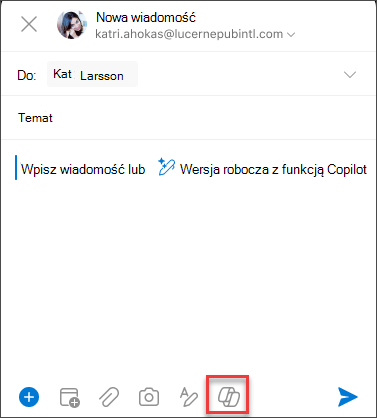
- Aby zredagować nową wiadomość, naciśnij ikonę na pasku narzędzi. Wybierz pozycję Wersja robocza z funkcją Copilot, aby utworzyć wiadomość od podstaw, lub Szkolenie przez funkcję Copilot, aby otrzymać pomoc podczas pisania własnej wiadomości.
Porada
Szkolenie przez funkcję Copilot umożliwia udoskonalenie własnej wiadomości za pomocą sugestii opartych na sztucznej inteligencji. Wprowadź co najmniej 100 znaków, aby umożliwić funkcji Copilot przekazywanie odpowiednich opinii.
- Jeśli wybrano opcję Wersja robocza z funkcją Copilot, wpisz monit w polu. Na przykład "Poinformuj zespół, że będziemy przechodzić do bieżącego planu marketingowego, aby dotrzymać terminu projektu".
- Naciśnij strzałkę. Funkcja Copilot wygeneruje wiadomość do przejrzenia. Następnie możesz wybrać pozycję Opcje, aby dostosować ton i długość zgodnie z preferencjami.
- Wybierz pozycję Zachowaj , jeśli jest zadowalająca, Odrzuć , aby zacząć od nowa, lub Generuj ponownie dla zupełnie nowej wersji. Na potrzeby dalszego dostosowania można również bezpośrednio edytować tekst lub wprowadzić niestandardowe instrukcje w polu monitu i wybrać pozycję Generuj dla zaktualizowanej wersji roboczej. Powtarzaj ten proces, aż uzyskasz wynik, a następnie naciśnij pozycję Zachowaj po zakończeniu.
- W razie potrzeby edytuj wersję roboczą lub naciśnij pozycję Wyślij, aby wysłać wiadomość.
Aby korzystać z funkcji szkolenia, zredaguj wiadomość zawierającą co najmniej 100 znaków i wybierz pozycję Szkolenie przez funkcję Copilot na pasku narzędzi. Funkcja Copilot przejrzy Twój tekst i zaproponuje sugestie, aby udoskonalić Twoją wiadomość pod kątem przejrzystej i efektywnej komunikacji.
Porada
Zaznaczając tekst w wiadomości e-mail, klikając przycisk Copilot i wybierając jedną z dostępnych opcji, możesz użyć rozwiązania Copilot w celu zmodyfikowania zaznaczenia.
Dowiedz się więcej
Podsumowywanie wątku wiadomości e-mail za pomocą funkcji Copilot w programie Outlook
Doradztwo e-mail za pomocą funkcji Copilot w programie Outlook
Często zadawane pytania dotyczące funkcji Copilot w programie Outlook
Microsoft Copilot pomoc & uczenie się