
Strona People umożliwia tworzenie, wyświetlanie i edytowanie kontaktów, list kontaktów i grup. Utwórz nowe kontakty od podstaw lub dodaj osobę jako kontakt na jej karcie profilu. Możesz utworzyć prostą listę kontaktów do wysyłania wiadomości e-mail do grupy osób lub utworzyć grupy na potrzeby współpracy grupowej.
Uwaga
Wiele funkcji w nowym programie Outlook dla systemu Windows działa tak samo lub podobnie jak Outlook w sieci Web. Jeśli chcesz wypróbować nowe środowisko, zobacz Wprowadzenie do nowego programu Outlook dla systemu Windows.
Uwaga
Jeśli instrukcje nie są zgodne z wyświetlanymi instrukcjami, być może korzystasz ze starszej wersji Outlook w sieci Web. Wypróbuj Instrukcje dotyczące klasycznego środowiska aplikacji Outlook w sieci Web.
Tworzenie kontaktów w programie Outlook
Nowe kontakty są zapisywane w domyślnym folderze Kontakty i będą również widoczne w obszarze Twoje kontakty. Jeśli chcesz zapisać kontakt w innym folderze, wybierz folder przed utworzeniem kontaktu.
Dodawanie nowego kontaktu od podstaw w klasycznym programie Outlook:
- Wybierz ikonę People
 u dołu okienka nawigacji.
 - Na stronie People na pasku narzędzi wybierz pozycję Nowy kontakt.
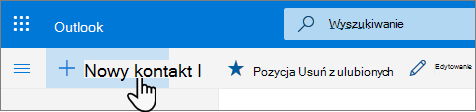
- Wprowadź szczegóły kontaktu. Wybierz pozycję Dodaj więcej, aby dodać więcej informacji, na przykład adres czy datę urodzin.
- Wybierz pozycję Utwórz.
Dodawanie nowego kontaktu od podstaw w nowym programie Outlook:
- Na panelu bocznym wybierz ikonę People .
- Na stronie People na pasku narzędzi wybierz pozycję Nowy kontakt.
- Wprowadź szczegóły kontaktu.
- Wybierz pozycję Zapisz.
Dodawanie kontaktu z karty profilu danej osoby w klasycznym programie Outlook:
Po kliknięciu imienia i nazwiska lub obrazu danej osoby w programie Outlook lub innych aplikacjach i usługach pakietu Office zobaczysz jej kartę profilu z informacjami na jej temat. Na karcie profilu tej osoby możesz zapisać je we własnych kontaktach, na przykład jeśli chcesz dodać notatki lub inne informacje.
Poniżej opisano, jak można dodać kontakt z wiadomości e-mail:
- W widoku Poczta otwórz wiadomość e-mail w okienku odczytu, a następnie wybierz nazwę nadawcy lub adresata, którego chcesz dodać do kontaktów.
- Na otwartej karcie profilu wybierz pozycję
 >Dodaj do kontaktów.
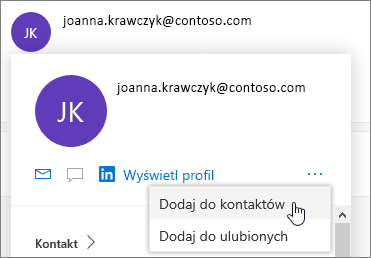
- Jeśli chcesz, dodaj więcej informacji. Wybierz pozycję Dodaj więcej, aby dodać więcej informacji, na przykład adres czy datę urodzin.
- Wybierz pozycję Utwórz.
Uwaga
Kontakt zostanie automatycznie zapisany w domyślnym folderze Kontakty na stronie People.
Dodaj kontakt z karty profilu innej osoby w nowym programie Outlook:
- W widoku Poczta otwórz wiadomość e-mail w okienku odczytu, a następnie wybierz nazwę nadawcy lub adresata, którego chcesz dodać do kontaktów.
- Na otwartej karcie profilu u dołu karty wybierz pozycję Dodaj do kontaktów.
- Wprowadź szczegóły kontaktu.
- Wybierz pozycję Zapisz.
Dodawanie osób w organizacji do zapisanych kontaktów w klasycznym programie Outlook
Jeśli w firmie skonfigurowano katalog, będzie można wyświetlać informacje o współpracownikach bez zapisywania ich jako kontaktów. Możesz je wyszukać lub wybrać ich imię i nazwisko lub obraz w wiadomości e-mail. Na karcie profilu tej osoby będą wyświetlane informacje zebrane z innych systemów (katalogu). Jeśli chcesz dodać inne informacje, takie jak notatki, możesz zapisać współpracowników we własnych kontaktach. Nowy kontakt zostanie automatycznie połączony z istniejącym kontaktem katalogu. Tylko Ty zobaczysz dodane informacje.
Dodawanie kontaktu do ulubionych w klasycznym programie Outlook
 Aby dodać kogoś do ulubionych, wybierz kontakt, a następnie wybierz pozycję Dodaj do ulubionych na pasku narzędzi.
Porada
Ulubione kontakty, które mają adres e-mail, będą również widoczne w okienku nawigacji w aplikacji Poczta, dzięki czemu możesz zobaczyć wszystkie ich wiadomości e-mail w jednym miejscu.
Znajdowanie kontaktu w klasycznym programie Outlook
Kontakty można znajdować na stronie Kontakty przy użyciu następujących sposobów:
Użyj funkcji Wyszukiwania.
Wybierz pozycję Ulubione u góry strony, aby wyświetlić osoby dodane przez Ciebie jako ulubione.
Wybierz pozycję Twoje kontakty.
Porada
Wybierz literę na separatorze listy, aby szybko przechodzić między kontaktami na liście.
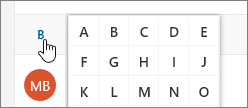
Aby znaleźć osoby w Twojej organizacji (katalogu), które nie znajdują się w zapisanych kontaktach, użyj funkcji wyszukiwania.
Wyświetlanie i edytowanie informacji kontaktowych w klasycznym programie Outlook
Wybierz kontakt w środkowym okienku na stronie Kontakty, aby wyświetlić lub edytować informacje na jego temat. To, co widzisz, to wersja karty profilu. Wyświetlane karty i sekcje mogą się różnić.
- Pliki: pliki ostatnio udostępnione Ci przez tę osobę.
- Email: Ostatnie wiadomości e-mail i załączniki wiadomości e-mail między Tobą a kontaktem.
- LinkedIn: jeśli kontakt ma publiczny profil w serwisie LinkedIn skojarzony z tym samym adresem e-mail, który został zapisany przez Ciebie, będą tu wyświetlane informacje z serwisu LinkedIn.
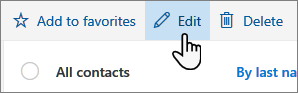
Aby edytować kontakt, wybierz pozycję Edytuj kontakt obok pozycji Informacje o kontakcie lub wybierz pozycję Edytuj na pasku narzędzi.
Dodawanie zdjęcia do kontaktów w klasycznym programie Outlook
Wybierz kontakt na stronie Kontakty.
Wybierz ikonę aparatu.

Wybierz pozycję Przekaż nowe zdjęcie, wybierz plik, którego chcesz użyć, a następnie wybierz pozycję Otwórz , aby przekazać.
Jeśli chcesz zmienić pozycję zdjęcia, kliknij wewnątrz okręgu i przeciągnij wskaźnik. Aby powiększyć lub pomniejszyć widok, użyj suwaka poniżej zdjęcia.
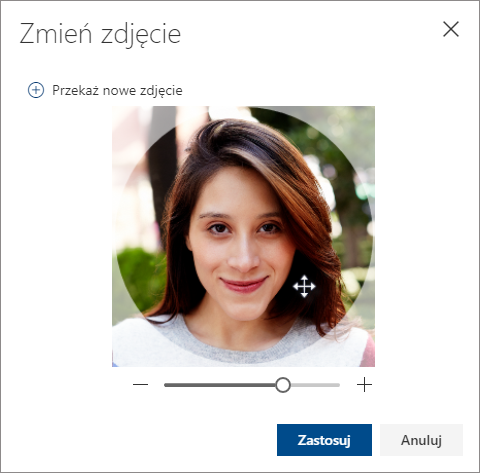
Wybierz pozycję Zastosuj, a następnie wybierz pozycję Gotowe.
Zmienianie sposobu wyświetlania i sortowania kontaktów w klasycznym programie Outlook
- Aby zmienić sposób wyświetlania nazw kontaktów, wybierz pozycję Ustawienia , a następnie pozycję Wyświetl kontakty według>imienia lub nazwiska.
- Aby wybrać sortowanie, użyj menu sortowania u góry listy . Na przykład wybierz pozycję Sortuj według>nazwiska.
Łączenie kontaktów
Możesz połączyć powiązane kontakty — na przykład różne wpisy dotyczące tej samej osoby. Połączone kontakty są wyświetlane jako jeden kontakt.
Aby połączyć kontakty:
- Na stronie People zaznacz co najmniej dwa kontakty, a następnie wybierz pozycję Połącz kontakty w wyświetlonym panelu.
Aby rozłączyć połączone kontakty:
- Na stronie Kontakty zaznacz kontakt, wybierz przycisk Połączone kontakty na pasku narzędzi, a następnie wybierz pozycję Rozłącz.
Usuwanie kontaktu w klasycznym programie Outlook
- Zaznacz co najmniej jeden kontakt, a następnie wybierz pozycję Usuń.
- Zaznacz pozycję Usuń, aby potwierdzić.
Zobacz też: Przywracanie usuniętych kontaktów w programie Outlook
Tworzenie list kontaktów w klasycznym programie Outlook
Lista kontaktów to zbiór adresów e-mail i jest przydatna do wysyłania wiadomości e-mail do grupy osób. Listy kontaktów są czasami nazywane listami dystrybucyjnymi.
Na przykład utwórz listę kontaktów o nazwie My Book Club i dodaj do niej wszystkich członków klubu książki. Jeśli chcesz wysłać wiadomość e-mail do wszystkich osób w klubie, po prostu wprowadź "My Book Club" w wierszu Do wiadomości e-mail.
Domyślnie listy kontaktów są tworzone w domyślnym folderze Kontakty i można je też wyświetlać w obszarze Twoje listy kontaktów. Jeśli chcesz zapisać listę kontaktów w innym folderze, wybierz folder przed wybraniem pozycji Nowa lista kontaktów.
Tworzenie listy kontaktów w klasycznym programie Outlook
- Na stronie People na pasku narzędzi wybierz strzałkę obok pozycji Nowy kontakt, a następnie wybierz pozycję Nowa lista kontaktów.
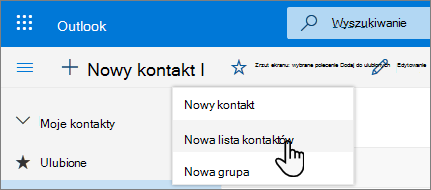
- Wprowadź nazwę listy, a następnie dodaj nazwy lub adresy e-mail.
- Wybierz pozycję Utwórz.
Dodawanie osób do listy kontaktów w klasycznym programie Outlook
Do listy kontaktów można dodawać osoby (adresy e-mail) na dwa sposoby: Edytując listę kontaktów i dodając do niej osoby z listy lub wybierając jeden lub więcej kontaktów i dodając je do listy z opcji Dodaj do listy na pasku narzędzi.
Uwaga
Lista kontaktów to tylko zbiór adresów e-mail, dlatego można dodawać tylko kontakty, które mają adres e-mail.
Aby dodać osoby do listy kontaktów, edytuj listę kontaktów:
- Na stronie People wybierz pozycję Twoje listy kontaktów w okienku nawigacji lub wyszukaj nazwę listy kontaktów.
- Wybierz listę kontaktów, a następnie wybierz pozycję Edytuj.
- Wprowadź nazwy lub adresy e-mail.
- Wybierz pozycję Zapisz.
Dodaj jeden lub więcej kontaktów do listy kontaktów przy użyciu opcji Dodaj do listy :
Na stronie People wybierz kontakty, które chcesz dodać do listy.
Na pasku narzędzi u góry wybierz pozycję Dodaj do listy.
- Wybierz znak plus obok listy kontaktów, do których chcesz dodać kontakty.
lub - Wybierz pozycję Nowa lista kontaktów , aby dodać wybrane kontakty do nowej listy, a następnie wprowadź nazwę nowej listy kontaktów.
- Wybierz znak plus obok listy kontaktów, do których chcesz dodać kontakty.
Kliknij poza okienko, aby zamknąć je po zakończeniu.
Usuwanie osób z listy kontaktów w klasycznym programie Outlook
Osoby (adresy e-mail) można usunąć z listy kontaktów na dwa sposoby: Edytując listę kontaktów lub wybierając kontakt i usuwając je z listy, korzystając z opcji listy Dodaj do na pasku narzędzi.
Aby usunąć osoby z listy kontaktów, edytuj listę:
- Na stronie People wybierz pozycję Twoje listy kontaktów w okienku nawigacji lub wyszukaj nazwę listy kontaktów.
- Wybierz listę kontaktów, a następnie wybierz pozycję Edytuj.
Wybierz znak x dla nazwy lub adresu e-mail, który chcesz usunąć. - Wybierz pozycję Zapisz.
Aby usunąć wybrane osoby z jednej lub kilku list kontaktów, wybierz opcję Dodaj do listy :
- Na stronie People wybierz kontakt, który chcesz usunąć z listy kontaktów.
- Na pasku narzędzi wybierz pozycję Dodaj do listy. Zostaną wyświetlone listy kontaktów, do jakich ten kontakt został już dodany.
- Wybierz znak X obok listy kontaktów, z których chcesz usunąć wybrany kontakt.
- Kliknij poza okienko, aby zamknąć je po zakończeniu.
Usuwanie listy kontaktów w klasycznym programie Outlook
- Zaznacz listę kontaktów, którą chcesz usunąć, a następnie wybierz pozycję Usuń.
- Zaznacz pozycję Usuń, aby potwierdzić.
Zobacz też: Przywracanie usuniętych kontaktów w programie Outlook
Tworzenie grup w klasycznym programie Outlook
Pracujesz razem nad projektem lub wspólnym celem? Utwórz grupę, aby zapewnić zespołowi miejsce na konwersacje, udostępnione pliki, planowanie wydarzeń i nie tylko.
Aby uzyskać informacje na temat zarządzania należącymi do Ciebie grupami, zobacz Edytowanie lub usuwanie grupy w programie Outlook.
Tworzenie nowej grupy w klasycznym programie Outlook
- Na stronie People na pasku narzędzi wybierz strzałkę obok pozycji Nowy kontakt, a następnie wybierz pozycję Nowa grupa.
- Wprowadź nazwę grupy i dodaj informacje.
Aby uzyskać więcej szczegółowych informacji, zobacz Tworzenie grupy w programie Outlook. - Wybierz pozycję Utwórz.
Instrukcje dotyczące Outlook w sieci Web
Tworzenie kontaktu lub listy kontaktów Outlook w sieci Web
Tworzenie kontaktu lub listy kontaktów od podstaw
Wybierz ikonę People u dołu okienka nawigacji.
W obszarze Twoje kontakty w okienku nawigacji wybierz folder, w którym chcesz utworzyć kontakt. Jeśli nie utworzono żadnych folderów, przejdź do kroku 3.
Uwaga
Aby utworzyć folder, wybierz pozycję Twoje kontakty, kliknij prawym przyciskiem myszy, a następnie wybierz pozycję Nowy folder. Wpisz nazwę folderu.
Wybierz pozycję Nowy, a następnie wybierz pozycję Kontakt lub Lista kontaktów.
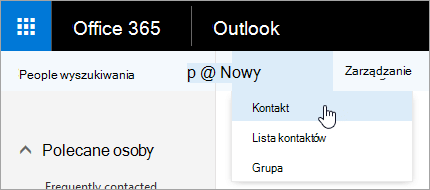
Wprowadź szczegóły kontaktu lub listy kontaktów.
Wybierz pozycję
 Zapisz.
Uwaga
Po utworzeniu kontaktu w danym folderze nie będzie można przenieść go do innego folderu. Aby zapisać kontakt w innym folderze po jego utworzeniu, trzeba usunąć kontakt i utworzyć go ponownie w innym folderze.
Tworzenie kontaktu z poziomu wiadomości e-mail Outlook w sieci Web
Otwórz wiadomość e-mail w okienku odczytu, a następnie wybierz nazwę nadawcy lub adresata, którego chcesz dodać do kontaktów.
Na wizytówce wyświetlonej dla tej osoby wybierz pozycję
>Dodaj do kontaktów.Wprowadź szczegóły kontaktu.
Wybierz pozycję
Zapisz.Uwaga
Po zapisaniu nowego kontaktu zostanie on automatycznie dodany do folderu Kontakty. Po utworzeniu kontaktu w ten sposób nie można go przenieść ani zapisać w innym folderze.
Dodawanie kontaktu do listy kontaktów Outlook w sieci Web
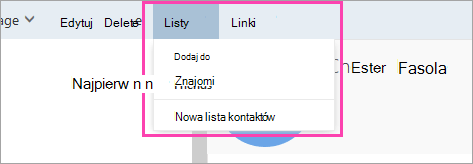
- Zaznacz kontakt, który chcesz dodać do listy.
- Wybierz pozycję Listy i wybierz listę kontaktów, do której chcesz dodać kontakt.
Edytowanie kontaktu lub listy kontaktów Outlook w sieci Web
W Outlook w sieci Web wybierz ikonę People u dołu okienka nawigacji.
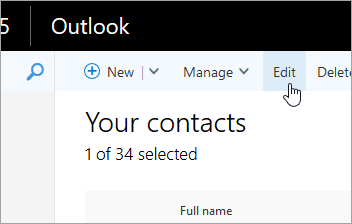
Wybierz kontakt lub listę kontaktów, którą chcesz edytować, a następnie wybierz pozycję Edytuj.
Uwaga
Jeśli nie widzisz przycisku Edytuj, kontakt może pochodzić z Skype dla firm lub połączonego konta sieci społecznościowej. Aby edytować kontakt, otwórz Skype dla firm lub za pomocą przeglądarki internetowej otwórz konto sieci społecznościowej, na którym znajduje się kontakt.
Wprowadź odpowiednie zmiany.
Wybierz pozycję
Zapisz.
Blokowanie lub odblokowywanie kontaktu Outlook w sieci Web
Zobacz Filtrowanie wiadomości-śmieci i spamu w Outlook w sieci Web.
Usuwanie kontaktu lub listy kontaktów
Przestroga
Nie można przywrócić kontaktu ani listy kontaktów usuniętych w Outlook w sieci Web.
Zaznacz kontakt lub listę kontaktów, które chcesz usunąć, a następnie wybierz pozycję Usuń.
Uwaga
Jeśli nie widzisz przycisku Usuń, kontakt może pochodzić z Skype dla firm lub połączonego konta sieci społecznościowej. Aby usunąć kontakt, otwórz Skype dla firm lub za pomocą przeglądarki internetowej otwórz konto sieci społecznościowej, na którym znajduje się kontakt.
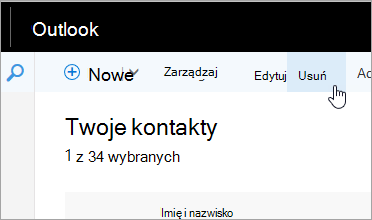
Zaznacz pozycję Usuń, aby potwierdzić.