
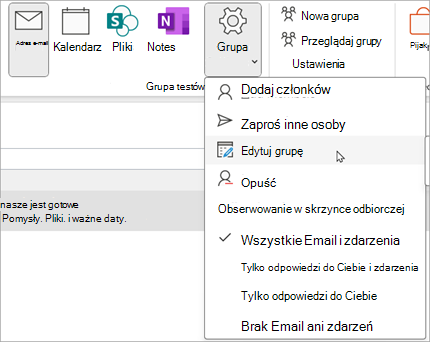
Po utworzeniu grupy platformy Microsoft 365 użyj pozycji Edytuj grupę , aby zaktualizować jej zdjęcie, nazwę, adres e-mail, opis, ustawienia i członków.
Możesz usunąć grupę i całą jej zawartość na tym samym ekranie Edytowanie grupy . Pamiętaj, że możesz przywrócić usuniętą grupę przez maksymalnie 30 dni od jej usunięcia. Dowiedz się, jak zarządzać wygasającymi grupami w programie Outlook.
Typ utworzonej grupy platformy Microsoft 365 określa rodzaj ustawień, które można edytować. Dowiedz się więcej o Grupy Microsoft 365.
Szukasz informacji na temat list kontaktów? Zapoznaj się z artykułem Tworzenie, edytowanie lub usuwanie listy kontaktów (lub grupy kontaktów) w programie Outlook.
Uwaga
Tylko właściciele grup mogą edytować ustawienia grupy lub usuwać grupę. Jeśli nie jesteś właścicielem grupy, możesz dołączyć, opuścić grupę platformy Microsoft 365 lub obserwować jej w programie Outlook.
Edytowanie lub usuwanie grupy platformy Microsoft 365 w nowym programie Outlook
Uwaga
Te funkcje są dostępne tylko dla osób korzystających z konta służbowego z kwalifikującą się subskrypcją platformy Microsoft 365.
Otwórz nowy program Outlook.
Istnieją dwa sposoby znajdowania grup:
Wybierz pozycję
 na pasku aplikacji znajdującym się po lewej stronie okna.
 Na liście folderów skrzynki pocztowej wybierz pozycję Przejdź do grup.
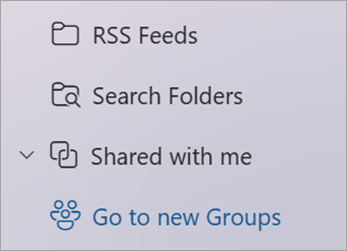
Z listy Grupy wybierz nazwę grupy, którą chcesz edytować.
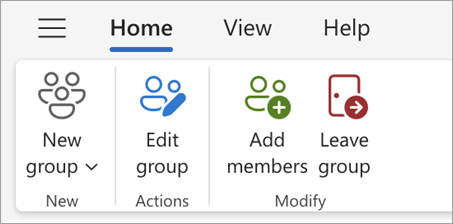
Wybierz pozycję Edytuj grupę
 obok nazwy grupy.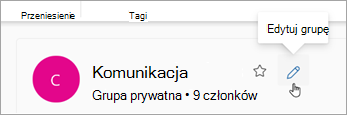
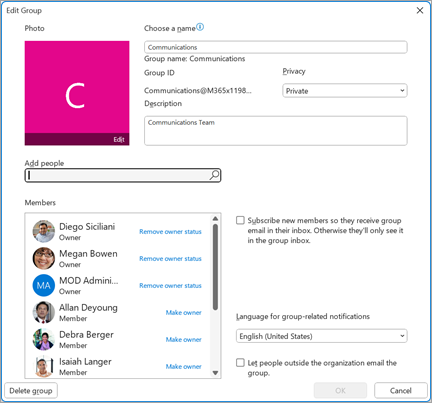
W tym miejscu możesz edytować grupę Zdjęcie, Nazwa, Email adres lub Opis. W obszarze Edytuj ustawienia możesz zaktualizować:
- Prywatność grupy
- Język powiadomień związanych z grupą
- Zewnętrzne ustawienia poczty e-mail umożliwiające osobom spoza organizacji wysyłanie wiadomości e-mail do grupy
- Ustawienie subskrypcji poczty e-mail dla nowych członków
Wybierz kartę Członkowie , aby dodać członków, zmienić status członków i właścicieli lub usunąć członków.
Usuwanie grupy platformy Microsoft 365 w nowym programie Outlook
Usunięcie grupy powoduje usunięcie całej jej zawartości skrzynki odbiorczej i powiązanych danych.
- Aby usunąć całą grupę, użyj powyższych instrukcji, aby otworzyć ekran Edytuj grupę i wybrać pozycję Usuń grupę.
Ważne
Usuniętą grupę można przywrócić przez maksymalnie 30 dni od jej usunięcia. Dowiedz się, jak zarządzać wygasającymi grupami w programie Outlook.
Zobacz też
Nowe środowisko Grupy Microsoft 365 w programie Outlook
Tworzenie grupy w programie Outlook
Dodawanie, edytowanie lub usuwanie członków grupy w programie Outlook
Dodawanie gości do Grupy Microsoft 365
Dołączanie do grup, opuszczanie ich lub obserwowanie ich w programie Outlook
Wysyłanie wiadomości e-mail do grupy w programie Outlook
Planowanie zdarzenia w kalendarzu grupy w programie Outlook
Korzystanie z plików udostępnionych grupie platformy Microsoft 365 w programie Outlook
Edytowanie lub usuwanie grupy w programie Outlook
Używanie Grupy Microsoft 365 jako gościa
Goście nie otrzymują wiadomości e-mail grupy platformy Microsoft 365
Nadal potrzebujesz pomocy?

|
Aby uzyskać pomoc techniczną w Outlook.com, naciśnij lub kliknij tutaj lub wybierz pozycję Pomoc na pasku menu i wprowadź zapytanie. Jeśli samodzielna pomoc nie rozwiąże problemu, przewiń w dół do pozycji Nadal potrzebujesz pomocy? i wybierz pozycję Tak. Jeśli powyższe kroki nie działają lub nie możesz się zalogować, naciśnij lub kliknij tutaj. |
|---|---|

|
Aby uzyskać inną pomoc dotyczącą konta Microsoft i subskrypcji, odwiedź stronę Pomoc dotycząca rozliczeń & kontami. |

|
Aby uzyskać pomoc i rozwiązać inne produkty i usługi firmy Microsoft, wprowadź tutaj swój problem. |

|
Publikuj pytania, śledź dyskusje i dziel się swoją wiedzą w społeczności Outlook.com. |