
Jeśli próbujesz zalogować się do pakietu Office przy użyciu konta Microsoft, może zostać wyświetlony komunikat z prośbą o zgodę rodzica lub o potwierdzenie wieku.
Aby uzyskać więcej informacji o tym, dlaczego jest ona wyświetlana i jak ją rozwiązać, zobacz Zgody rodziców i konta Microsoft dzieci.
Konfigurowanie poczty e-mail platformy Microsoft 365, programu Exchange lub programu Outlook w aplikacji Poczta systemu iOS


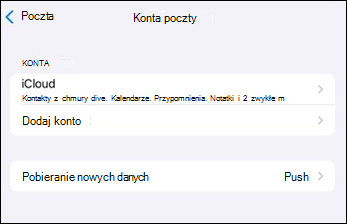
Przejdź do ustawień> telefonu iPhone lub tabletu iPad przewiń w dół i naciśnij pozycję AplikacjePoczta> Konta >pocztowe>Dodaj konto.

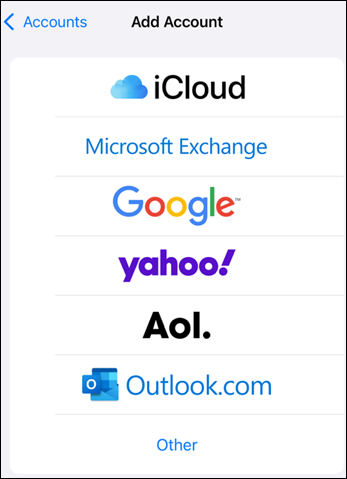
Wybierz pozycję Microsoft Exchange.

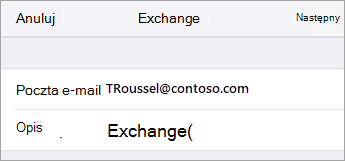
Wprowadź adres e-mail platformy Microsoft 365, programu Exchange lub programu Outlook oraz opis konta. Naciśnij przycisk Dalej.
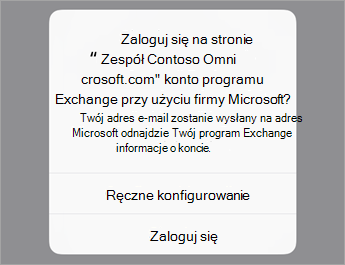
Naciśnij Zaloguj.
Uwaga
Naciśnij pozycję Ręcznie konfiguruj, jeśli musisz wprowadzić ustawienia serwera.

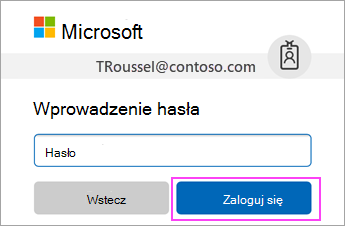
Wprowadź hasło skojarzone z Twoim kontem poczty e-mail. Naciśnij pozycję Zaloguj się lub Dalej.

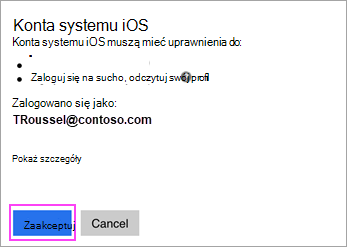
Aplikacja Mail może wymagać określonych uprawnień. Naciśnij pozycję Zaakceptuj.

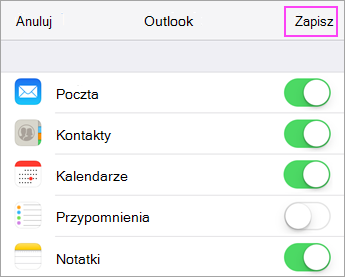
Wybierz usługi, które chcesz zsynchronizować z urządzeniem z systemem iOS, i naciśnij pozycję Zapisz. Wszystko gotowe.
Masz problemy? Możemy pomóc.
Jeśli nadal potrzebujesz pomocy przy konfigurowaniu poczty e-mail na urządzeniu z systemem iOS, opisz szczegółowo swoje pytania w polu komentarzy poniżej, abyśmy mogli w przyszłości dodać odpowiedzi.
Aby uzyskać najlepsze rezultaty, zalecamy aplikację mobilną Outlook dla systemu iOS. Aby uzyskać porady dotyczące rozwiązywania problemów, zobacz Rozwiązywanie problemów z konfiguracją poczty e-mail na urządzeniu przenośnym — często zadawane pytania.
Możesz również skontaktować się z pomocą techniczną:
- Jeśli masz problemy z aplikacją Mail systemu iOS, skontaktuj się z pomocą techniczną firmy Apple.
- Jeśli masz konto służbowe platformy Microsoft 365, które korzysta z platformy Microsoft 365 dla firm lub kont opartych na programie Exchange, skontaktuj się z administratorem platformy Microsoft 365 lub pomocą techniczną.
- W przypadku wszystkich innych kont skontaktuj się z pomocą techniczną firmy Microsoft.