Tworzenie biuletynu
- Kliknij pozycję Wbudowane>biuletyny i przewiń w dół, aby znaleźć kategorię Biuletyny.
(W programie Publisher 2010 kliknij pozycję Biuletyny w obszarze Najpopularniejsze).
- Wybierz szablon i w obszarze Dostosuj kliknij odpowiedni schemat kolorów i schemat czcionek.
- Kliknij odpowiedni zestaw informacji biznesowych lub utwórz nowy.
- W obszarze Opcje wybierz pozycję Widok jednostronicowy (jeśli zamierzasz wydrukować biuletyn jedno- lub dwustronny) lub Widok dwustronny (jeśli chcesz pracować z projektem zawierającym strony przeciwległe i zamierzasz wydrukować biuletyn na papierze o rozmiarze tabloidu).
- Zaznacz pole wyboru Dołącz adres klienta , jeśli chcesz, aby adres klienta znajdował się w biuletynie do wysyłki, a nie na osobnej kopercie.
- Kliknij przycisk Utwórz.
- Zmień szablon, aby uwzględnić elementy, których chcesz użyć ponownie w przyszłych biuletynach, takie jak tytuł i logo.
- Zapisz nowy szablon i w wyświetlonym oknie dialogowym Zapisywanie jako przejdź do odpowiedniej lokalizacji i folderu, wybierając pozycję Szablon programu Publisher w polu Zapisz jako typ .

Porada
Możesz wskazać programowi Publisher, gdzie chcesz zawsze zapisywać szablony. Jeśli masz dostęp do opcji plików>>Zapisz i wprowadź ścieżkę do folderu, który ma zawierać wszystkie szablony, w obszarze Domyślna lokalizacja szablonów osobistych. Jeśli to zrobisz, nowa karta o nazwie Niestandardowe będzie również dostępna podczas tworzenia nowej publikacji, a ta karta będzie zawierać wszystkie szablony osobiste.
Jeśli chcesz zmienić biuletyn, możesz dodać strony do biuletynu lub Usunąć strony z biuletynu. Możesz również wydrukować biuletyn na papierze 11x17 lub całkowicie uniknąć papieru i opłaty pocztowej, tworząc i wysyłając biuletyny e-mail.
Wprowadzanie zmian w projekcie układu
- Na karcie Projekt strony kliknij pozycję Opcje, a następnie kliknij odpowiednią liczbę kolumn na każdej stronie.
Na stronach wewnętrznych (na przykład na stronach 2 i 3 4-stronicowego biuletynu) jest wyświetlana opcja Wybierz stronę do zmodyfikowania . Kliknij pozycję Lewa strona wewnętrzna lub Prawa strona wewnętrzna, a następnie kliknij jeden z następujących formatów: 3 historie, Calendar, Formularz zamówienia, Formularz odpowiedzi lub Formularz rejestracji.
Praca z tekstem
Jeśli utworzono już zestaw informacji służbowych, informacje kontaktowe i logo firmy zostaną automatycznie zastąpione przez część tekstu zastępczego.
Uwaga
Informacje biznesowe nie zastępują automatycznie tekstu zastępczego w szablonach pobieranych z aplikacji Office Online. Aby zamienić nazwy zastępcze, adresy i logo na informacje biznesowe, kliknij przycisk tagu inteligentnego  inteligentnego dla elementu informacji biznesowych, takiego jak nazwa lub adres firmy, a następnie kliknij pozycję Aktualizuj z zestawu informacji biznesowych. (Przycisk tagu inteligentnego jest wyświetlany po wskazaniu tekstu lub logo).
Dla każdego bloku tekstu zastępczego wykonaj jedną z następujących czynności:
Zaznacz tekst zastępczy, a następnie wpisz tekst.
Kliknij prawym przyciskiem myszy, aby zaznaczyć tekst zastępczy, wskaż polecenie Zmień tekst w menu skrótów, kliknij pozycję Plik tekstowy, kliknij plik zawierający tekst, którego chcesz użyć, a następnie kliknij przycisk OK.
Uwaga
W większości przypadków rozmiar tekstu jest automatycznie zmieniany, aby zmieścić się w polu tekstowym. Jeśli na przykład tytuł artykułu jest długi, tekst zostanie automatycznie zmniejszony, aby dopasować go do niego.
Dostosuj rozmiar tekstu. Wykonaj jedną z następujących czynności:
- Aby zapobiec automatycznemu zmienianiu rozmiaru tekstu w celu dopasowania go do pola tekstowego, które nie jest połączone z innymi polami tekstowymi, kliknij pole tekstowe, a następnie na karcie Formatowanie w obszarze Narzędzia pól tekstowych kliknij pozycję Dopasuj> tekstdo pozycji Nie dopasuj automatycznie.
- Aby ręcznie zmienić rozmiar czcionki, zaznacz tekst, a następnie kliknij nowy rozmiar czcionki na liście Rozmiar czcionki na karcie Formatowanie w obszarze Narzędzia pól tekstowych .
Aby uzyskać więcej informacji na temat pracy z polami tekstowymi, zobacz Dopasowywanie tekstu w polu tekstowym.
Praca z obrazami
Kliknij prawym przyciskiem myszy obraz zastępczy, wskaż polecenie Zmień obraz, kliknij pozycję Zmień obraz, wybierz nowy obraz z jednego z dostępnych źródeł w oknie dialogowym Wstawianie obrazów , a następnie kliknij pozycję Wstaw.
Porada
Jeśli po kliknięciu prawym przyciskiem myszy nie widzisz pozycji Zmień obraz , kliknij raz obraz zastępczy, aż zostaną wyświetlone białe kółka otaczające ramkę obrazu. Kliknij obraz ponownie, aż zobaczysz szare kółka z symbolami x otaczającymi sam obraz, a następnie kliknij go prawym przyciskiem myszy.
Aby uzyskać więcej informacji na temat pracy z obrazami, zobacz Porady dotyczące pracy z obrazami.
Zobacz też
Porady dotyczące pracy z obrazami
Porady pomocne przy tworzeniu skutecznych publikacji marketingowych
Porady dotyczące drukowania publikacji
Znajdowanie, tworzenie lub zmienianie szablonu w programie Publisher
Znajdowanie większej liczby szablonów biuletynów w witrynie Microsoft Create
Dlaczego biuletyny powinny być częścią Twojej strategii rozwoju
Tworzenie biuletynu
Wybieranie i dostosowywanie projektu biuletynu
Uruchom program Publisher.
Na liście Typy publikacji kliknij pozycję Biuletyny.
W obszarze Biuletyny kliknij pozycję Nowsze projekty lub Projekty klasyczne.
Wykonaj jedną z następujących czynności:
Kliknij obraz podglądu odpowiedniego projektu biuletynu.
Szablon biuletynu profilu stanowi punkt wyjścia dla biuletynu przedstawionego w tym artykule.
Wyszukaj dodatkowe projekty szablonów biuletynów w witrynie Microsoft Office Online.
Jak?
Ważne
Najpierw musisz mieć połączenie z Internetem, zanim wyszukasz szablony w aplikacjach Office Online.
W polu Wyszukaj szablony wpisz słowo kluczowe. Na przykład wpisz biuletyny. Na liście kliknij pozycję W aplikacji Microsoft Office Online, a następnie kliknij zielony przycisk Wyszukaj .
Uwaga
Pole Wyszukaj szablony znajduje się powyżej nagłówka Biuletyny .
Kliknij odpowiedni szablon.
Wybierz odpowiednie opcje dostosowywania projektu.
Uwaga
Jeśli korzystasz z szablonu pobranego z aplikacji Office Online, nie możesz dostosować projektu, dopóki nie otworzysz publikacji.
Wykonaj dowolną z następujących czynności:
- W obszarze Dostosuj kliknij odpowiedni schemat kolorów i schemat czcionek.
- W obszarze Dostosuj kliknij odpowiedni zestaw informacji biznesowych lub utwórz nowy.
- W obszarze Opcje kliknij pozycję Widok jednostronicowy , jeśli zamierzasz wydrukować biuletyn jednostronny, lub kliknij pozycję Widok dwustronny, jeśli chcesz pracować z projektem zawierającym strony przeciwległe i zamierzasz wydrukować biuletyn dwustronny lub na papierze o rozmiarze tabloidu.
- W obszarze Opcje zaznacz pole wyboru Uwzględnij adres klienta , jeśli chcesz, aby adres klienta samego biuletynu był przeznaczony do wysyłki, a nie na osobnej kopercie.
Kliknij przycisk Utwórz.
Wprowadzanie zmian w projekcie układu
- W okienku zadań Opcje strony w obszarze Kolumny kliknij odpowiednią liczbę kolumn na każdej stronie.

Na stronach wewnętrznych (na przykład na stronach 2 i 3 4-stronicowego biuletynu) zostanie wyświetlona lista Wybierz stronę do zmodyfikowania . Kliknij pozycję Lewa strona wewnętrzna lub Prawa strona wewnętrzna, a następnie kliknij jeden z następujących formatów: 3 historie, Calendar, Formularz zamówienia, Formularz odpowiedzi lub Formularz rejestracji.
- W obszarze Sugerowane obiekty kliknij opcję, aby wstawić ją na stronie.
Praca z tekstem
Jeśli utworzono już zestaw informacji służbowych, informacje kontaktowe i logo firmy zostaną automatycznie zastąpione przez część tekstu zastępczego.
Uwaga
Informacje biznesowe nie zastępują automatycznie tekstu zastępczego w szablonach pobieranych z aplikacji Office Online. Aby zamienić nazwy zastępcze, adresy i logo na informacje biznesowe, kliknij przycisk tagu inteligentnego inteligentnego dla elementu informacji biznesowych, takiego jak nazwa lub adres firmy, a następnie kliknij pozycję Aktualizuj z zestawu informacji biznesowych. (Przycisk tagu inteligentnego jest wyświetlany po wskazaniu tekstu lub logo).
Dla każdego bloku tekstu zastępczego wykonaj jedną z następujących czynności:
Zaznacz tekst zastępczy, a następnie wpisz tekst.
Kliknij prawym przyciskiem myszy, aby zaznaczyć tekst zastępczy, wskaż polecenie Zmień tekst, kliknij pozycję Plik tekstowy, kliknij plik zawierający tekst, którego chcesz użyć, a następnie kliknij przycisk OK.

Uwaga
W większości przypadków rozmiar tekstu jest automatycznie zmieniany, aby zmieścić się w polu tekstowym. Jeśli na przykład tytuł artykułu jest długi, tekst zostanie automatycznie zmniejszony, aby dopasować go do niego.
Dostosuj rozmiar tekstu. Wykonaj jedną z następujących czynności:
- Aby zapobiec automatycznemu zmienianiu rozmiaru tekstu w celu dopasowania go do pola tekstowego, które nie jest połączone z innymi polami tekstowymi, kliknij pole tekstowe, wskaż polecenie Autodopasowanie tekstu w menu Format , a następnie kliknij pozycję Nie autodopasowanie.
- Aby ręcznie zmienić rozmiar czcionki, zaznacz tekst, a następnie kliknij nowy rozmiar czcionki na liście Rozmiar czcionki na pasku narzędzi Formatowanie .
Aby uzyskać więcej informacji na temat pracy z polami tekstowymi, zobacz Dopasowywanie tekstu w polu tekstowym.
Aby uzyskać informacje na temat personalizowania biuletynów na podstawie adresatów, zobacz Tworzenie korespondencji seryjnej i Porady dotyczące personalizowania publikacji.
Praca z obrazami
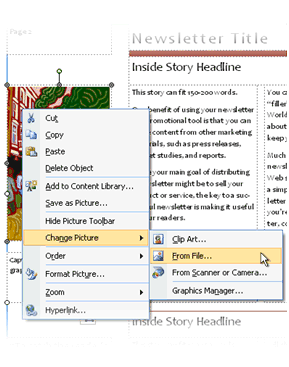
Kliknij prawym przyciskiem myszy obraz zastępczy, wskaż polecenie Zmień obraz, a następnie kliknij źródło obrazu.
Porada
Jeśli po kliknięciu prawym przyciskiem myszy nie widzisz pozycji Zmień obraz , kliknij raz obraz zastępczy, aż zostaną wyświetlone białe kółka otaczające ramkę obrazu. Kliknij obraz ponownie, aż zobaczysz szare kółka z symbolami x otaczającymi sam obraz, a następnie kliknij go prawym przyciskiem myszy.
Wybierz nowy obraz, a następnie kliknij pozycję Wstaw.
Aby uzyskać więcej informacji na temat pracy z obrazami, zobacz Porady dotyczące pracy z obrazami.
Rozpowszechnianie biuletynu
Po utworzeniu publikacji w programie Office Publisher 2007 masz kilka możliwości jej rozpowszechnienia:
Wyślij biuletyn w wiadomości e-mail, wyświetlonej w treści wiadomości lub dołączonej jako załącznik, na przykład plik PDF lub plik XPS.
Publikowanie biuletynu w witrynie internetowej.
Spakuj wszystkie pliki składników, aby wysłać je do komercyjnej drukarki.
Wydrukuj biuletyn na drukarce biurowej.
Jeśli drukujesz tylko kilka kopii, możesz wydrukować biuletyn na drukarce biurowej. Jeśli drukarka obsługuje drukowanie na papierze o wymiarach 11 na 17 cali (lub w tabloidzie), możesz utworzyć złożony biuletyn o rozmiarze 8,5 x 11 cali. Tej techniki można używać w przypadku dowolnego rozmiaru publikacji, który jest o połowę większy od rozmiaru papieru.
Konfigurowanie biuletynu do drukowania na drukarce biurowej
- Otwórz publikację biuletynu, którą chcesz wydrukować jako złożoną broszurę.
- W okienku zadań Formatowanie publikacji w obszarze Opcje biuletynu kliknij pozycję Zmień rozmiar strony.
- W oknie dialogowym Ustawienia strony w obszarze Puste rozmiary stron kliknij pozycję Broszury, a następnie kliknij pozycję Broszura listów 8,5 x 11 cali.
- Kliknij przycisk OK.
- W menu Plik kliknij pozycję Ustawienia wydruku, a następnie kliknij kartę Ustawienia publikacji i papieru .
- Z listy Nazwa drukarki wybierz drukarkę, która może drukować na papierze tabloidowym o wymiarach 11 na 17 cali.
- W obszarze Papier sprawdź, czy jest zaznaczony rozmiar papieru 11 na 17 cali lub tabloidu.
- W obszarze Orientacja sprawdź, czy jest zaznaczona pozycja Pozioma .
- W obszarze Opcje drukowania kliknij pozycję Broszura, zgięcie z boku.
Jeśli opcja Broszura nie jest dostępna zgięciem bocznym , wybrany rozmiar papieru może być za mały dla stron. Upewnij się, że rozmiar papieru jest dwukrotnie większy niż rozmiar strony.
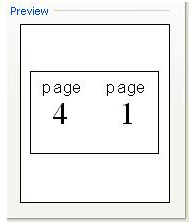
W obszarze Podgląd możesz zobaczyć, jak dwie strony będą wyświetlane po wydrukowaniu na jednym arkuszu tabloidu.
- Kliknij przycisk OK.
Drukowanie biuletynu na drukarce biurowej
W menu Plik kliknij polecenie Podgląd wydruku , aby sprawdzić pracę, a następnie kliknij przycisk Zamknij.
W menu Plik kliknij polecenie Drukuj, a następnie kliknij kartę Ustawienia publikacji i papieru.
Jeśli drukarka obsługuje drukowanie dwustronne (lub drukowanie dwustronne), sprawdź, czy w opcjach drukowania dwustronnego jest wybrana opcja Odwróć krótką stronę.
W obszarze Kopie wprowadź liczbę kopii do wydrukowania.
Uwaga
W przypadku drukowania wielu kopii biuletynu wymagających wielu arkuszy papieru zaznacz pole wyboru Sortuj , aby zachować porządek stron w każdej kopii drukowanej publikacji.
W obszarze Zakres wydruku kliknij pozycję Wszystkie strony.
Wybierz dowolne inne opcje, a następnie kliknij pozycję Drukuj , aby wydrukować publikację.
Jeśli drukujesz na papierze o rozmiarze tabloidu, program Office Publisher 2007 drukuje pierwszą i ostatnią stronę na jednej stronie arkusza papieru, drugą i ostatnią stronę po drugiej stronie arkusza i tak dalej, jak pokazano poniżej.

Jeśli komputer nie obsługuje drukowania dwustronnego, zostanie uruchomiony Kreator konfiguracji drukarki programu Publisher, który przeprowadzi Cię przez proces drukowania kopii publikacji w odpowiedniej kolejności, tak aby pierwsze i ostatnie strony były drukowane na jednym arkuszu papieru, na drugiej i na następnej stronie w innym arkuszu itd. Po fotokopiowaniu stron z powrotem do tyłu, złożeniu ich, a następnie zszyciu lub powiązaniu ich ze sobą, będą one w odpowiedniej kolejności.
Zobacz też
Porady dotyczące drukowania publikacji
Porady dotyczące przygotowywania publikacji do drukowania komercyjnego
Zapisywanie pliku na potrzeby drukowania komercyjnego za pomocą Kreatora materiałów do pakowania i przechodzenia
Znajdowanie, tworzenie lub zmienianie szablonu w programie Publisher
Dlaczego biuletyny powinny być częścią Twojej strategii rozwoju
