
Pełnowymiarowe, klasyczne środowisko pisania z dedykowanym klawiszem Copilot ( ), wbudowaną klawiaturą numeryczną i baterią starczającą nawet na 12 miesięcy.
Klawisz na klawiaturze Surface Keyboard zapewnia możliwości sztucznej inteligencji na wyciągnięcie ręki dzięki możliwościom dostępnym w systemie Windows 11. Ta elegancka klawiatura oferuje klasyczne wpisywanie tekstu, wbudowaną klawiaturę numeryczną i dedykowane klawisze zapewniające szybki dostęp do poleceń Wycinek & Szkic, Wprowadzanie ekspresyjne, Wyciszenie połączeń i wiele innych.
Uwaga
Klawisz Copilot jest dostępny z klawiaturą Surface Keyboard 2nd Edition.
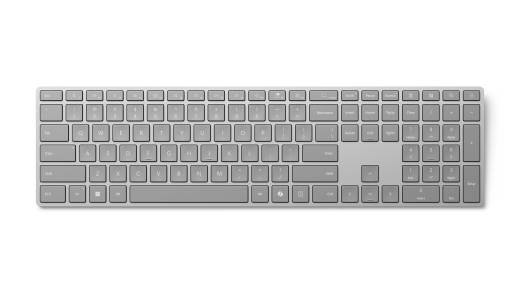
Można kupić w sklepie Microsoft Store i u innych sprzedawców.
Wymagania
Aby rozpocząć konfigurację, musisz mieć komputer z systemem Windows 11 z obsługą technologii Bluetooth 4.0 lub nowszej. Ta klawiatura obsługuje funkcję szybkiego parowania w systemie Windows.
Uwaga
Jeśli nie masz pewności, którą wersję protokołu Bluetooth obsługuje Twój komputer, przejdź do tematu Która wersja protokołu Bluetooth jest na moim komputerze?
Podłączanie klawiatury
Klawiatura włączy się automatycznie po początkowym usunięciu uchwytu baterii lub wymianie baterii.
Parowanie klawiatury za pomocą protokołu Bluetooth
Włącz klawiaturę, a następnie postępuj zgodnie z instrukcjami, aby sparować ją z komputerem:
Naciśnij i przytrzymaj przycisk parowania z boku klawiatury, aż zacznie migać dioda LED nad klawiszem strzałki w górę (około 3 sekundy).
Na komputerze z systemem Windows wybierz pozycję Połącz , jeśli pojawi się powiadomienie dotyczące klawiatury, wprowadź kod PIN wyświetlony na ekranie, naciśnij klawisz Enter i poczekaj na zakończenie konfiguracji.
Nie widzisz powiadomienia?
- Ikona przechodzenia do menu Start
 > logoIkona ustawień
 > aplikacji UstawieniaIkona urządzeń & Bluetooth
 > BluetoothIkona dodawania urządzenia
 > Dodaj ikonęBluetooth> BluetoothKlawiatura Surface Keyboard 2nd Edition.
 - Wprowadź kod PIN wyświetlony na ekranie, naciśnij klawisz Enter, a następnie wybierz pozycję Gotowe.
- Ikona przechodzenia do menu Start
Po sparowaniu klawiatury dioda LED przestanie migać.
Dostosowywanie ustawień klawiatury i pisania
Aby dostosować klawiaturę:
Użyj aplikacji Surface, aby dostosować ustawienia klawiatury. Aby ją otworzyć, wybierz ikonę Start , wpisz surface i wybierz go, aby otworzyć aplikację. Jeśli nie masz zainstalowanej aplikacji, pobierz ją ze sklepu Microsoft Store.
Po otwarciu aplikacji wybierz klawiaturę u dołu, a następnie wybierz pozycję Dostosuj klawiaturę , aby dostosować ustawienia.
Aby zmienić ustawienia pisania na klawiaturze:
- Wybierz ikonę przycisku Start> logo systemu WindowsIkona ustawień> aplikacji UstawieniaIkona godziny & języka
 > godziny i językaIkona pisania
 .
.
Informacje o baterii
Ta klawiatura jest zasilana dwiema bateriami AAA. Aby je zastąpić:
- Odwróć klawiaturę.
- Zdejmij pokrywę komory baterii.
- Włóż dwie nowe baterie AAA i załóż pokrywę.
Aby w dowolnej chwili sprawdzić poziom naładowania baterii, przejdź do obszaru Ustawienia > urządzeń & Bluetooth lub otwórz aplikację Surface .
Klawiatura automatycznie przechodzi w tryb niskiego poboru energii, gdy nie jest używana, aby wydłużyć czas pracy baterii.
Funkcje oparte na sztucznej inteligencji w systemie Windows 11
Moc sztucznej inteligencji jest wbudowana w system Windows 11. Od aplikacji zwiększających produktywność i kreatywność po zaawansowane narzędzia sztucznej inteligencji, które sprawiają, że rzeczy stają się bardziej dostępne — te funkcje pomogą Ci zrobić więcej, niż możesz sobie wyobrazić.
Gdzie kupić
Klawiatury Surface i inne akcesoria można kupić w sklepie Microsoft Store i u innych sprzedawców.
Uwaga
Jeśli sklep Microsoft Store nie jest dostępny w Twoim regionie, znajdziesz również urządzenia Surface u tych sprzedawców.
Tematy pokrewne
- Rozwiązywanie problemów z funkcją Bluetooth w systemie Windows
- Jak wyczyścić klawiaturę lub mysz firmy Microsoft?
Potrzebujesz dodatkowej pomocy?
Pomoc techniczna

Aby uzyskać pomoc techniczną, otwórz aplikację Surface, opisz swój problem i wybierz pozycję Uzyskaj pomoc.
Pomoc techniczna społeczności

Społeczności mogą pomóc Ci zadawać pytania i słuchać ekspertów z bogatą wiedzą. Zapytaj społeczność.
Inna pomoc techniczna

Jeśli nie możesz korzystać z urządzenia Surface lub masz pytanie dotyczące innego elementu, otwórz stronę Uzyskaj pomoc , aby uzyskać inne wsparcie online.


