
Mysz Surface Precision Mouse została zaprojektowana z myślą o wyjątkowej dokładności, wygodzie i kontroli dzięki trzem konfigurowalnym przyciskom obsługiwanym kciukiem oraz możliwości przełączania się między trzema różnymi urządzeniami.

Wymagania systemowe
Aby używać myszy Surface Precision Mouse, komputer musi mieć port USB-A lub Bluetooth 4.0 lub nowszy z zainstalowanym systemem Windows 11 lub Windows 10.
Uwaga
Jeśli nie masz pewności, którą wersję protokołu Bluetooth obsługuje Twój komputer, przejdź do tematu Która wersja protokołu Bluetooth jest na moim komputerze?
Łączenie w pary
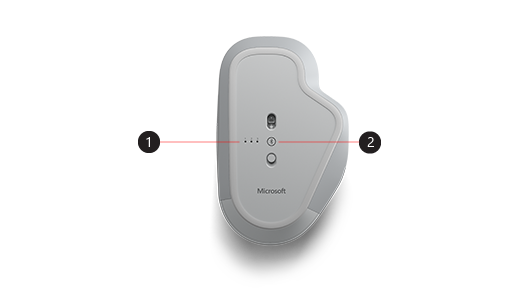
| 1. | Lampki parowania |
|---|---|
| 2. | Przycisk parowania |
Mysz Surface Precision Mouse umożliwia sparowanie nawet trzech różnych urządzeń i szybkie przełączanie się między nimi bez zatrzymywania i parowania za każdym razem. Poniżej opisano, jak to zrobić:
Parowanie jednego urządzenia:
Naciśnij i przytrzymaj przycisk parowania na spodzie myszy przez 5 do 7 sekund, a następnie puść przycisk. Istnieją trzy kontrolki parowania, po jednej dla każdego urządzenia, z którym można sparować mysz. Wszystkie trzy lampki parowania migną jeden raz, gdy urządzenie przejdzie do trybu parowania, a następnie pierwsza lampka zacznie migać wolno.
Na komputerze z systemem Windows wybierz pozycję Połącz , jeśli zostanie wyświetlone powiadomienie dotyczące myszy, a następnie poczekaj na jej skonfigurowanie.
Nie widzisz powiadomienia?
-
Windows 11: Przejdź do ekranu
 > dla logo systemu Windowsikona ustawień dla
  > Ustawienia Ikonaurządzeń & Bluetooth
 > BluetoothIkona dodawania urządzenia
 >Bluetooth> BluetoothMysz Surface Precision Mouse>Gotowe.
 -
Windows 10: Przejdź do menu Start > systemu Windows

 ikony > Urządzenia >Ikona urządzeń Bluetooth & innych urządzeń >Dodaj ikonę Bluetooth lub innego urządzenia >Bluetooth > BluetoothMysz Surface Precision Mouse>Gotowe.
-
Windows 11: Przejdź do ekranu
Parowanie z większą liczbą urządzeń:
- Naciśnij przycisk parowania na spodzie myszy, aby wybrać drugie lub trzecie urządzenie, a następnie puść przycisk. Lampka parowania na spodzie myszy zacznie szybko migać.
- Gdy sygnalizator parowania zacznie szybko migać, naciśnij i przytrzymaj przycisk parowania na spodzie myszy, a następnie zwolnij go. Wszystkie trzy lampki parowania migną jeden raz, gdy urządzenie przejdzie do trybu parowania, po czym lampka parowania zacznie migać wolno.
- Wybierz pozycję Połącz , jeśli zostanie wyświetlone powiadomienie dotyczące myszy, a następnie poczekaj na jej skonfigurowanie. Jeśli nie widzisz powiadomienia, otwórz Ustawienia wymienione w powyższej sekcji.
Po skonfigurowaniu inteligentnego przełączania naciśnij jeden raz przycisk parowania Bluetooth na myszy, aby szybko się przełączyć z jednego urządzenia na drugie.
Ładowanie myszy Surface Precision Mouse
Mysz Surface Precision Mouse jest wyposażona we wbudowany akumulator. Gdy lampka na wierzchu myszy zacznie migać na czerwono, użyj kabla USB dostarczonego z myszą, aby naładować baterię. Podczas ładowania możesz używać myszy.
Porada
Aby w dowolnym momencie sprawdzić poziom naładowania baterii, wybierz pozycję Wyszukaj, wpisz Bluetooth, a następnie otwórz ustawienia Bluetooth & innych urządzeń. Poziom naładowania baterii będzie widoczny obok myszy.
Dostosowywanie ustawień myszy
Aby zmienić zachowanie i ustawienia myszy:
-
Windows 11: Wybierz ikonę Start> systemu WindowsIkona Ustawienia> aplikacji Ustawienia Ikonaurządzeń & Bluetooth> BluetoothIkona myszy
 .
. -
Windows 10: Wybierz > logo Windows > Ustawienia > urządzeń .
Porada
Microsoft Mouse and Keyboard Center to aplikacja, która ułatwia optymalne wykorzystanie klawiatury i myszy Microsoft. Pomaga ona personalizować i dostosowywać pracę na komputerze. Aby pobrać aplikację, zobacz Mouse and Keyboard Center — pobieranie.
Przełączanie między urządzeniami za pomocą funkcji inteligentnego przełączania
Jeśli mysz jest sparowana z maksymalnie trzema urządzeniami, możesz przełączać się między nimi, przesuwając kursor myszy do krawędzi ekranu. Konieczne będzie zainstalowanie aplikacji Mouse and Keyboard Center na wszystkich urządzeniach, na których chcesz współpracować z funkcją inteligentnego przełączania.
- Otwórz aplikację Mouse and Keyboard Center na jednym urządzeniu, z którym jest sparowana mysz Surface Precision Mouse, a następnie wybierz pozycję Inteligentne przełączanie.
- Przesuń suwak Włączyć inteligentne przełączanie w położenie Włączone. Zobaczysz listę urządzeń sparowanych z myszą, w kolejności, w jakiej zostały sparowane.
- Przejrzyj dostępne ustawienia i w razie potrzeby dostosuj funkcję inteligentnego przełączania.
Tematy pokrewne
- Rozwiązywanie problemów z funkcją Bluetooth w systemie Windows
- Jak wyczyścić klawiaturę lub mysz firmy Microsoft?
Potrzebujesz dodatkowej pomocy?
Pomoc techniczna

Aby uzyskać pomoc techniczną, otwórz aplikację Surface, opisz swój problem i wybierz pozycję Uzyskaj pomoc.
Pomoc techniczna społeczności

Społeczności mogą pomóc Ci zadawać pytania i słuchać ekspertów z bogatą wiedzą. Zapytaj społeczność.
Inna pomoc techniczna

Jeśli nie możesz korzystać z urządzenia Surface lub masz pytanie dotyczące innego elementu, otwórz stronę Uzyskaj pomoc , aby uzyskać inne wsparcie online.


