
Klawisze specjalne i klawisze funkcyjne
Klawiatura Microsoft Surface Keyboard ma klawisze skrótów do typowych zadań, takich jak wyszukiwanie, odtwarzanie dźwięku lub wideo i inne. Ta klawiatura jest dołączona do urządzenia Microsoft Surface Studio 2+
Klawisze w górnym rzędzie klawiatury są jednocześnie klawiszami funkcyjnymi po naciśnięciu klawisza Fn.
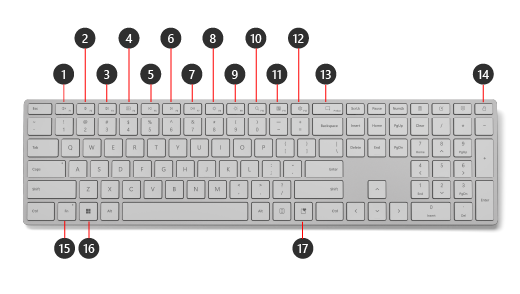
Poniżej przedstawiono specjalne skróty klawiaturowe używające klawiszy Fn i innych klawiszy specjalnych na klawiaturze:
Wycisza i wyłącza wyciszenie dźwięku.
Przycisza.
Zwiększanie głośności.
Otwiera domyślną aplikację muzyczną.
Odtwarza poprzedni utwór.
Odtwarza następny utwór.
Odtwarza lub wstrzymuje odtwarzanie audio lub video.
Zmniejsza jasność ekranu.
zwiększenie jasności ekranu.
Otwiera wyszukiwanie.
Otwiera tablicę widżetów.
Otwiera okno Ustawienia.
Otwiera narzędzie Wycinanie i wykonuje zrzut ekranu.
Blokuje komputer.
Włącza klawisze funkcyjne. Światło na klawiszu Fn zapala się, gdy klawisze są zablokowane w trybie funkcyjnym.
Klawisze funkcyjne mają oznaczenie F1, F2, F3 i tak dalej, aż do F12. Po włączeniu klawiszy można ich używać do funkcji, które różnią się od głównych funkcji klawiszy (takich jak głośność lub jasność). Funkcje tych klawiszy różnią się w zależności od aplikacji, ale mogą obejmować takie czynności, jak cofanie, wykonywanie ponownie, zapisywanie i drukowanie.
Otwiera menu Start.
Otwiera panel emoji.
Blokada klawiszy w trybie funkcyjnym
Jeśli używasz aplikacji, która często wykorzystuje klawisze funkcyjne, możesz tymczasowo zablokować górny wiersz klawiszy, aby działały jako klawisze funkcyjne.
Poniżej opisano, jak blokować i odblokowywać klawisze funkcyjne:
- Naciśnij klawisz Fn, aby zablokować klawisze funkcyjne. Naciśnij klawisz Fn ponownie, aby je odblokować. Światło na klawiszu Fn zapala się, gdy klawisze funkcyjne są zablokowane w trybie funkcji.
Potrzebujesz dodatkowej pomocy?
Pomoc techniczna

Aby uzyskać pomoc techniczną, otwórz aplikację Surface, opisz swój problem i wybierz pozycję Uzyskaj pomoc.
Pomoc techniczna społeczności

Społeczności mogą pomóc Ci zadawać pytania i słuchać ekspertów z bogatą wiedzą. Zapytaj społeczność.
Inna pomoc techniczna

Jeśli nie możesz korzystać z urządzenia Surface lub masz pytanie dotyczące innego elementu, otwórz stronę Uzyskaj pomoc , aby uzyskać inne wsparcie online.


