
Uwaga
- Poznaj nowe urządzenia Surface PC
- Niesamowita szybkość i długi czas pracy na baterii idą w parze z możliwościami AI nowej generacji i unikalnym projektem urządzenia Surface.
- Poznaj najnowsze komputery Surface
Poznaj urządzenie Surface Book 2
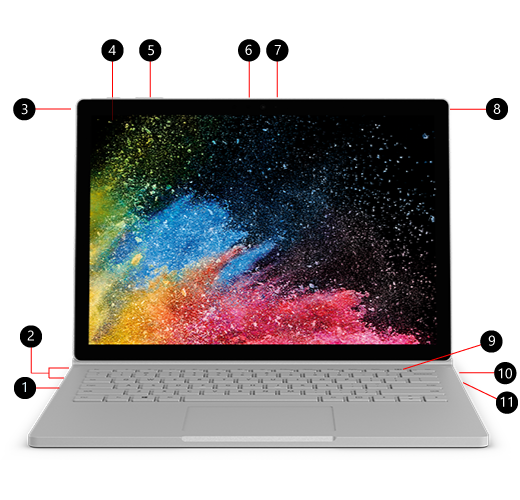
- Czytnik kart SDXC™
- USB 3.0
- Tylny aparat fotograficzny
- Przycisk zasilania
- Głośność
- Funkcja Windows Hello z logowaniem przy użyciu rozpoznawaniem twarzy
- Aparat przedni
- Gniazdo zestawu słuchawkowego
- Klawisz odłączania
- adapter Surface Connect
- USB-C
Surface Book 2 i Windows 10
Surface Book 2 jest dostarczany z systemem Windows 10 Pro. W przypadku modeli urządzeń Surface Book 2 z procesorem Intel® Core™ i5-8350U lub i7-8650U 8. generacji możesz uaktualnić urządzenie Surface Book 2 z systemu Windows 10 do systemu Windows 11. Aby uzyskać więcej informacji, zobacz temat Jakie urządzenia Surface można uaktualnić do systemu Windows 11?
Ładowanie tabletu Surface
Urządzenie Surface można ładować przy użyciu portu USB-C lub Surface Connect. Aby uzyskać więcej informacji, zobacz Jak naładować urządzenie Surface.
Surface Book 2 — wskazówki
Gratulujemy zakupu nowego Surface Book! Oto kilka porad na początek.
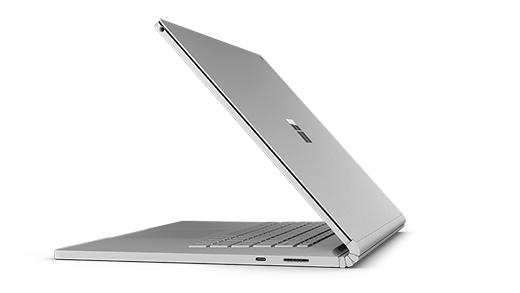
Odłączanie ekranu w celu uzyskania czterech różnych trybów
Surface Book jest uniwersalnym laptopem, zaawansowanym tabletem i przenośnym studio, które dostosowuje do tego, jak pracujesz i tworzysz.
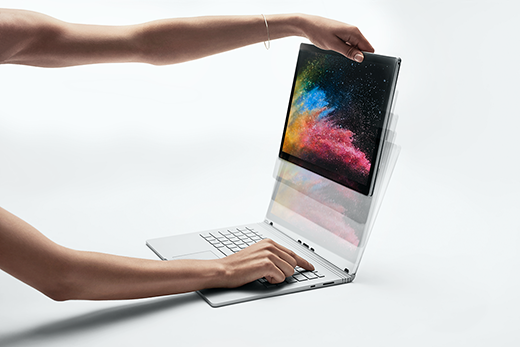
Jak odłączyć ekran
Naciśnij i przytrzymaj klawisz odłączania na klawiaturze, aż na klawiszu zapali się zielone światło. Na ekranie zobaczysz wtedy komunikat Gotowe do odłączenia. Następnie wyciągnij ekran z klawiatury.
Teraz można skonfigurować urządzenie Surface Book w dowolnym trybie, w zależności od tego, co chcesz zrobić.
Korzystanie z urządzenia Surface Book w trybie tabletu
Surface Book jest tabletem, który można wszędzie z sobą zabrać. Wystarczy nacisnąć i przytrzymać klawisz Odłącz na klawiaturze, wyjąć ekran — i można ruszać w drogę.
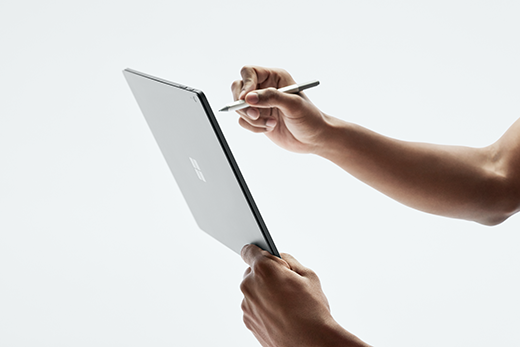
Wskazówka: Jeśli podróżujesz i nie potrzebujesz klawiatury, po prostu zabierz z sobą tylko ekran i przewód zasilania. U dołu ekranu na jego środku znajduje się port zasilania i ładowania. W razie braku klawiatury umieść ekran w wyściełanym futerale lub w inny sposób zabezpiecz przed uszkodzeniem.
Oglądanie filmów i udostępnianie zdjęć w trybie wyświetlania
Tryb wyświetlania jest idealny, jeśli chcesz:
- Obejrzeć kilka odcinków ulubionego programu telewizyjnego.
- Udostępnić zdjęcia na rodzinnym spotkaniu.
- Przedstawić pomysły kilku współpracownikom lub znajomym z klasy.
- Przyrządzić coś według przepisu znalezionego online.
- Grać na konsoli Xbox przy użyciu kontrolera bezprzewodowego Xbox (dowiedz się więcej o graniu na urządzeniu Surface).
Aby przełączyć urządzenie Surface Book do trybu wyświetlania, najpierw naciśnij i przytrzymaj klawisz Odłącz na klawiaturze, aby odłączyć ekran. Przekręć ekran, przyłóż klapki na klawiaturze do wnęk w ekranie i naciśnij ekran do dołu. Ekran zostanie zablokowany na swoim miejscu i zobaczysz na nim komunikat Podłączono.
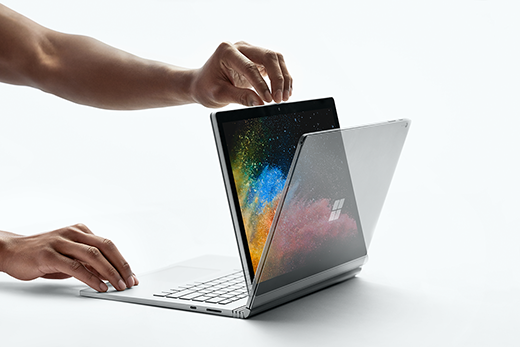
Klawiatura jest teraz stabilną podstawą dla ekranu i umożliwia oglądanie bez używania rąk.
Naturalne szkicowanie, pisanie i tworzenie w trybie studia
Gdy Surface Book znajduje się w trybie wyświetlania, złóż ekran, aby uzyskać poziomą powierzchnię do pisania. Użyj dotyku lub Pióra Surface, aby rysować albo sporządzać notatki, jak na papierze. A jeśli chcesz mieć naprawdę wszechstronne środowisko tworzenia, dodaj urządzenie Surface Dial.
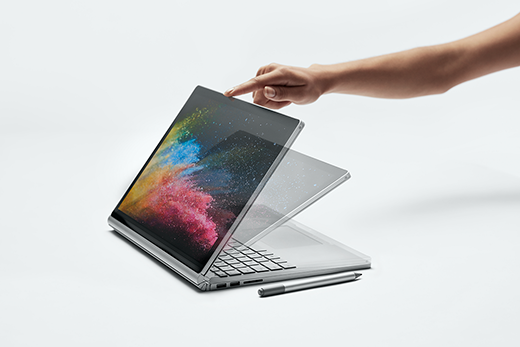
Aby uzyskać więcej informacji, zobacz jak używać Pióra Surface
Korzystanie z urządzenia Surface Book jako laptopa
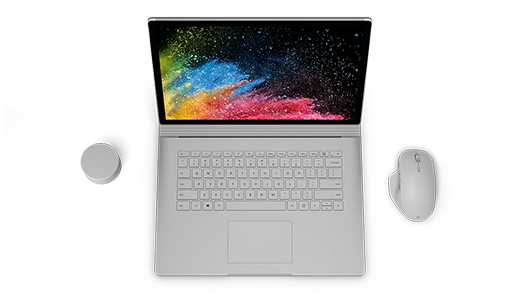
Oczywiście Surface Book 2 jest też mocnym laptopem — ma szybkie procesory Intel, niesamowitą kartę graficzną NVIDIA, pamięć masową działającą niczym błyskawica i baterię starczającą nawet na 17 godzin pracy, dzięki czemu działają na nim profesjonalne aplikacje pozwalające wykonywać różnorodne zadania.
Pisz i rysuj naturalnie, korzystając z Pióra Surface
Pióro Surface to doskonały dodatek do urządzenia Surface Book. Możesz robić notatki na spotkaniach i zajęciach, rysować oraz edytować dokumenty programu Word. Popełniono błąd? Odwróć urządzenie i użyj gumki. Pióro Surface można przyczepić na magnes z boku ekranu, przez co jest gotowe do użycia, kiedy go potrzebujesz.
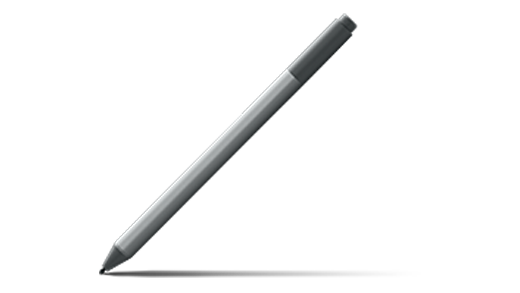
Szkicowanie i rysowanie
Pióro Surface pozwala na precyzyjne pisanie ręcznie, ma funkcję cieniowania poprzez pochylenie oraz działa praktycznie bez opóźnień, dzięki czemu jest idealnym narzędziem dla każdego — od projektantów graficznych po zagorzałych rysowników. Aby je wypróbować, kliknij jeden raz górny przycisk Pióra Surface, co spowoduje otwarcie obszaru roboczego funkcji Windows Ink, a następnie wybierz opcję Szkicownik i zacznij rysować. Pióro Surface współpracuje również z profesjonalnym oprogramowaniem graficznym.
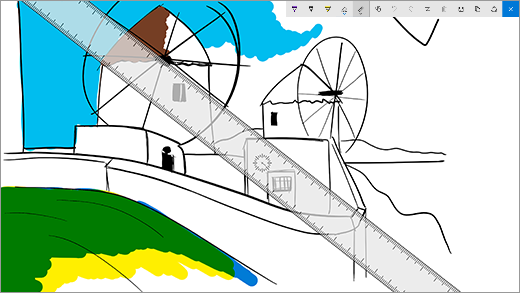
Edytowanie dokumentów programu Word
Pióro Surface umożliwia edytowanie dokumentów programu Word i dodawanie do nich komentarzy.
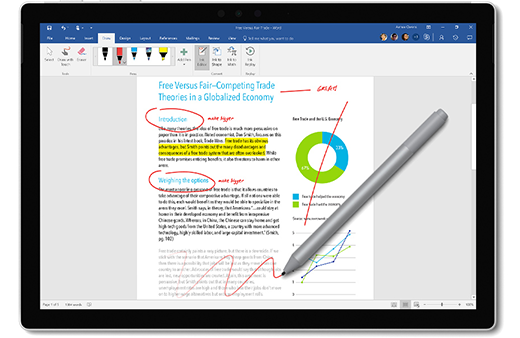
Poniżej opisano, jak to zrobić:
- Zaznaczenie tekstu
Wybierz pozycję Rysowanie>odręczne, następnie za pomocą pióra Surface zakreśl wyraz, wyrażenie lub akapit, a następnie wybierz operację cięcia, kopiowania lub wklejania. - Usuń tekst
Wybierz pozycję Rysuj>odręcznie, a następnie piórem Surface przekreślaj słowa, wyrażenia lub akapity. - Wyróżnianie tekstu
Wybierz opcję Rysuj>zakreślacz, a następnie piórem Surface zaznacz tekst, który chcesz wyróżnić. - Ponowne odtworzenie pociągnięć pióra
Wybierz pozycję Rysowanie>i odtwarzanie pisma odręcznego , aby zobaczyć w odtworzeniu wszystkie adiustacje dokonane przez rożne osoby w dokumencie.
Zapamiętywanie przy użyciu notatki programu Sticky Notes
Kliknij i przytrzymaj górny przycisk pióra Surface, aby otworzyć program Sticky Notes. Następnie możesz wpisać przypomnienia, listy zadań do wykonania, numery telefonów i wszelkie inne treści, które chcesz pamiętać.

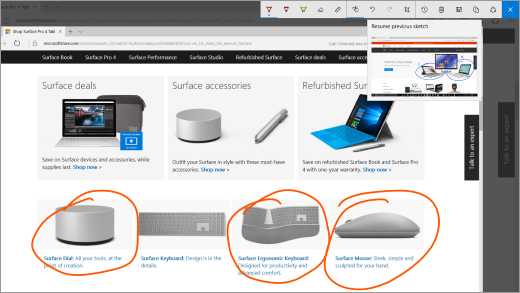
Wykonywanie zrzutu ekranu, a następnie rysowanie na nim
Kliknij dwa razy górny przycisk, aby wykonać zrzut ekranu. Zostanie on otwarty automatycznie w Szkicu ekranu, gdzie możesz rysować na obrazie oraz dodawać do niego notatki — to bardzo przydatne opcje, gdy chcesz udostępnić coś znalezionego w Internecie albo naszkicować zdjęcie profilowe znajomego.
Wymazywanie jak zwykłą gumką ołówka
Aby wymazać, odwróć Pióro Surface i użyj górnego przycisku jako gumki.
Dostosowywanie górnego przycisku Pióra Surface
Wybierz kolejno pozycje Ustawienia Start>>,Urządzenia, Pióro>& Windows Ink. W obszarze pozycji Skróty pióra, wybierz aplikację, którą chcesz otworzyć, gdy klikniesz lub dwukrotnie klikniesz górny przycisk.
Podłączanie wszystkich urządzeń przy użyciu portu USB-C
Urządzenie Surface Book 2 posiada port USB-C umożliwiający ładowanie urządzeń, przesyłanie plików oraz wyświetlanie filmów na monitorach zewnętrznych.
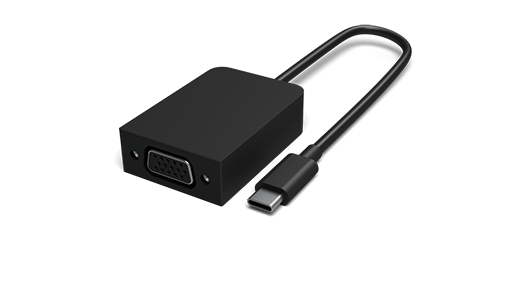
Adaptery USB-C do HDMI i USB-C do VGA są dobrym rozwiązaniem, gdy chcesz udostępnić zdjęcia lub filmy wideo na większym ekranie.
Adapter USB-C do HDMI
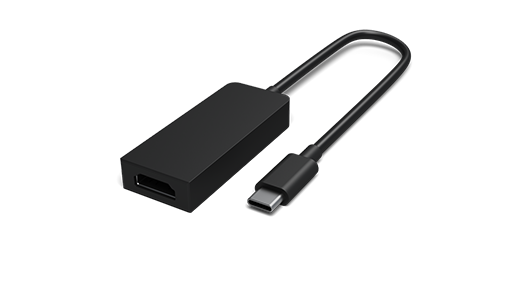
Adapter USB-C do VGA
Pomoc dotycząca akcesoriów Surface
Przekształcanie w stację roboczą za pomocą stacji dokującej Surface
Podłącz stację dokującą Surface, a będzie możliwe ładowanie urządzenia Surface Book oraz dodatkowo podłączenie dwóch zewnętrznych monitorów 4K, klawiatury, myszy, drukarki i innych akcesoriów.

Więcej informacji o stacji dokującej Surface Dock
Potrzebujesz więcej porad?
Możesz otworzyć aplikację Wskazówki, która znajduje się na urządzeniu Surface. Wybierz pozycjęStart, a następnie aplikację Wskazówki z listy aplikacji. Więcej informacji o poradach
Dane techniczne urządzenia Surface Book 2
| Wymiary |
Surface Book 2 z ekranem 13,5-calowym i5: 12.3" x 9.14" x 0.51"-0.90" (312 mm x 232 mm x 13 mm-23 mm) i7: 12.3" x 9.14" x 0.59"-0.90" (312 mm x 232 mm x 15 mm-23 mm) Surface Book 2 z ekranem 15-calowym 13.5" x 9.87" x 0.568-0.90" (343 mm x 251 mm x 15 mm-23 mm) |
| Wyświetlanie |
Surface Book 2 13.5" PixelSense™ Display Ekran: PixelSense™ 13,5 cala Rozdzielczość: 3000 x 2000 (267 PPI) Współczynnik proporcji: 3:2 Współczynnik kontrastu: 1600:1 Dotyk: 10-punktowy wielodotyk G5 Surface Book 2 15" PixelSense™ Display Ekran: 15-calowy wyświetlacz PixelSense™ Rozdzielczość: 3240 x 2160, (260 PPI) 10-punktowy wielodotyk G5 Współczynnik proporcji: 3:2 Współczynnik kontrastu: 1600:1 |
| Pamięć |
Surface Book 2 z ekranem 13,5-calowym 8 GB lub 16 GB RAM 1866 MHz LPDDR3 Surface Book 2 z ekranem 15-calowym 16GB RAM 1866Mhz LPDDR3 |
| Procesor |
Surface Book 2 z ekranem 13,5-calowym Dwurdzeniowy procesor Intel® Core™ i5-7300U 7. generacji o częstotliwości 3,5 GHz w trybie Max Turbo Czterordzeniowy procesor Intel® Core™ i5-8350U 8. generacji o częstotliwości 3,6 GHz w trybie Max Turbo Czterordzeniowy procesor Intel® Core™ i7-8650U 8. generacji o częstotliwości 4,2 GHz w trybie Max Turbo Surface Book 2 z ekranem 15-calowym Czterordzeniowy procesor Intel® Core™ i5-8350U 8. generacji o częstotliwości 3,6 GHz w trybie Max Turbo Czterordzeniowy procesor Intel® Core™ i7-8650U 8. generacji o częstotliwości 4,2 GHz w trybie Max Turbo |
| Zabezpieczenia | Moduł TPM 2.0 zapewniający bezpieczeństwo klasy korporacyjnej Profesjonalny poziom ochrony dzięki logowaniu przy użyciu funkcji rozpoznawania twarzy przez funkcję Windows Hello |
| Oprogramowanie |
Księga 2 Aktualizacja systemu Windows 10 Pro dla twórców (wersja 64-bitowa) 30-dniowa wersja próbna platformy Microsoft 365 Book 2 for Business Aktualizacja systemu Windows 10 Pro dla twórców (wersja 64-bitowa) 30-dniowa wersja próbna platformy Microsoft 365 |
| Czujniki | Czujnik światła otoczenia Czujnik zbliżeniowy Akcelerometr Żyroskop Magnetometr |
| Zawartość opakowania |
Surface Book 2 13.5" PixelSense™ Display 44 W (zintegrowana karta graficzna) lub 102 W (oddzielna karta graficzna) Zasilacz urządzenia Surface z portem ładowania USB-A (5 W) Przewodnik Szybki start Dokumenty na temat bezpieczeństwa i gwarancji Surface Book 2 15" PixelSense™ Display Zasilacz Surface 102 W z portem ładowania USB-A (5 W) Przewodnik Szybki start Dokumenty na temat bezpieczeństwa i gwarancji |
| Waga |
Surface Book 2 13.5" PixelSense™ Display Intel® Core™ i5: 1534 g (3,38 funta) razem z klawiaturą Intel® Core™ i7: 1642 g (3,62 funta) razem z klawiaturą Surface Book 215" PixelSense™ Display Intel® Core™ i7: 1905 g (4,20 funta) razem z klawiaturą |
| Pamięć masowa 2 | Opcje dysku półprzewodnikowego (SSD): 256 GB, 512 GB lub 1 TB PCIe |
| Czas pracy baterii | Do 17 godzin odtwarzania wideo1 |
| Karta graficzna |
Surface Book 2 13.5" PixelSense™ Display Zintegrowana karta graficzna Intel® HD Graphics 620 (w modelu z procesorem Intel® i5-7300U) Zintegrowana karta graficzna Intel® HD Graphics 620 (w modelu z procesorem Intel® i5-8350U) Oddzielny procesor graficzny NVIDIA® GeForce® GTX 1050 z 2 GB pamięci graficznej GDDR5 (w modelach z procesorem Intel® i7-8650U) Surface Book 2 15" PixelSense™ Display Zintegrowana karta graficzna Intel® HD Graphics 620 (w modelu z procesorem Intel® i5-8350U) Oddzielna karta graficzna NVIDIA® GeForce® GTX 1060 z 6 GB pamięci graficznej GDDR5 |
| Połączenia | 2 x USB typ A (wersja 3.1 Gen 1) 1 x USB typ C (wersja 3.1 Gen 1 z USB Power Delivery wersja 3.0) Gniazdko słuchawkowe 3,5 mm 2 porty Surface Connect Pełnowymiarowy czytnik kart SDXC (UHS-I / UHS-II) Zgodność z pokrętłem Surface Dial* do interakcji ekranowych i pozaekranowych |
| Kamery, wideo i dźwięk | Kamera przednia do uwierzytelniania przy użyciu rozpoznawania twarzy w funkcji Windows Hello Kamera przednia 5,0 MP z nagrywaniem wideo 1080p HD Tylna kamera 8,0 MP z autofokusem i możliwością nagrywania wideo 1080p HD Dwa mikrofony Przednie głośniki stereo z technologią Dolby® Audio™ Obsługa technologii Windows Sonic dla słuchawek |
| Łączność bezprzewodowa | Wi-Fi: Zgodne z IEEE 802.11 a/b/g/n/ac Technologia Bluetooth Wireless 4.1 Dołączona bezprzewodowa obsługa konsol Xbox (tylko wersja z ekranem o przekątnej 15") |
| Parametry zewnętrzne | Obudowa: magnezowa Kolor: srebrny Przyciski fizyczne: głośność, zasilanie |
| Gwarancja | Roczna ograniczona gwarancja na sprzęt |
* Microsoft 365, Pióro Surface oraz pewne oprogramowania i akcesoria są sprzedawane oddzielnie.
[1] Czas pracy baterii urządzenia Surface Book 2:
Surface Book 2 13.5": Do 17 godzin odtwarzania wideo. Testy zostały przeprowadzone przez firmę Microsoft w październiku 2017 roku z wykorzystaniem urządzenia będącego w fazie przedprodukcyjnej z procesorem Intel® Core™ i5, dyskiem o pojemności 256 GB i 8 GB pamięci RAM. Wykonywane testy obejmowały całkowite rozładowanie baterii podczas odtwarzania wideo. Wszystkie ustawienia były domyślne, za wyjątkiem: Modułu Wi-Fi podłączonego do sieci i wyłączonej automatycznej regulacji jasności. Czas pracy baterii zależy w dużym stopniu od zastosowanych ustawień, sposobu korzystania z urządzenia i innych czynników.
Surface Book 2 15": Do 17 godzin odtwarzania wideo. Testy zostały przeprowadzone przez firmę Microsoft w październiku 2017 roku z wykorzystaniem urządzenia będącego w fazie przedprodukcyjnej z procesorem Intel® Core™ i7, dyskiem o pojemności 512 GB, 16 GB pamięci RAM i osobnym procesorem graficznym (dGPU). Wykonywane testy obejmowały całkowite rozładowanie baterii podczas odtwarzania wideo. Wszystkie ustawienia były domyślne, za wyjątkiem: Modułu Wi-Fi podłączonego do sieci i wyłączonej automatycznej regulacji jasności. Czas pracy baterii zależy w dużym stopniu od zastosowanych ustawień, sposobu korzystania z urządzenia i innych czynników.
[2] Oprogramowanie systemowe zajmuje dużo przestrzeni dyskowej. Dostępne miejsce na dysku może ulegać zmianie w zależności od instalowanych aktualizacji oprogramowania systemowego i używania aplikacji. 1 GB = 1 miliard bajtów. Więcej szczegółowych informacji znajdziesz na stronie Surface.com/Storage.
Stwierdzenie „Najwydajniejszy laptop Surface” odnosi się do mocy obliczeniowej.
Tematy pokrewne
- Poznaj Surface Dial
- Pióro Surface
- Funkcje ułatwień dostępu systemu Windows
- Funkcje i wskazówki systemu Windows 11
Potrzebujesz dodatkowej pomocy?
Pomoc techniczna

Aby uzyskać pomoc techniczną, otwórz aplikację Surface, opisz swój problem i wybierz pozycję Uzyskaj pomoc.
Pomoc techniczna społeczności

Społeczności mogą pomóc Ci zadawać pytania i słuchać ekspertów z bogatą wiedzą. Zapytaj społeczność.
Inna pomoc techniczna

Jeśli nie możesz korzystać z urządzenia Surface lub masz pytanie dotyczące innego elementu, otwórz stronę Uzyskaj pomoc , aby uzyskać inne wsparcie online.


