
Uwaga
- Poznaj nowe urządzenia Surface PC
- Niesamowita szybkość i długi czas pracy na baterii idą w parze z możliwościami AI nowej generacji i unikalnym projektem urządzenia Surface.
- Poznaj najnowsze komputery Surface
Poznaj Surface Studio 2
Urządzenie Surface Studio 2 to wydajność, dzięki której możesz tworzyć, pracować i działać na wiele innych sposobów.
Przyciski głośności i zasilania
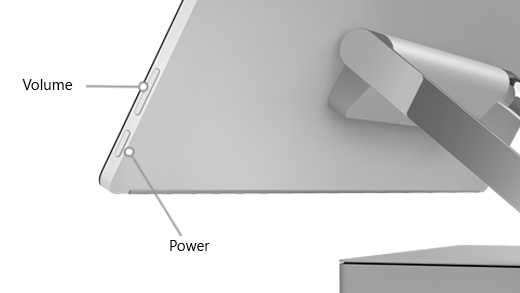
Porty i dźwięk
Urządzenie Surface Studio 2 jest wyposażone w różne porty, które znajdują się z tyłu podstawy:
- 1 port High Power USB 3.0
- 3 dodatkowe porty USB 3.0
- 1 port Ethernet
- Port zasilania dla dołączonego kabla zasilającego
- 1 port USB-C
- 1 czytnik kart SDXC
- 1 dodatkowy port wejścia/wyjścia audio
Uwaga
Odłączając kabel zasilający, najpierw odłącz go od gniazdka sieci elektrycznej. Wtyczka wkładana do podstawy ma blokadę, która utrzymuje ją w miejscu podczas przestawiania urządzenia Surface Studio 2. Jeśli trzeba odłączyć kabel zasilający od podstawy, wysuń wtyczkę od podstawy, aby zwolnić blokadę.
Aparaty
Urządzenie Surface Studio 2 ma aparat 1080p i aparat logowania funkcji Windows Hello.

Uwaga
Numer seryjny urządzenia Surface Studio 2 jest umieszczony na spodzie podstawy.
Funkcje urządzenia Surface Studio 2
Wspaniały ekran do materializowania pomysłów
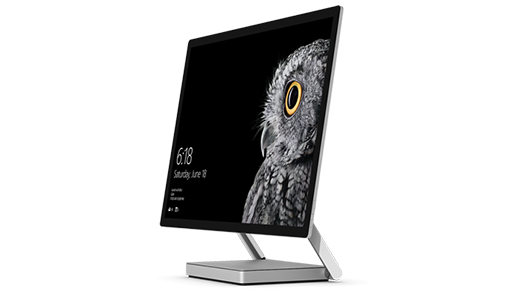
Surface Studio 2 ma 28-calowy, regulowany ekran PixelSenseTM zawierający 13,5 miliona pikseli, które efektownie ożywiają pomysły, obrazy i rysunki. Możesz go dotykać, rysować po nim oraz wizualizować i rozwijać pomysły tak, jak na tradycyjnej kartce papieru.
Zmienia się z komputera biurkowego w urządzenie do pracy studyjnej
Czy szkicujesz następny świetny pomysł, robisz coś wspólnie z zespołem czy przedstawiasz wyniki pracy, Surface Studio 2 przystosuje się do każdego etapu procesu twórczego.
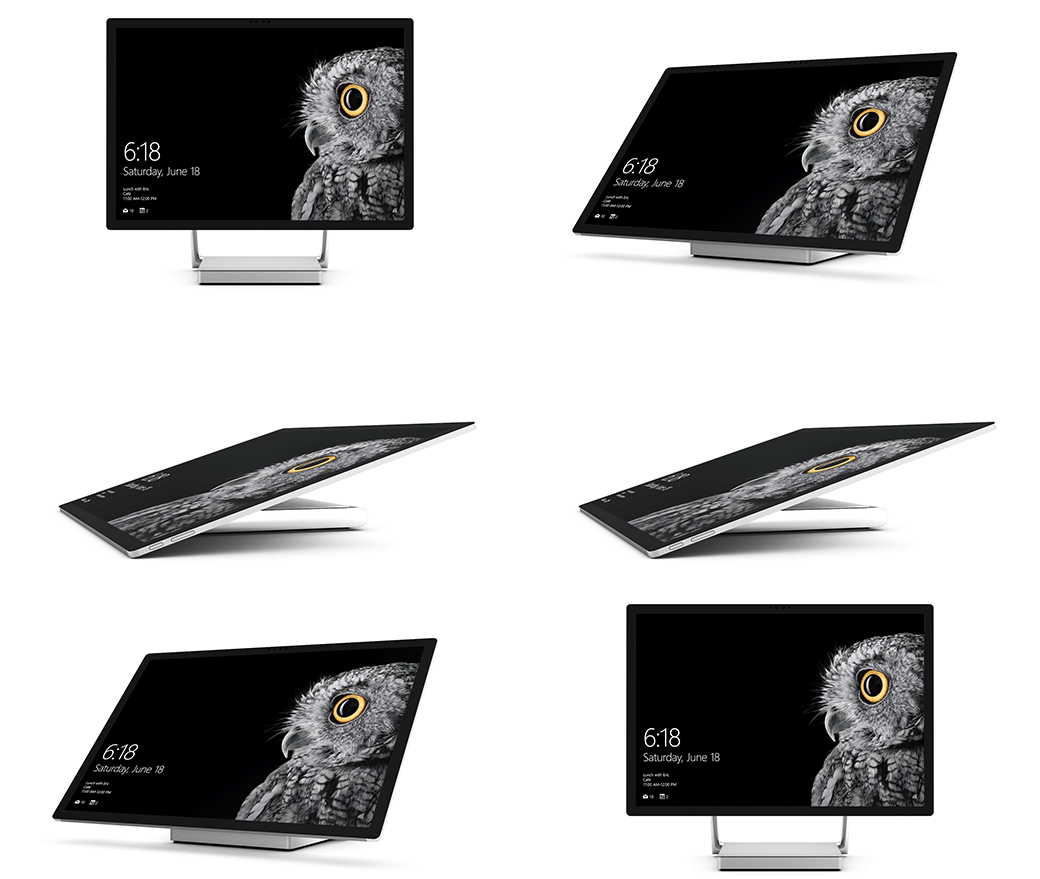
Przytrzymaj bok ekranu, a za pomocą zawiasu Zero Gravity Hinge zmienisz tryb pracy urządzenia Surface Studio 2 z komputera biurkowego na studio. Ten tryb zapewnia doskonałą wysokość do pisania, rysowania i szkicowania na ekranie.
Gdy będziesz znowu potrzebować tradycyjnego komputera, podnieś z powrotem ekran.
Profesjonalna moc obliczeniowa i wydajność

Surface Studio 2 poradzi sobie z każdym wyzwaniem. Najmocniejszy jak dotąd Surface ma procesor Intel® Core™ i7 i oddzielny procesor graficzny NVIDIA® GeForce®. Można na nim uruchamiać zaawansowane oprogramowanie takie jak Adobe Premiere Pro, Solidworks i Autodesk, a z pomocą unikatowych narzędzi, takich jak pióro Surface Pen i Surface Dial, zupełnie zmienić sposób generowania treści.
Oprócz pióra Surface tablet Surface Studio 2 ma w zestawie mysz i klawiaturę Bluetooth. Są one wstępnie sparowane i od razu gotowe do pracy.
Logowanie się przy użyciu funkcji Windows Hello
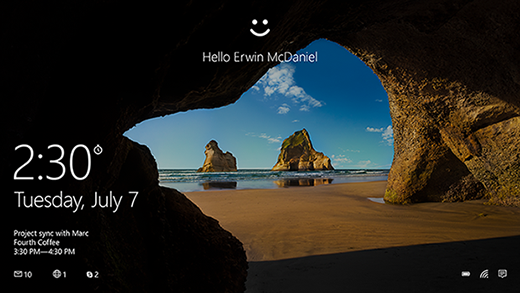
Pożegnaj się z niewygodnymi hasłami. Przedni aparat na podczerwień współpracuje z funkcją Windows Hello, która jest szybsza i bezpieczniejsza niż wpisywanie haseł. Po skonfigurowaniu urządzenie Surface Studio 2 będzie rozpoznawać Twoją (i tylko Twoją) twarz niemal natychmiast.
Dostosuj urządzenie do swoich potrzeb
Pisz i rysuj naturalnie, korzystając z najnowszego Pióra Surface
Wszyscy myślimy inaczej, trzymając pióro. Najnowsze Pióro Surface rozpoznaje 4096 punktów nacisku reagujących na dotyk, umożliwia cieniowanie przez pochylanie i ma realistycznie działającą funkcję gumki. Cechy te doskonale współgrają z możliwościami urządzenia Surface Studio 2. Kliknij górną część pióra, aby uruchomić obszar roboczy funkcji Windows Ink — miejsce, gdzie możesz sporządzać notatki, szkicować i rysować na ekranie. Pióro Surface dołącza się magnetycznie do boku ekranu, więc masz je zawsze pod ręką.
Najwyższej jakości mysz i klawiatura
W konstrukcji liczą się szczegóły, i nie inaczej jest w przypadku klawiatury Surface Keyboard i myszy Surface Mouse.
Klawiatura Surface Keyboard ma wytrzymałą górną część obudowy wykończoną miękkim aluminium, i automatycznie pasuje się z urządzeniem Surface Studio 2 bez przeszkadzających kabli. Pisanie jest szybkie, ciche i intuicyjne.
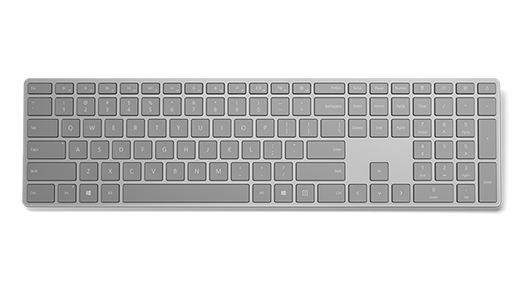
Aby zmienić ustawienia klawiatury, kliknij  , a następnie wybierz pozycję Ustawienia>Urządzenia>do pisania.
Mysz Surface Mouse jest również bezprzewodowa i wyposażona w 24-zapadkowe metalowe kółko do przewijania. Dźwięki klikania i przewijania dobrano tak, aby były na tyle ciche, żeby nie przeszkadzać, ale na tyle wyraźne, żeby dało się je słyszeć.
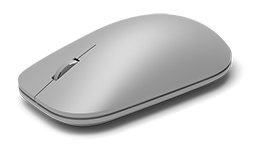
Aby zmienić ustawienia myszy, kliknij , a następnie wybierz pozycję Ustawienia>Urządzenia>myszy.
Surface Dial: Narzędzie dla twórców
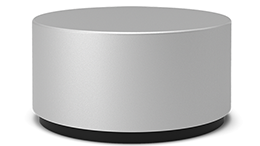
Urządzenie Surface Dial oferuje nowy sposób interakcji z tabletem Surface Studio 2. Możesz zmieniać narzędzia rysunkowe, takie jak kolor atramentu i grubość, bez zakłócania swojego procesu twórczego.
Surface Dial jest opcjonalnym akcesorium. Możesz je kupić w pobliskim Microsoft Store.
Chcesz wiedzieć więcej? Poznaj Surface Dial.
Dane techniczne
| Wymiary | Wyświetlacz: 637,35 mm x 438,90 mm x 12,50 mm (25,1 x 17,3 x 0,5 cala) Podstawa: 250,00 mm x 220,00 mm x 32,20 mm |
|---|---|
| Magazyn1 | Dysk półprzewodnikowy (SSD) 1 TB lub 2 TB |
| Pamięć | 16 GB lub 32 GB (DDR4) |
| Procesor | Intel® Core™ i7-7820HQ |
| Wyświetlacz | Ekran: PixelSense™ 28 cali Rozdzielczość: 4500 x 3000 (192 PPI) Ustawienia kolorów: sRGB, DCI-P3 i Żywe Wyświetlacz z indywidualną kalibracją kolorów Współczynnik proporcji: 3:2 Dotyk: rozpoznawanie 10 punktów dotyku Obsługa pióra Surface z aktywacją przez pochylenie, wykorzystanie pokrętła Surface Dial* do interakcji na ekranie oraz zawias Zero Gravity Hinge |
| Obsługa monitora zewnętrznego | Maksymalnie dwa obrazy 4K UHD (@30Hz) lub jeden obraz 4K UHD (@60Hz) |
| Karta graficzna | NVIDIA® GeForce® GTX 1060 z 6 GB pamięci GDDR5 (w konfiguracji i7/16/1 TB) NVIDIA® GeForce® GTX 1070 z 8 GB pamięci GDDR5 (w konfiguracjach i7/32/1 TB i i7/32/2 TB) |
| Połączenia | 4 porty USB 3.0 (1 port High Power) Kompatybilny z pełnowymiarowym czytnikiem kart SDXC™ (UHS-I) 1 x USB-C Gniazdo słuchawkowe 3,5 mm Zgodność z pokrętłem Surface Dial* do interakcji na ekranie 1 port Gigabit Ethernet |
| Zabezpieczenia | Układ TPM 2.0 zapewniający bezpieczeństwo w firmie Profesjonalny poziom ochrony dzięki logowaniu przy użyciu funkcji rozpoznawania twarzy przez funkcję Windows Hello |
| Kamery, wideo i dźwięk | Kamera przednia do uwierzytelniania przy użyciu rozpoznawania twarzy w funkcji Windows Hello Kamera przednia 5,0 MP z nagrywaniem wideo 1080p HD Dwa mikrofony Głośniki stereo 2.1 z Dolby® Audio™ |
| Oprogramowanie | Windows 10 Pro BEZPŁATNE uaktualnienie do systemu Windows 11, gdy będzie dostępne³ |
| Łączność bezprzewodowa | Wi-Fi: karta sieci bezprzewodowej Wi-Fi 802.11ac, zgodna ze standardem IEEE 802.11a/b/g/n Technologia Bluetooth Wireless 4.1 Wbudowana bezprzewodowa obsługa konsol Xbox2 |
| Parametry zewnętrzne | Przyciski fizyczne: głośność, zasilanie |
| Zawartość opakowania | Surface Studio 2 Pióro Surface Surface Keyboard Surface Mouse Rozwijany kabel zasilający Przewodnik Szybki Start Dokumenty na temat bezpieczeństwa i gwarancji |
| Gwarancja | Roczna ograniczona gwarancja na sprzęt |
| Grubość | Maksymalnie 9,56 kg (21 funtów) |
[1] Oprogramowanie systemowe zajmuje dużo przestrzeni dyskowej. Dostępne miejsce na dysku może ulegać zmianie w zależności od instalowanych aktualizacji oprogramowania systemowego i używania aplikacji. 1 GB = 1 miliard bajtów. Więcej szczegółowych informacji znajdziesz w temacie Pamięć masowa urządzenia Surface .
[2] Obsługa kontrolera bezprzewodowego Xbox jest dostępna na wybranych rynkach globalnych.
[3] Surface Studio 2 jest dostarczane z systemem Windows 10 Pro. Bezpłatne uaktualnienie do systemu Windows 11, gdy jest dostępne. Uaktualnienie do systemu Windows 11 zostanie dostarczone na przełomie 2021 i 2022 roku. Czas różni się w zależności od urządzenia. Niektóre funkcje wymagają określonego sprzętu. Zobacz aka.ms/windows11-spec.
Potrzebujesz dodatkowej pomocy?
Pomoc techniczna

Aby uzyskać pomoc techniczną, otwórz aplikację Surface, opisz swój problem i wybierz pozycję Uzyskaj pomoc.
Pomoc techniczna społeczności

Społeczności mogą pomóc Ci zadawać pytania i słuchać ekspertów z bogatą wiedzą. Zapytaj społeczność.
Inna pomoc techniczna

Jeśli nie możesz korzystać z urządzenia Surface lub masz pytanie dotyczące innego elementu, otwórz stronę Uzyskaj pomoc , aby uzyskać inne wsparcie online.


