
Stacji dokującej Surface Dock możesz używać do podłączenia urządzenia Surface do pełnowymiarowych monitorów, złącza Ethernet, głośników zewnętrznych i wielu innych urządzeń. Umożliwia ona także ładowanie urządzenia Surface.
Uwaga
Jeśli nie masz pewności, którą stację dokującą posiadasz, zobacz Identyfikowanie funkcji i urządzenia Surface Dock.
Funkcje stacji dokującej Surface Dock 2
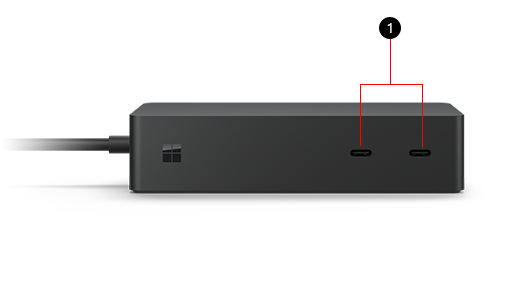
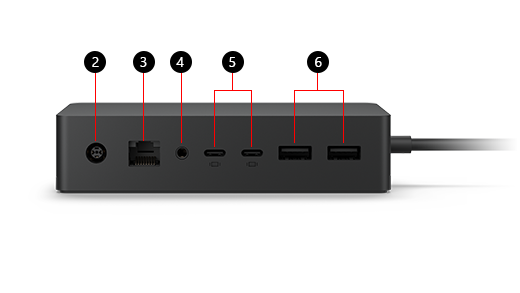
Porty
| 1 | Porty USB-C | Użyj tego portu do podłączenia akcesoriów USB-C. |
|---|---|---|
| 2 | Zasilanie | Gniazdo zasilania umożliwia podłączenie stacji dokującej do źródła zasilania. |
| 3 | Gigabit Ethernet | Gdy potrzebujesz niezawodnego i szybkiego połączenia z siecią przewodową, podłącz urządzenie Surface do sieci przewodowej przy użyciu portu Ethernet. |
| 4 | Dźwięk | Ulubione akcesoria audio, takie jak słuchawki lub głośniki przewodowe, można podłączyć do portu 3,5 mm w stacji dokującej. |
| 5 | Porty ekranu USB-C | Porty USB-C stacji dokującej Surface Dock 2 można podłączyć do monitora zewnętrznego. W zależności od portów wyjściowych wideo monitora może być również wymagany adapter wyświetlacza (sprzedawany oddzielnie). |
| 6 | Porty USB-A 3.2 | Przenoś duże pliki na dyski zewnętrzne, podłączaj drukarki i zestawy słuchawkowe USB, akcesoria do ładowania oraz inne urządzenia. |
Zasilacze
Dowiedz się, który model zasilacza pasuje do stacji dokującej Surface Dock 2.
| Model Surface Dock | Nr modelu zasilacza | Moc zasilacza | Przekazywanie do urządzenia |
|---|---|---|---|
| Stacja dokująca Surface Dock 2 | 1931 | 199 W (15,35 V @ 12,96 A) | 120 W |
Zgodność z urządzeniami Surface
Sprawdź model urządzenia Surface w poniższej tabeli, aby sprawdzić, które funkcje stacji dokującej będą dostępne. Jeśli urządzenia Surface nie ma na liście, jest niezgodne z tą stacją dokującą. Aby uzyskać informacje na temat znajdowania modelu urządzenia Surface, zobacz Sprawdzanie modelu urządzenia Surface. Aby uzyskać informacje na temat obsługiwanych rozdzielczości wideo i częstotliwości odświeżania urządzenia oraz stacji dokującej, zobacz Obsługiwane rozdzielczości i częstotliwości odświeżania wyświetlacza zewnętrznego dla urządzenia Surface.
| Model urządzenia Surface | Wejście/wyjście audio | Szybkość transferu danych USB-A | Gigabit Ethernet |
|---|---|---|---|
|
Surface Pro (12. edycja) Surface Pro (11. edycja) Surface Pro 10 for Business Surface Pro 9 (wszystkie modele) Surface Pro 8 Surface Pro 7+ Surface Pro 7 Surface Pro 6 Surface Pro (piątej generacji) |
Tak | Do 10 Gb/s | Tak |
| Surface Pro X | Tak | Do 10 Gb/s | Tak |
|
Surface Laptop (8. edycja) Surface Laptop 5G for Business Surface Laptop (7. edycja) Surface Laptop 6 for Business Surface Laptop 5 (wszystkie modele) Surface Laptop 4 (wszystkie modele) Surface Laptop 3 (wszystkie modele) Surface Laptop 2 Surface Laptop (1. generacji) |
Tak | Do 10 Gb/s | Tak |
|
Surface Laptop Go 3 Surface Laptop Go 2 Surface Laptop Go |
Tak | Do 10 Gb/s | Tak |
|
Surface Laptop Studio 2 Surface Laptop Studio |
Tak | Do 10 Gb/s | Tak |
|
Surface Book 3 (wszystkie modele) Surface Book 2 (wszystkie modele) |
Tak | Do 10 Gb/s | Tak |
|
Surface Go 4 Surface Go 3 Surface Go 2 Surface Go |
Tak | Do 10 Gb/s | Tak |
Konfigurowanie stacji dokującej Surface Dock
Po rozpakowaniu stacji dokującej umieść ją w wybranym miejscu na biurku i pozostaw swobodny dostęp do kabli. Następnie możesz go skonfigurować.
Konfigurowanie i podłączanie obszaru roboczego
Podłącz wtyczkę przewodu zasilającego stacji dokującej do źródła zasilania, a następnie podłącz drugi koniec przewodu do gniazda zasilania stacji dokującej.
Jeśli chcesz korzystać z połączenia sieci przewodowej, podłącz kabel sieciowy do portu Ethernet.
Podłącz urządzenia zewnętrzne USB komputera do portów USB.
Podłącz kabel wideo do portu USB-C z tyłu.
Jeśli kabel monitora nie ma żadnego z tych złączy, musisz zaopatrzyć się w inny kabel lub adapter. Aby uzyskać więcej informacji o adapterach, przejdź do tematu Podłączanie urządzenia Surface do monitora zewnętrznego.
Podłącz akcesoria audio, takie jak słuchawki lub głośniki przewodowe.
Gdy używasz urządzenia Surface bez zewnętrznych głośników, możesz nie słyszeć dźwięku. Aby dowiedzieć się, jak przełączyć się na wbudowane głośniki urządzenia Surface, przejdź do tematu Rozwiązywanie problemów ze stacją dokującą Surface Dock i innymi stacjami dokującymi.
Podłączanie urządzenia Surface do stacji dokującej
Po skonfigurowaniu obszaru roboczego:
- Jeśli masz stację dokującą Surface Dock lub Surface Dock 2, podłącz kabel Surface Connect stacji dokującej do urządzenia Surface.
Urządzenie zostanie naładowane i automatycznie połączy się z akcesoriami i urządzeniami peryferyjnymi podłączonymi do stacji dokującej.
Konfigurowanie monitora
Pod podłączeniu urządzenia Surface oraz zewnętrznego monitora do stacji dokującej możesz wybrać, co będzie wyświetlane na każdym z ekranów. Poniżej opisano, jak to zrobić:
Ikona Przejdź do menu Start
 > logo Windows
  > Ustawienia
  > System
  .
.Rozwiń pozycję Rozszerz pulpit do tego ekranu i wybierz jedną z następujących opcji:
Zduplikuj pulpit na 1 i 2. Zawartość ekranu będzie widoczna na dwóch ekranach.
Uwaga
Mogą być również widoczne dodatkowe opcje, takie jak Duplikuj pulpit na 1 i 3.
Rozszerz pulpit na ten ekran. Zawartość ekranu zostanie podzielona na dwa ekrany i będzie można przeciągać elementy między nimi.
Pokaż tylko na __. Zawartość ekranu będzie widoczna tylko na wybranym ekranie, natomiast drugi ekran będzie pusty.
Uwaga
Aby dowiedzieć się więcej o tym, jak skonfigurować monitor, przejdź do tematu Podłączanie urządzenia Surface do wyświetlacza zewnętrznego.
Konfigurowanie ustawień dźwięku
Po podłączeniu urządzenia Surface wraz z urządzeniami audio do stacji dokującej, jeśli dostępnych jest wiele urządzeń audio, możesz wybrać preferencje wejść i wyjść. Poniżej opisano, jak to zrobić:
Ikona Przejdź do menu Start
> logo systemu Windows > Ustawienia > systemu  .
.W obszarze Wyjście wybierz urządzenie wyjściowe.
W obszarze Wprowadzanie danych wybierz urządzenie wejściowe.
Uwaga
Aby dowiedzieć się więcej na temat konfigurowania dźwięku na urządzeniu Surface, przejdź do tematu Dźwięk, głośność i akcesoria audio tabletu Surface.
Pobieranie najnowszych aktualizacji dla urządzeń Surface i systemu Windows
Aby mieć pewność, że Twoje urządzenie Surface działa prawidłowo, pobieraj i instaluj najnowsze aktualizacje. Aby uzyskać więcej informacji, zobacz Instalowanie aktualizacji tabletu Surface i systemu Windows. Podczas instalowania aktualizacji urządzenie Surface musi znajdować się w stacji dokującej Surface Dock i musi być podłączone do zasilania.
Aby uzyskać więcej informacji na temat aktualizowania stacji dokującej Surface Dock, przejdź do tematu Aktualizowanie stacji dokującej Surface Dock.
Gdzie kupić
Stacje dokujące Surface Dock i inne akcesoria można kupić w sklepie Microsoft Store i u innych sprzedawców.
Uwaga
Jeśli sklep Microsoft Store nie jest dostępny w Twoim regionie, znajdziesz również urządzenia Surface u tych sprzedawców.
Tematy pokrewne
- Identyfikowanie stacji dokującej Surface Dock i funkcji
- Rozwiązywanie problemów ze stacją Surface Dock i stacjami dokującymi
- Aktualizowanie stacji dokującej Surface Dock
- Podłączanie urządzenia Surface do monitora zewnętrznego
Potrzebujesz dodatkowej pomocy?
Pomoc techniczna

Aby uzyskać pomoc techniczną, otwórz aplikację Surface, opisz swój problem i wybierz pozycję Uzyskaj pomoc.
Pomoc techniczna społeczności

Społeczności mogą pomóc Ci zadawać pytania i słuchać ekspertów z bogatą wiedzą. Zapytaj społeczność.
Inna pomoc techniczna

Jeśli nie możesz korzystać z urządzenia Surface lub masz pytanie dotyczące innego elementu, otwórz stronę Uzyskaj pomoc , aby uzyskać inne wsparcie online.


