
Możesz usunąć aplikacje z aplikacji Teams z obszaru Zarządzanie aplikacjami . Możesz również usunąć aplikacje z kontekstu, w którym pracujesz — z zespołu, czatu i innych dodanych aplikacji.
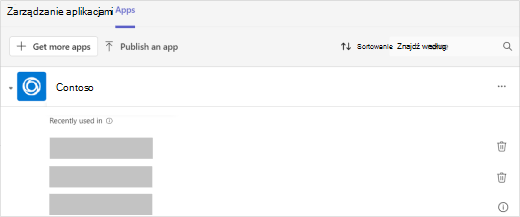
Z obszaru Zarządzaj aplikacjami
- Wybierz pozycję Aplikacje
 w aplikacji Teams.
 - Wybierz pozycję Zarządzaj aplikacjami
 .
. - Znajdź aplikację, którą chcesz usunąć.
4. Wybierz strzałkę, aby rozwinąć i zobaczyć, gdzie ostatnio używano aplikacji w aplikacji Teams. Wybierz pozycję  dla każdego kontekstu, z którego chcesz usunąć aplikację.
Z lewej strony aplikacji Teams
Wszystkie aplikacje, które mają widok osobisty (oznacza to, że możesz pracować w tych aplikacjach poza czatami, kanałami i spotkaniami), można znaleźć w obszarze Wyświetl więcej aplikacji z lewej strony aplikacji Teams.
- Wybierz pozycję Wyświetl więcej aplikacji
 i wyszukaj aplikację, którą chcesz usunąć.
 - Kliknij prawym przyciskiem myszy aplikację i wybierz polecenie Odinstaluj> o stanieUsuń.
Od zespołu
- Przejdź do zespołu, z których chcesz usunąć aplikację.
- W górnej części zespołu kliknij prawym przyciskiem myszy aplikację, którą chcesz usunąć.
- Wybierz pozycję .
Z czatu
- Przejdź do czatu, z których chcesz usunąć aplikację.
- W górnej części czatu kliknij prawym przyciskiem myszy aplikację, którą chcesz usunąć.
- Wybierz pozycję .
Chcesz dowiedzieć się więcej? Zobacz Najważniejsze kwestie, o których warto wiedzieć o aplikacjach w usłudze Microsoft Teams.