
Tłumaczenie w czasie rzeczywistym dostępu do komunikacji (CART) to usługa, w której wyszkolony program podpisujący CART odsłuchuje mowę i natychmiast tłumaczy całą mowę na tekst. Napisy CART używają specjalnej klawiatury fonetycznej lub metod stenografii, aby utworzyć dokładne tłumaczenie, które jest następnie transmitowane do odbiorców na ekranie, laptopie lub innym urządzeniu. CART jest również czasami nazywany napisami otwartymi, stenografią w czasie rzeczywistym lub napisami w czasie rzeczywistym.
Jako organizator spotkania, możesz skonfigurować i zaoferować odbiorcom napisy CART zamiast wbudowanych w aplikację Microsoft Teams napisów na żywo, które są generowane automatycznie.
Jako osoba tworząca napisy CART potrzebujesz linku do podpis CART od organizatora spotkania oraz rozwiązania lub oprogramowania do tworzenia napisów CART w celu łączenia się ze spotkaniem w usłudze Microsoft Teams i udostępniania napisów CART.
Uwaga
Używane oprogramowanie CART musi być połączone za pośrednictwem interfejsu API napisów CART aplikacji Microsoft Teams. Aby uzyskać informacje o interfejsach API, przejdź do dokumentacji interfejsu API aplikacji spotkań.
Porada
Aby dowiedzieć się, jak korzystać z wbudowanych napisów na żywo w aplikacji Microsoft Teams, zapoznaj się z tematem Korzystanie z napisów na żywo podczas spotkania w aplikacji Teams.
Konfigurowanie napisów CART jako organizator spotkania
Jako organizator spotkania musisz utworzyć i wysłać link z podpisem CART do narzędzia podpisów CART. Następnie skorzystają z tego linku, aby połączyć swój system CART lub oprogramowanie ze spotkaniem w aplikacji Microsoft Teams.
Napisy CART można skonfigurować w trakcie spotkania, jednak zalecamy zrobienie tego przed spotkaniem, aby osoba podpisująca miała czas na rozwiązanie ewentualnych problemów.
Aby skonfigurować napisy CART na potrzeby spotkania:
Wybierz ikonę karty kalendarza aplikacji
 w aplikacji Teams.
Kliknij dwukrotnie spotkanie.
Pamiętaj, aby zaprosić osobę podpisującą CART na spotkanie w polu Zaproś wymaganych uczestników .
Wybierz pozycję
 .
.W obszarze Accessibility
 włącz przełącznik Provide CART napisy .
Wybierz opcję Zastosuj.
Ponownie otwórz opcje spotkania.
W obszarze Accessibility
>Provide CART captions wybierz pozycję Kopiuj link .
. 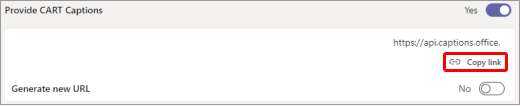
Wklej link do wiadomości e-mail i wyślij go do osoby obsługującej napisy CART, aby uruchomić jej oprogramowanie do tworzenia podpisów.
Przed spotkaniem połącz się z osobą obsługującą napisy CART, aby upewnić się, że wszystko jest skonfigurowane poprawnie.
Włączanie i wyłączanie napisów CART
Jeśli koszyk CART jest włączony, napisy są wyświetlane domyślnie po włączeniu napisów, ale jeśli wolisz, możesz również przełączyć się na napisy generowane automatycznie.
- Aby użyć CART, przejdź do kontrolek spotkania i wybierz Więcej akcji
 >Włącz napisy na żywo. Napisy CART są wyświetlane domyślnie.
 - Aby używać automatycznie generowanych napisów, przejdź do menu przepełnienia w obszarze podpisów i wybierz język.
Wykorzystaj w pełni możliwości napisów
Aby upewnić się, że napisy na żywo są tak dokładne, jak to możliwe, spróbuj postępować zgodnie z następującymi najlepszymi rozwiązaniami:
- Mów wyraźnie, powoli i bezpośrednio do mikrofonu. Wraz ze wzrostem odległości od mikrofonu napisy mogą stać się mniej dokładne.
- Unikaj miejsc, w których szum tła jest szumny.
- Unikaj jednoczesnej wypowiedzi kilku osób.
- Korzystaj z najwyższej jakości sprzętu certyfikowanego przez aplikację Teams .
Uwaga
Wulgaryzmy są zasłaniane gwiazdkami.
Zobacz też
Planowanie spotkania w aplikacji Teams
Dołącz do spotkania w aplikacji Teams
Korzystanie z napisów na żywo podczas spotkania w aplikacji Teams