
Nagrywaj spotkania w aplikacji Teams, aby później korzystać z nich lub udostępniać je innym osobom. Nagrania ze spotkań rejestrują aktywność udostępniania dźwięku, wideo i ekranu oraz można je bezpiecznie udostępniać w całej organizacji.
W tym artykule
Rozpocznij nagrywanie
Podczas spotkania w aplikacji Teams jedna osoba może nagrywać w danej chwili. Po rozpoczęciu nagrywania spotkania wszyscy zostaną powiadomieni automatycznie. Możesz również włączyć transkrypcje na żywo i wyświetlić je podczas spotkania.
Aby rozpocząć nagrywanie spotkania:
- Rozpocznij spotkanie lub dołącz do niego.
- W kontrolkach spotkania wybierz pozycję Więcej akcji
 > Więcej akcji w aplikacji Microsoft TeamsIkona Nagrywanie i transkrypcja
 >Rozpocznij nagrywanie .
 - Wybierz opcję Potwierdź.
Aby nagrać tylko dźwięk:
- Wybierz pozycję Więcej akcji w kontrolkach spotkania w aplikacji Microsoft Teams.
- Wybierz pozycję Nagraj i transkrypcja>Rozpocznij nagrywanie>Ikona Więcej opcji.
- Z menu rozwijanego Wybierz, co chcesz nagrać wybierz pozycję Tylko dźwięk.
- Wybierz opcję Potwierdź.
- Aby rozpocząć nagrywanie tylko audio, kliknij pozycję Rozpocznij> w oknie dialogowym Rozpoczynanie nagrywania i transkrypcji, kliknij pozycję Więcej akcji> w obszarze Wybierz sekcję nagrywania i wybierz pozycję Tylko dźwięk.
Nagrania ze spotkań nie są przechwytywaniem:
Uwaga
- Więcej niż cztery strumienie wideo osób jednocześnie
- Tablice i adnotacje
- Notatki udostępnione
- Zawartość udostępniana przez aplikację
- Klipy wideo lub animacje osadzone w prezentacjach PowerPoint Live
Zatrzymywanie nagrywania
W kontrolkach spotkania wybierz pozycję Więcej akcji
 >Rejestruj i transkrybuj .
Wybierz jedną z następujących opcji:
- Zatrzymaj nagrywanie , aby zatrzymać nagrywanie i transkrypcję na żywo.
- Zatrzymaj transkrypcję , aby zatrzymać tylko transkrypcję na żywo. Nagrywanie będzie kontynuowane do momentu wybrania pozycji Zatrzymaj nagrywanie.
Ważne
Nagrania ze spotkań w aplikacji Teams są przechowywane w usłudze OneDrive używanej w pracy lub szkole oraz w programie SharePoint.
Znajdowanie nagrań
Nagrania są dostępne w różnych miejscach w zależności od typu spotkania.
- Nagranie zostanie przetworzone i zapisane w OneDrive dla Firm organizatora spotkania.
- Nagranie ze spotkania jest wyświetlane na czacie spotkania lub w konwersacji na kanale (jeśli spotykasz się w kanale).
Uwaga
Na razie goście i uczestnicy zewnętrzni mogą wyświetlać nagranie tylko wtedy, gdy zostało im jawnie udostępnione.
Kto może rozpocząć i zatrzymać nagrywanie?
Każdy, kto spełnia następujące kryteria, może rozpocząć lub zatrzymać nagrywanie, jeśli organizator spotkania ma włączone ustawienie zasad nagrywania w chmurze:
- Posiada jedną z następujących licencji: Office 365 Enterprise E1, E3, E5, F3, A1, A3, A5, M365 Business, Business Premium lub Business Essentials.
- Ma włączoną funkcję nagrywania przez administratora IT.
- Nie jest gościem ani użytkownikiem z innej organizacji.
Organizator nie musi być obecny.
| Typ użytkownika | Może rozpocząć nagrywanie? | Może zatrzymać nagrywanie? |
|---|---|---|
| Organizator spotkania |
|
|
| Osoba z tej samej organizacji |
|
|
| Osoba z innej organizacji lub firmy |
|
|
| Gość |
|
|
| Uczestnik anonimowy |
|
|
Uwaga
- Nagrywanie będzie kontynuowane nawet wtedy, gdy osoba, która rozpoczęła nagrywanie, opuści spotkanie.
- Nagrywanie zakończy się automatycznie, gdy wszyscy uczestnicy opuszczą spotkanie. Jeśli ktoś zapomni opuścić spotkanie, nagranie zakończy się i automatycznie uruchomi się ponownie co cztery godziny, aż ostatni uczestnik opuści spotkanie.
- Jeśli jeden z uczestników ma zasady dotyczące nagrywania zgodności, spotkanie zostanie nagrane zgodnie z zasadami, nawet jeśli ten uczestnik pochodzi z innej organizacji.
Wybieranie, kto może nagrywać i transkrybować
Dzięki Teams Premium lub licencji copilot organizatorzy spotkań mogą łatwo zarządzać tym, kto może nagrywać podczas planowania spotkań w aplikacji Teams. Istnieją trzy opcje umożliwiające nagrywanie i transkrypcję spotkania:
- Organizatorzy i współorganizatorzy
- Organizatorzy, współorganizatorzy i osoby prowadzące
- Nikt
Zobacz Role na spotkaniu w aplikacji Teams, aby uzyskać szczegółowe informacje na temat wybierania osób prowadzących i zmieniania roli danej osoby przed spotkaniem i w jego trakcie.
Aby wybrać, kto może nagrywać i transkrybować:
- Wybierz pozycję Calendar
 w aplikacji Teams.
 - Wybierz zdarzenie i wybierz pozycję Wyświetl
 zdarzenia .
 - Wybierz opcję Opcje
 .
. - W obszarze Nagrywanie i transkrypcja , wybierz swoje preferencje z menu rozwijanego Kto może nagrywać i transkrypcji .
- Wybierz opcję Zastosuj.
Uwaga
Teams Premium to licencja dodatkowa, która zapewnia dodatkowe funkcje, dzięki czemu spotkania w aplikacji Teams są bardziej spersonalizowane, inteligentne i bezpieczne. Aby uzyskać dostęp do tej licencji, skontaktuj się z administratorem IT.
Zarządzanie wygaśnięciem nagrania spotkania
Ustawienia administratora określają wygaśnięcie nagrania. Aby zmienić wygaśnięcie nagrania ze spotkania:
Ważne
Aby zmienić datę wygaśnięcia, musisz mieć uprawnienie do edycji nagrania. Ogólnie rzecz biorąc, organizator spotkania i współorganizatorzy są automatycznie uprawnieni do edycji.
Znajdź nagranie w czacie spotkania, a następnie otwórz nagranie na stronie odtwarzacza wideo w przeglądarce.
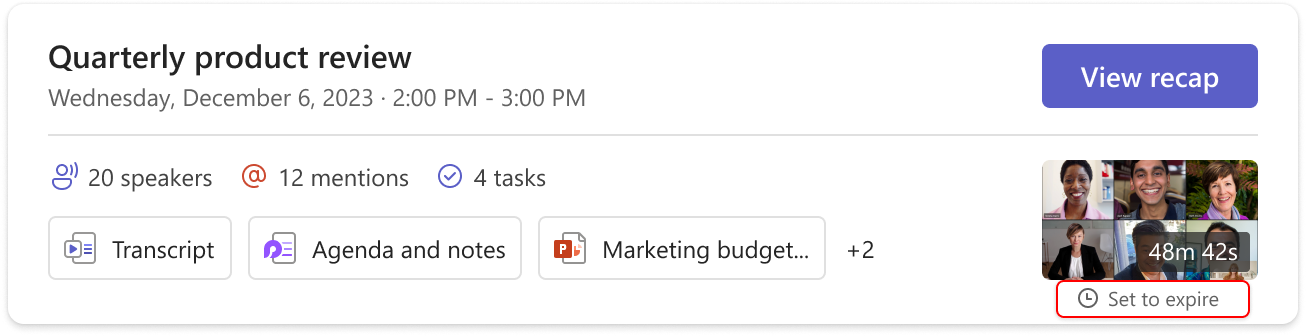
- Aby wyświetlić wiadomość podsumowującą, umieść wskaźnik myszy na pozycji "Ustaw, aby wygasnąć" poniżej miniatury nagrania. W etykietce narzędzia w nowym oknie kliknij link "Wyświetl lub zmień", aby otworzyć nagranie na stronie odtwarzacza.
- W przypadku wiadomości nagrań kliknij link "tutaj", aby otworzyć nagranie na stronie odtwarzacza.

- Aby wyświetlić wiadomość podsumowującą, umieść wskaźnik myszy na pozycji "Ustaw, aby wygasnąć" poniżej miniatury nagrania. W etykietce narzędzia w nowym oknie kliknij link "Wyświetl lub zmień", aby otworzyć nagranie na stronie odtwarzacza.
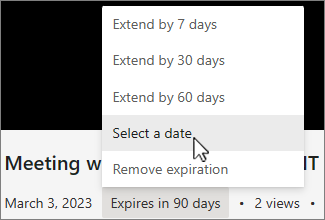
Na stronie odtwarzacza wideo wybierz odliczanie wygasania poniżej klipu wideo. Zmień wygasanie, wybierając przedział czasu z menu rozwijanego. Możesz również wybrać pozycję Usuń wygaśnięcie, jeśli nie chcesz, aby została ona usunięta.
Uwaga
- Komunikat informujący, że nagranie wygaśnie, pozostanie na nagraniu na czacie, nawet jeśli usuniesz datę wygaśnięcia. Ale nie martw się — jeśli wybrano opcję Brak wygaśnięcia, nie wygaśnie.
- Właściciel nagrania otrzyma wiadomość e-mail po jej wygaśnięciu. W tym momencie będą mieli do 90 dni na odzyskanie ich z Kosza. Po odzyskaniu nagranie nie wygaśnie automatycznie.
- Oglądanie nagrania nie ma wpływu na datę wygaśnięcia.
- Więcej informacji dla administratorów można znaleźć tutaj.
Prywatność
Wszyscy uczestnicy spotkania otrzymają powiadomienie w aplikacji klasycznej Teams, w sieci Web lub na urządzeniu przenośnym zaraz po rozpoczęciu nagrywania spotkania.
W zależności od regionu może być konieczne zezwolenie wszystkich osób, aby można było je nagrać. Aby uzyskać więcej informacji, zobacz Oświadczenie o ochronie prywatności firmy Microsoft.
Organizator spotkania automatycznie jest właścicielem nagrania. Domyślnie nagranie mogą pobrać lub usunąć tylko organizatorzy i współorganizatorzy spotkań.
| Typ nagrania | Uprawnienie do wyświetlania | Uprawnienia do pobierania |
|---|---|---|
| Spotkanie w kanale | Zespół | Użytkownik z uprawnieniem do wyświetlania |
| Spotkanie prywatne | Zaproszeni użytkownicy i uczestnicy (członkowie czatu) | Użytkownik z uprawnieniem do wyświetlania |
| Połączenie grupowe | Członkowie czatu | Użytkownik z uprawnieniem do wyświetlania |
| Połączenie jeden-do-jednego | Członkowie czatu | Użytkownik z uprawnieniem do wyświetlania |
| Połączenie z siecią PSTN jeden-do-jednego | Użytkownik aplikacji Teams | Użytkownik aplikacji Teams |
Rozwiązywanie problemów z nagraniami
Jeśli masz problemy z nagrywaniem spotkania, do ich rozwiązania prawdopodobnie będziesz potrzebować pomocy administratora IT. Pamiętaj o następujących kwestiach:
- Organizator spotkania i rejestrator muszą mieć jedną z następujących licencji: Office 365 Enterprise E1, E3, E5, F3, A1, A3, A5, M365 Business, Business Premium lub Business Essentials.
- Zarówno organizator spotkania, jak i osoba nagrywająca musi otrzymać licencję na nagrywanie od administratora IT.
- Goście nie mogą nagrywać spotkań. Użytkownicy federaci mogą nagrywać połączenia, ale nie spotkania.
Tematy pokrewne
Odtwarzanie, udostępnianie i pobieranie nagrania ze spotkania