
Bądź na bieżąco z zaplanowanymi spotkaniami w aplikacji Teams, gdzie możesz współpracować z zespołem, prezentować zawartość i wiele więcej.
Gdy planujesz spotkanie w aplikacji Teams, będzie ono automatycznie wyświetlane w kalendarzu programu Outlook i na odwrót. Planujesz w programie Outlook? Zobacz, jak dodać aplikację Teams do spotkania programu Outlook.
W tym artykule
Planowanie spotkania
Istnieje kilka sposobów planowania spotkania w aplikacji Teams.
Planowanie spotkania w kalendarzu
- Wybierz pozycję Calendar
 w aplikacji Teams.
 - Wybierz przedział czasu w kalendarzu lub wybierz pozycję Nowy symbol nowego
 .
. - Dodaj szczegóły spotkania i uczestników.
- Włącz przełącznik spotkania w aplikacji Teams .
- Wybierz pozycję
 .
.
Planowanie spotkania z poziomu czatu
- Wybierz
 w aplikacji Teams.
 - Wybierz pozycję Więcej opcji czatu
 u góry czatu.
 - Wybierz pozycję Zaplanuj spotkanie
 .
. - Dodaj szczegóły spotkania.
- Wybierz przycisk Wyślij.
Planowanie spotkania w kanale
- Wybierz
 w aplikacji Teams.
 - Wybierz zespół, w ramach których chcesz zaplanować spotkanie.
- Obok
 wybierz strzałkę listy rozwijanej.
 - Wybierz pozycję Zaplanuj spotkanie .
- Dodaj innych uczestników spoza zespołu.
- Wybierz przycisk Wyślij.
Wszyscy członkowie zespołu, dla których zaplanowałeś spotkanie, otrzymają osobiste zaproszenie.
Możesz również zaprosić kanał na zwykłe spotkanie, wpisując nazwę kanału w polu Dodaj kanał . Po wysłaniu zaproszenia nie można edytować ani dodawać kanałów. Konieczne będzie wysłanie nowego zaproszenia z zaktualizowanym kanałem.
Uwaga
- Jeśli zaplanujesz spotkanie w kanale, każdy członek zespołu będzie mógł je zobaczyć i dołączyć do niego w tym kanale. Ta funkcja nie jest dostępna dla kanałów prywatnych.
- Osoby zaproszone spoza Twojej organizacji nie będą miały dostępu do kalendarza kanału.
Zaproś uczestników
Możesz zaprosić uczestników na spotkanie w aplikacji Teams podczas jego tworzenia lub później.
Maksymalnie 1000 zaproszonych osób może dołączyć do spotkania w aplikacji Teams i uczestniczyć w nim. Maksymalnie 10 000 zaproszonych może dołączyć jako uczestnicy tylko do wyświetlania na spotkaniach, które mają już 1000 uczestników.
Aby zaprosić uczestników:
Utwórz spotkanie lub otwórz je w kalendarzu aplikacji Teams.
Wprowadź imiona i nazwiska w polu Wymagane uczestnicy .
Aby dodać uczestników opcjonalnych:
- W nowym kalendarzu wybierz pozycję Opcje odpowiedzi
 >Dodaj opcjonalną ikonę osoby-info-uczestników
 i dodaj ich imiona i nazwiska w polu Zaproś opcjonalnych uczestników.
 - W kalendarzu klasycznym wybierz pozycję Opcjonalne + w polu Dodaj wymaganych uczestników Aplikacja
 i dodaje ich imiona i nazwiska.
- W nowym kalendarzu wybierz pozycję Opcje odpowiedzi
Aby zaprosić kogoś spoza organizacji, wpisz jej pełny adres e-mail (np. Joe@example.com).
Wybierz pozycję Wyślij aktualizację lub Wyślij
 . Zaproszone osoby otrzymają wiadomość e-mail z linkiem do spotkania.
Planista
Za pomocą harmonogramu możesz wyświetlać strefy czasowe, harmonogramy i dostępność innych uczestników w różnych przedziałach czasu. Na siatce Harmonogramu zostaną wyświetlone harmonogramy poszczególnych uczestników.
Cieniowane obszary pokazują, kiedy uczestnicy są zajęci lub mają wstępne spotkania.
Obszary niezaznaczone pokazują, kiedy uczestnicy są wolni.

Aby użyć harmonogramu, wybierz pozycję Scheduler
 w szczegółach spotkania.
Po wypełnieniu szczegółów wybierz pozycję Wyślij , aby zamknąć formularz planowania i zaprosić uczestników na spotkanie.
Udostępnianie linku do spotkania
Aplikacja Teams umożliwia zapraszanie osób na spotkanie za pomocą linku do spotkania. Aby udostępnić ten link:
- Utwórz spotkanie lub otwórz je w kalendarzu aplikacji Teams.
- U góry szczegółów spotkania wybierz pozycję Udostępnij
 >Kopiuj link do dołączania
 .
. - Wklej link do czatu, opublikuj go lub wyślij e-mailem, aby udostępnić go innym osobom.
Dodawanie numeru telekonferencji
Podaj numer telefonu i identyfikator konferencji, aby uczestnicy mogli dołączać do spotkania w aplikacji Teams. Jeśli planujesz spotkanie z programu Outlook, numer telefonu i identyfikator konferencji są automatycznie wyświetlane w zaplanowanym zaproszeniu na spotkanie.
Aby dowiedzieć się więcej, zobacz Dodawanie numeru telefonu do spotkania w aplikacji Teams.
Kategoryzuj spotkania
Kolorowania kalendarza za pomocą kategorii. Przypisz jedną lub więcej kategorii do każdego spotkania w kalendarzu.
Aby przypisać kategorie:
- Kliknij prawym przyciskiem myszy zdarzenie w kalendarzu.
- Wybierz pozycję Kategoryzuj

- Wybierz kolor.
Możesz również kategoryzować spotkanie podczas planowania, wybierając pozycję Kategoria u góry formularza planowania.
Uwaga
Spotkań w kanale nie można kategoryzować.
Zmienianie harmonogramu spotkania
Zmienianie harmonogramu spotkań i zdarzeń z kalendarza aplikacji Teams. Aby szybko zaktualizować godzinę spotkania, wybierz spotkanie w kalendarzu aplikacji Teams, przeciągnij je do nowego przedziału czasu i upuść.
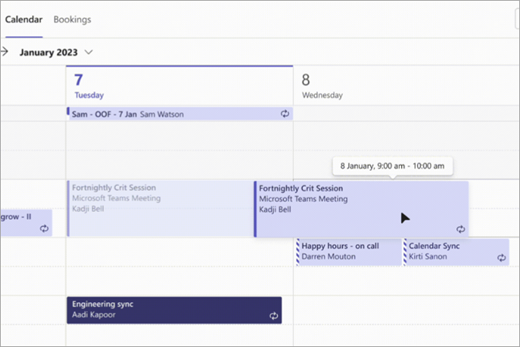
Zanim zaktualizujesz godzinę spotkania, otrzymasz powiadomienie o dostępności zaproszonych osób.
Możesz również zmienić czas spotkania, otwierając szczegóły spotkania, wybierając nowy termin i wybierając pozycję Wyślij aktualizację. Uczestnicy automatycznie otrzymają powiadomienie o zaktualizowanym czasie.
Zmień stan pokaż jako
Jako organizator możesz ustawić stan Pokaż jako dla spotkania na pasku akcji. Gdy uczestnicy otrzymają potwierdzenie uczestnictwa, ich status będzie automatycznie odzwierciedlał stan ustawiony przez organizatora.
Aby ustawić stan Pokaż jako spotkanie, wybierz bieżący status Pokaż jako w celu otwarcia menu rozwijanego. Wybierz status, który mają mieć uczestnicy, gdy są na spotkaniu.
Domyślna wartość Pokaż jako dla wszystkich spotkań jest zajęta.


Tematy pokrewne
Rozpoczynanie błyskawicznego spotkania w aplikacji Microsoft Teams