W tym artykule
Napisy na żywo w aplikacji Teams
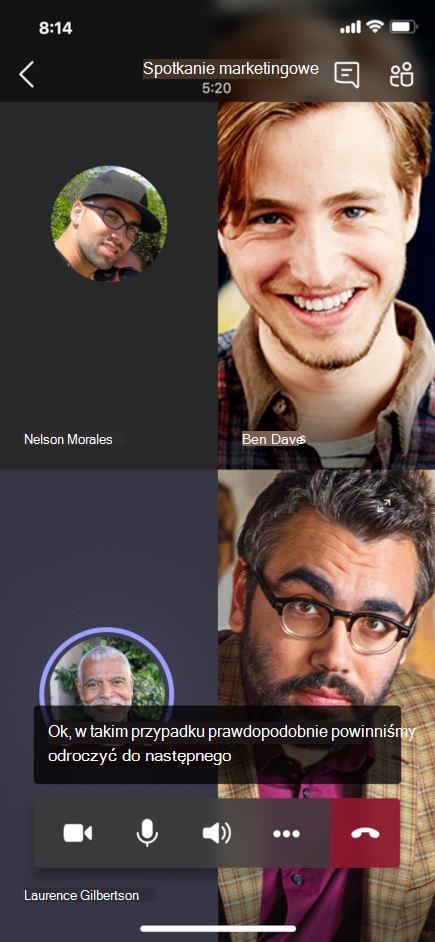
Zespoły mogą wykrywać, co zostało powiedziane na spotkaniu i prezentować napisy w czasie rzeczywistym. Jeśli używasz aplikacji klasycznej dla systemu Windows lub komputerów Mac, istnieje również kilka opcji dostosowywania podpisów.
Uwaga
- Osoby People mogą zrezygnować z identyfikacji w podpisach. Aby uzyskać szczegółowe informacje, zobacz Ukrywanie tożsamości w podpisach i transkrypcjach spotkań.
- Aplikacja Teams nie zapisuje napisów. Jeśli chcesz mieć transkrypcję spotkania, włącz transkrypcję. Transkrypcję będzie można pobrać po zakończeniu spotkania.
Istnieje kilka sposobów uzyskania napisów na żywo w aplikacji Teams:
- Z wbudowanych podpisów udostępnianych przez aplikację Teams
- Z podpisów CART (Communication Access Real-time Translation). Aby dowiedzieć się, jak używać napisów CART na spotkaniu w usłudze Microsoft Teams, zapoznaj się z tematem Używanie napisów CART na spotkaniu w aplikacji Microsoft Teams (napisy generowane przez człowieka).
Ustawienia podpisów na żywo
Aplikacja Teams ma wbudowane napisy, które można włączyć za pomocą kontrolek spotkania.
Włączanie i wyłączanie napisów
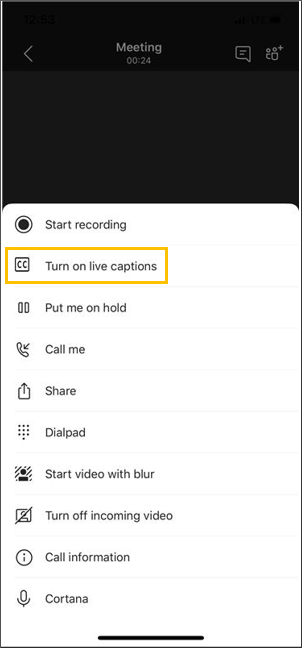
- Aby rozpocząć korzystanie z napisów na żywo, wybierz pozycję Więcej akcji
 w kontrolkach spotkania. Wybierz język i mowę
 > elementu menuPokaż napisy na żywo
 .
. - Aby przestać używać napisów na żywo, wybierz pozycję Więcej akcji w kontrolkach spotkania. Wybierz pozycję Język i mowa> elementu menuUkryj napisy na żywo .
Dostosowywanie napisów
Dostosuj rozmiar i kolor czcionki podpis, zwiększ liczbę wyświetlanych wierszy i zmień położenie napisów w oknie spotkania.
Aby dostosować napisy na żywo:
- Wybierz Ustawienia napisów
 > UstawieniaStyle napisów
 obok napisów na ekranie.
 - Wybierz kolor, położenie i styl, w którym mają być wyświetlane napisy.
Zmienianie języka mówionego
Ustaw język mówiony spotkania na język, w którym mówią osoby, aby uzyskać dokładniejsze napisy.
Jeśli osoby mówią w innym języku niż język mówiony ustawiony na spotkaniu, usługa Teams wykryje niezgodność języka. Następnie organizator spotkania, współorganizator, inicjator transkrypcji lub inicjator funkcji, która włączyła transkrypcję, zostanie poproszony o zaktualizowanie języka mówionego:
- Wybierz pozycję Ustawienia , aby ręcznie zaktualizować język mówiony spotkania.
- Wybierz pozycję Tak, zmień go, aby natychmiast przeprowadzić aktualizację do wykrytego języka mówionego spotkania.

Organizator spotkania, współorganizator, inicjator transkrypcji lub inicjator dowolnej funkcji, która włączyła transkrypcję, może w dowolnym momencie uzyskać dostęp do mówionego języka spotkania.
Aby uzyskać dostęp do ustawień języka mówionego spotkania:
- Po prawej stronie napisów wybierz pozycję Ustawienia napisów> UstawieniaUstawienia językowe
 .
. - W menu rozwijanym Język mówiony spotkania wybierz język, w którym wszyscy mówią.
- Wybierz pozycję Aktualizuj , aby zmienić.
Ważne
Aby inni uczestnicy mogli uzyskać dostęp do języka mówionego spotkania, transkrypcja musi być wyłączona. Jeśli trwa transkrypcja, muszą najpierw ją wyłączyć lub wyłączyć funkcję, która rozpoczęła transkrypcję. Następnie muszą ponownie ręcznie włączyć transkrypcję.
Konfigurowanie napisów tłumaczonych na żywo w zdarzeniu
Podczas zebrań i wydarzeń na żywo organizatorzy wstępnie wybierają języki, w których uczestnicy mogą wyświetlać napisy na żywo. Organizatorzy mogą wybrać sześć języków lub dziesięć z ponad 50 różnych języków w przypadku subskrypcji Premium.
Aby skonfigurować napisy tłumaczone na żywo w wydarzeniu:
Otwórz zdarzenie w kalendarzu aplikacji Teams.
W obszarze Szczegóły wybierz pozycję Opcje spotkania
.W obszarze zaangażowania Ikona >
 Przetłumacz napisy uczestników, wybierz języki, w których będą dostępne napisy tłumaczone na żywo podczas wydarzenia.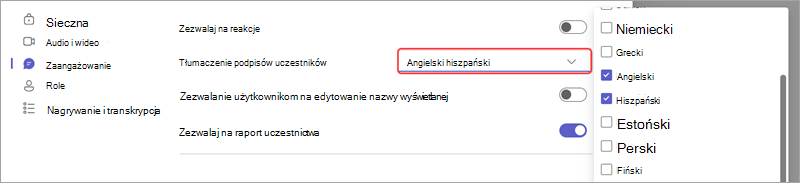
Wybierz opcję Zastosuj.
Uczestnicy mogą zobaczyć napisy tłumaczone na żywo tylko w jednym z wybranych języków.
Używanie napisów tłumaczonych na żywo
Domyślnie napisy na żywo są wyświetlane w języku używanym podczas spotkania lub zdarzenia. Napisy tłumaczone na żywo pozwalają użytkownikom zobaczyć napisy przetłumaczone na język, który najbardziej im odpowiada.
Uwaga
- Przetłumaczone na żywo napisy podczas spotkań są dostępne w ramach usługi Teams Premium i usługi Microsoft Copilot, dodatkowej licencji zapewniającej dodatkowe funkcje, dzięki którym spotkania w usłudze Teams są bardziej spersonalizowane, inteligentne i bezpieczne. Aby uzyskać dostęp do kwalifikującej się licencji, skontaktuj się z administratorem IT.
- Jeśli organizator spotkania ma licencję usługi Teams Premium lub Microsoft Copilot, wszyscy uczestnicy spotkania mogą używać przetłumaczonych napisów i transkrypcji bez konieczności posiadania określonej licencji.
- Jeśli poszczególni uczestnicy mają licencję usługi Teams Premium lub Microsoft 35 Copilot, tylko ci licencjonowani uczestnicy będą widzieć opcję Przetłumacz na i będą mogli używać przetłumaczonych napisów i transkrypcji.
Aby używać napisów tłumaczonych na żywo:
- Włącz napisy na żywo podczas spotkania.
- Po prawej stronie napisów wybierz pozycję Ustawienia napisów> UstawieniaUstawienia językowe .
- Upewnij się, że język mówiony spotkania jest poprawny.
- Włącz przełącznik Przetłumacz na .
- Z menu rozwijanego wybierz język, na który chcesz przetłumaczyć podpisy.
Ważne
Firma Microsoft zastrzega sobie prawo do ograniczenia lub ograniczenia korzystania z Trenera prelegenta, z odpowiednim wyprzedzeniem, w celu ograniczenia nadmiernego użycia i/lub oszustw oraz utrzymania optymalnej wydajności usługi.
Obsługiwane języki:
Angielski (USA), angielski (Kanada), angielski (Indie), angielski (Wielka Brytania), angielski (Australia), angielski (Nowa Zelandia), arabski (Arabia Saudyjska), arabski (Zjednoczone Emiraty Arabskie), albański (Albania), bułgarski (Bułgaria), kataloński (kataloński), chiński (uproszczony, Chiny), chiński (tradycyjny, Hongkong SAR), chiński (tradycyjny, Tajwan), chorwacki (Chorwacja), czeski (Czechy), duński (Dania), holenderski (Belgia), holenderski (Holandia), estoński (Estonia), filipiński (Filipiny), fiński (Finlandia), francuski (Kanada), francuski (Francja), niemiecki (Niemcy), niemiecki (Szwajcaria), grecki (Grecja), hebrajski (Izrael), hindi (Indie), węgierski (Węgry), islandzki (Islandia), indonezyjski (Indonezja), włoski (Włochy), japoński (Japonia), kazachski (Kazachstan), koreański (Korea), łotewski (Łotwa), litewski (Litwa), malajski (Malezja), maltański (Malta), norweski (Norwegia), polski (Polska), portugalski (Brazylia), portugalski (Portugalia), rumuński (Rumunia), rosyjski (Rosja), serbski (cyrylica, Serbia), słowacki (Słowacja), słoweński (Słowenia), hiszpański (Meksyk), hiszpański (Hiszpania), szwedzki (Szwecja), tajski (Tajlandia), turecki (Turcja), ukraiński (Ukraina), wietnamski (Wietnam), walijski (Zjednoczone Królestwo).
Obsługiwane języki tłumaczeń:
Angielski, Arabski, Chiński (tradycyjny), chiński (uproszczony), Czeski, Duński, Fiński, Francuski (Kanada), Grecki, Hebrajski, Hindi, Hiszpański, Holenderski, Japoński, Koreański, Niemiecki, Norweski, Polski, Portugalski (Brazylia), Portugalski (Portugalia), Rumuński, Rosyjski, Słowacki, Szwedzki, Tajski, Turecki, Ukraiński, Wietnamski, Węgierski, Włoski
Wykorzystaj w pełni możliwości napisów na żywo
Aby upewnić się, że napisy na żywo są tak dokładne, jak to możliwe, wypróbuj te najlepsze rozwiązania:
- Mów wyraźnie, powoli i bezpośrednio do mikrofonu. Wraz ze wzrostem odległości od mikrofonu napisy mogą stać się mniej dokładne.
- Unikaj miejsc, w których szum tła jest szumny.
- Unikaj jednoczesnej wypowiedzi kilku osób.
- Korzystaj z najwyższej jakości sprzętu certyfikowanego przez aplikację Teams .
Uwaga
Wulgaryzmy są zasłaniane gwiazdkami.
Często zadawane pytania
Gdzie usługa Teams przetwarza dane używane do udostępniania napisów na żywo?
Przetwarzamy dane w regionie geograficznym, w którym znajduje się Twoja organizacja.
Jakich danych używa aplikacja Teams do tworzenia napisów?
Usługa technologii automatycznego rozpoznawania mowy firmy Microsoft (ASR), która generuje podpisy do spotkań w aplikacji Teams, może używać tematu spotkania, zaproszenia, nazw uczestników, załączników i ostatnich wiadomości e-mail uczestników w celu zwiększenia dokładności podpisów.
Jak aplikacja Teams tłumaczy napisy na żywo?
Do tłumaczenia napisów na żywo używamy technologii tłumaczenia mowy firmy Microsoft obsługiwanej przez usługi Azure Cognitive Services.
Kto ma dostęp do tych danych?
Nikt. Funkcja Microsoft ASR nie wymaga interwencji człowieka i nikt nie może uzyskać dostępu do dźwięku spotkania ani żadnych innych informacji o spotkaniu w dowolnym momencie.
Czy aplikacja Teams przechowuje jakiekolwiek dane podpisów?
Nie. Dane podpisów są trwale usuwane po zakończeniu spotkania.
Czy mogę temu zapobiec, jeśli nie chcę, aby aplikacja Teams najpierw przetwarzała te dane?
Tak. Po prostu nie włączaj napisów na żywo. Administrator może również całkowicie wyłączyć tę funkcję. Przejdź tutaj , aby uzyskać więcej informacji o tym, jak to zrobić.
Ważne
Firma Microsoft zastrzega sobie prawo do ograniczenia usług transkrypcji i tłumaczenia, z odpowiednim wyprzedzeniem, w celu ograniczenia nadmiernego użycia i/lub oszustw oraz utrzymania wydajności usługi. Te usługi obejmują napisy na żywo, napisy i funkcje transkrypcji dostępne w produktach usługi Office 365, takich jak Microsoft Teams, PowerPoint, Stream i inne.