
System Windows
Aby odinstalować aplikację Teams, musisz odinstalować dwa elementy. Wykonaj poniższe czynności, aby całkowicie odinstalować aplikację Teams.
- Zamknij aplikację Teams poprzez kliknięcie ikony Teams na pasku narzędzi prawym przyciskiem myszy i wybranie pozycji Zamknij okno.
- W systemie Windows wybierz
 , >Ustawienia>Aplikacje.
 - W części Aplikacje i funkcje wyszukaj słowo „teams”.
- Wyróżnij pozycję Microsoft Teams, a następnie wybierz pozycję Odinstaluj.
- Wyświetli się okno dialogowe, w którym ponownie należy wybrać pozycję Odinstaluj, aby potwierdzić. Pojawi się nowe okno dialogowe z pytaniem Czy chcesz zezwolić tej aplikacji na wprowadzenie zmian na tym urządzeniu? Wybierz przycisk Tak.
- Teraz wybierz pozycję Teams Machine-Wide Installer>Uninstall. Następnie postępuj zgodnie z tym samym procesem opisanym w kroku 5.
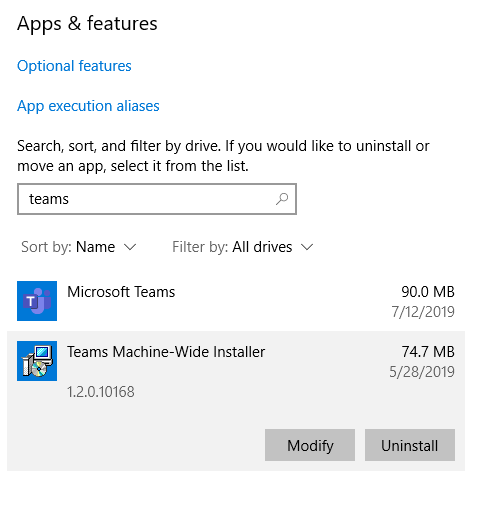
Aby odinstalować aplikację Teams, musisz odinstalować zarówno aplikację Microsoft Teams, jak i aplikację Teams Machine-Wide Instalatora.
Uwaga
- Aplikacja Teams zostanie również usunięta po odinstalowaniu pakietu Office.
- W przypadku ponownej instalacji lub wykonania naprawy online pakietu Office aplikacja Teams również zostanie uwzględniona.
- Administratorzy mogą zapobiec instalacji aplikacji Teams w trakcie instalowania pakietu Office. Zapoznaj się z dokumentacją tego procesu tutaj.
Komputer Mac
Zamknij aplikację Teams, klikając prawym przyciskiem myszy aplikację Teams w docku, a następnie przytrzymując naciśnięty klawisz Opcja i wybierając pozycję Wymuś zamknięcie. Otwórz Application Folder (Folder aplikacji), wybierz aplikację Microsoft Teams i przenieś ją do kosza (Trash).