
Ważne
- Tworzenie wszystkich nowych łączników usługi Office 365 będzie zablokowane od 15 sierpnia 2024 r.
- Wszystkie istniejące łączniki usługi Office 365 we wszystkich chmurach nie będą już dostępne od 1 października 2024 r.
- Aby dowiedzieć się więcej o chronometrażu i sposobie, w jaki aplikacja Przepływy pracy zapewnia bardziej elastyczne i bezpieczne środowisko, zobacz Wycofanie łączników usługi Office 365 w usłudze Microsoft Teams.
Możesz połączyć aplikację Aktualizacje z innymi aplikacjami i usługami, aby zoptymalizować codzienne przepływy pracy. Tutaj z pomocą przychodzi łącznik aktualizacji w usłudze Power Automate!
Za pomocą usługi Power Automate można tworzyć przepływy, które automatycznie wykonują jedną lub więcej akcji po otrzymaniu nowej aktualizacji lub po otrzymaniu nowej aktualizacji powiązanej z określonym żądaniem.
W tym artykule opisano niektóre z najbardziej typowych scenariuszy nawiązywania połączenia Aktualizacje z ulubionymi aplikacjami i usługami, aby ułatwić wydajniejszą pracę i optymalne wykorzystanie możliwości tego zaawansowanego narzędzia.
Scenariusze
Otrzymywanie powiadomień e-mail po otrzymaniu przesłania aktualizacji
Automatyczne synchronizowanie przesłanych aktualizacji z plikiem programu Excel
Tworzenie zadania, gdy członek zespołu przesyła nową aktualizację
Uzyskiwanie zatwierdzenia przesłania aktualizacji
Opublikuj na czacie lub w kanale, gdy otrzymasz przesłanie aktualizacji
Otrzymywanie powiadomień e-mail po otrzymaniu przesłania aktualizacji
Poniżej opisano, jak utworzyć przepływ w celu automatycznego wysyłania wiadomości e-mail po otrzymaniu nowej aktualizacji.
Przejdź do usługi Power Automate, wybierz pozycję Utwórz>zautomatyzowany przepływ w chmurze.
W obszarze Wybierz wyzwalacz przepływu wyszukaj frazę "Aktualizacje aplikacja", a następnie wybierz jeden z dwóch Aktualizacje wyzwalaczy aplikacji.
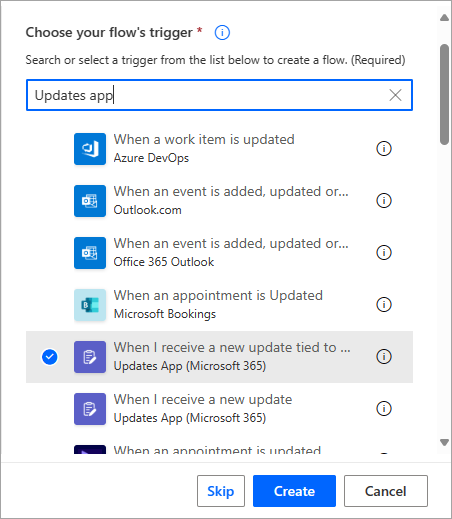
W przypadku wybrania opcji Gdy otrzymam nową aktualizację powiązaną z określoną prośbą, wybierz odpowiednią prośbę o aktualizację.
Dodaj nowy krok i wybierz pozycję Wyślij powiadomienie e-mail jako akcję.
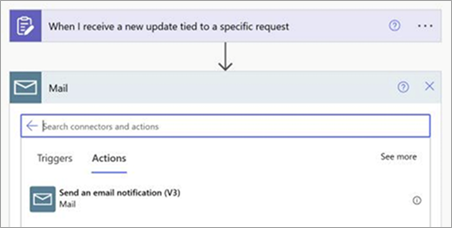
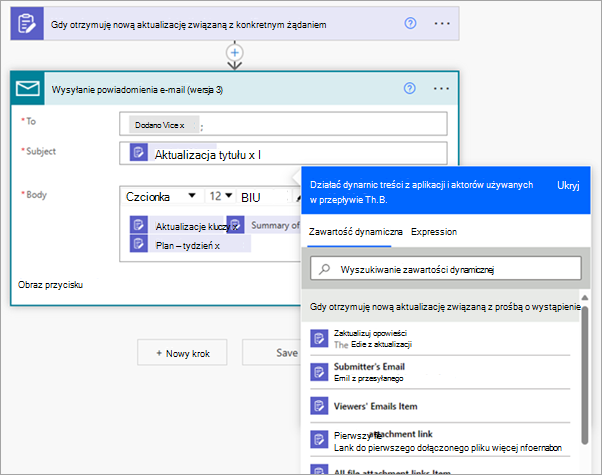
Określ szczegóły wiadomości e-mail. Możesz ręcznie wprowadzać informacje lub dodawać zawartość dynamiczną.
Uwaga
Jeśli dodasz wiadomości e-mail osób przeglądających w polu Do , wszystkie osoby przeglądające prośbę otrzymają wiadomość e-mail.
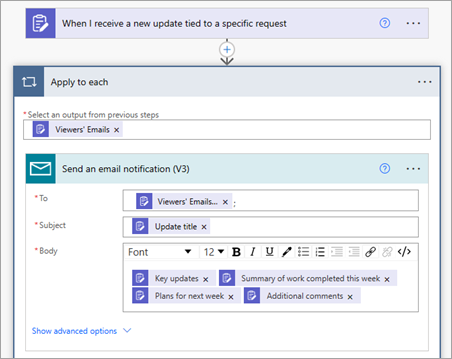
Zapisz przepływ.
Automatyczne synchronizowanie przesłanych aktualizacji z plikiem programu Excel
W tym przykładzie opisano sposób tworzenia przepływu w celu automatycznego synchronizowania przesłanych aktualizacji z określonego żądania do skoroszytu programu Excel.
Utwórz skoroszyt programu Excel, w którym zostaną zsynchronizowane dane przesyłania aktualizacji. Dodaj tabelę i nazwij kolumny zgodnie z pytaniami w formularzu żądania aktualizacji.
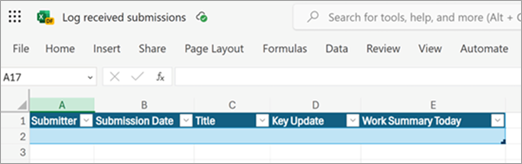
Przejdź do usługi Power Automate, wybierz pozycję Utwórz>zautomatyzowany przepływ w chmurze, a następnie:
W obszarze Wybierz wyzwalacz przepływu wyszukaj pozycję "Aplikacja do aktualizacji", wybierz pozycję Po otrzymaniu nowej aktualizacji powiązanej z określonym żądaniem, a następnie wybierz żądane żądanie aktualizacji.
Dodaj nowy krok i wybierz pozycję Dodaj wiersz do tabeli jako akcję. Wypełnij szczegóły pliku programu Excel.
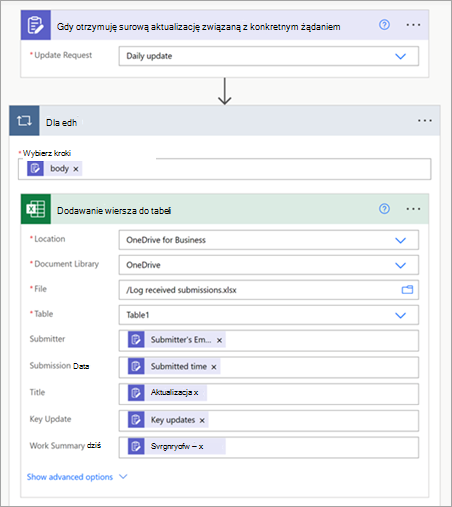
Zapisz przepływ.
Otrzymane dane żądania przesłania zostaną automatycznie zsynchronizowane z plikiem programu Excel.
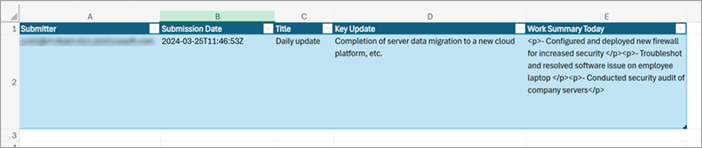
Tworzenie zadania, gdy członek zespołu przesyła nową aktualizację
Możesz skonfigurować przepływ, aby automatycznie tworzył zadanie w usłudze Planner po przesłaniu nowej aktualizacji. W tym przykładzie pokazano, jak za pomocą usługi Power Automate utworzyć odpowiednie zadanie po przesłaniu aktualizacji dla żądania zgłoszenia zdarzenia.
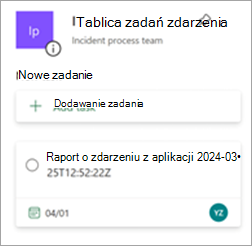
W usłudze Planner utwórz tablicę obsługi biletów zdarzeń dla zespołu. Skonfiguruj zasobniki na podstawie sposobu zarządzania zadaniami.
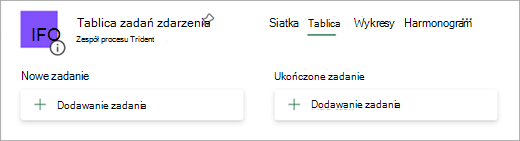
W sekcji Aktualizacje utwórz żądanie aktualizacji dla raportów o zdarzeniach. Określ informacje wymagane do aktualizacji i przypisz osoby przesyłające i przeglądające.
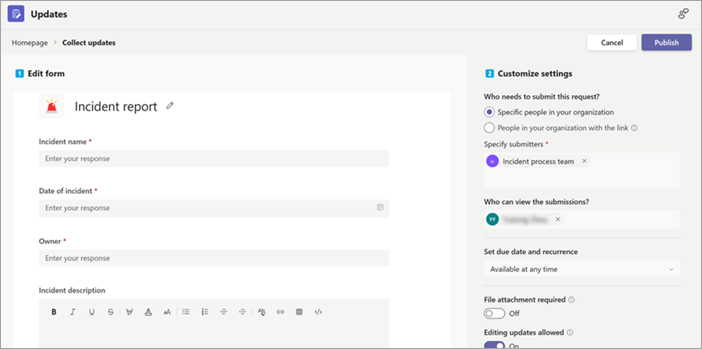
Przejdź do usługi Power Automate, wybierz pozycję Utwórz>zautomatyzowany przepływ w chmurze, a następnie:
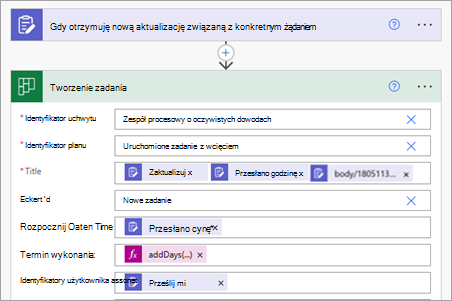
W obszarze Wybierz wyzwalacz przepływu wyszukaj pozycję "Aplikacja do aktualizacji", wybierz pozycję Po otrzymaniu nowej aktualizacji powiązanej z określonym żądaniem, a następnie wybierz żądanie aktualizacji raportu o zdarzeniu.
Dodaj nowy krok i wybierz pozycję Utwórz zadanie jako akcję. Wypełnij informacje dotyczące zadania. Można zdefiniować datę ukończenia i inne informacje.
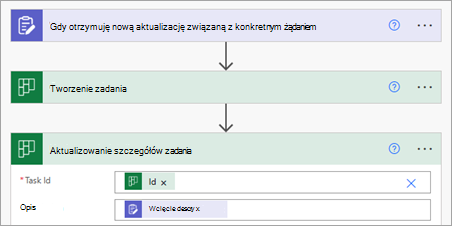
Jeśli chcesz, możesz również dodać akcję Aktualizuj szczegóły zadania , aby zsynchronizować szczegóły przesłania aktualizacji z zadaniem.
Zapisz przepływ.
Gdy członek zespołu prześle aktualizację żądania zgłoszenia zdarzenia, w usłudze Planner zostanie automatycznie utworzone nowe zadanie.
Uzyskiwanie zatwierdzenia przesłania aktualizacji
Poniżej opisano, jak utworzyć żądanie zatwierdzenia w aplikacji Zatwierdzenia za pomocą przepływu, gdy zostanie przesłana aktualizacja.
Przejdź do usługi Power Automate, wybierz pozycję Utwórz>zautomatyzowany przepływ w chmurze.
W obszarze Wybierz wyzwalacz przepływu wyszukaj pozycję "Aplikacja do aktualizacji", wybierz pozycję Po otrzymaniu nowej aktualizacji powiązanej z określonym żądaniem, a następnie wybierz żądane żądanie aktualizacji.
Dodaj nowy krok, a następnie wybierz pozycję Rozpocznij i poczekaj na zatwierdzenie jako akcję. Wypełnij informacje dotyczące zatwierdzenia, w tym mapowanie zawartości zatwierdzenia i osoby zatwierdzającej na zawartość przesłania aktualizacji.
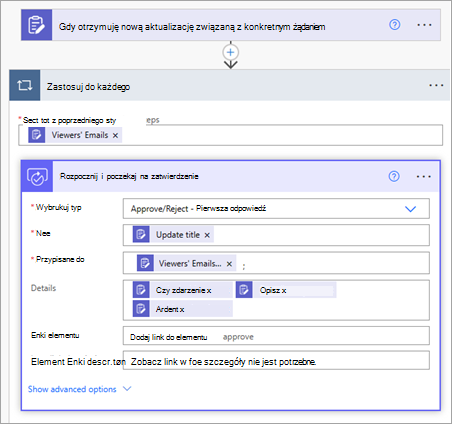
Zapisz przepływ.
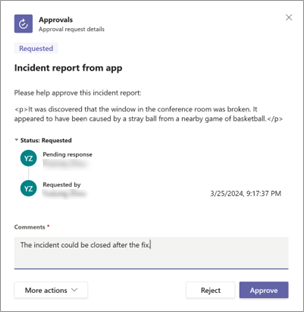
Określona osoba zatwierdzająca może przeglądać i zatwierdzać (lub odrzucać) żądanie zatwierdzenia w aplikacji Zatwierdzanie.
Opublikuj na czacie lub w kanale, gdy otrzymasz przesłanie aktualizacji
Możesz skonfigurować przepływ, aby opublikować wiadomość na czacie lub w kanale w aplikacji Teams po przesłaniu aktualizacji.
Przejdź do usługi Power Automate, wybierz pozycję Utwórz>zautomatyzowany przepływ w chmurze.
W obszarze Wybierz wyzwalacz przepływu wyszukiwania wyszukaj frazę "Aktualizacje aplikacja", a następnie wybierz jedną z dwóch Aktualizacje opcji aplikacji.
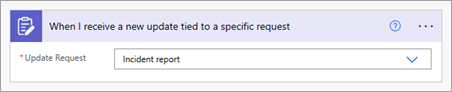
W przypadku wybrania opcji Gdy otrzymam nową aktualizację powiązaną z określoną prośbą, wybierz odpowiednią prośbę o aktualizację.
Dodaj nowy krok i wybierz pozycję Opublikuj wiadomość na czacie lub w kanale jako akcję.
Wybierz czat lub kanał, na którym chcesz opublikować wiadomość, i określ szczegóły wiadomości. Możesz ręcznie wprowadzać informacje lub dodawać zawartość dynamiczną.
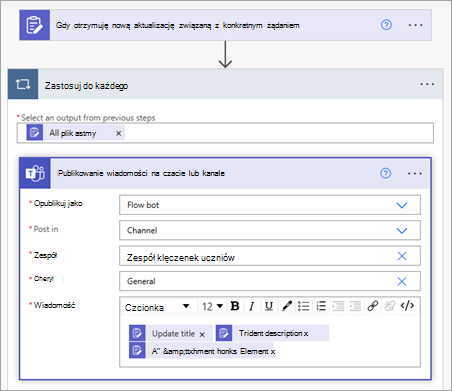
Zapisz przepływ.