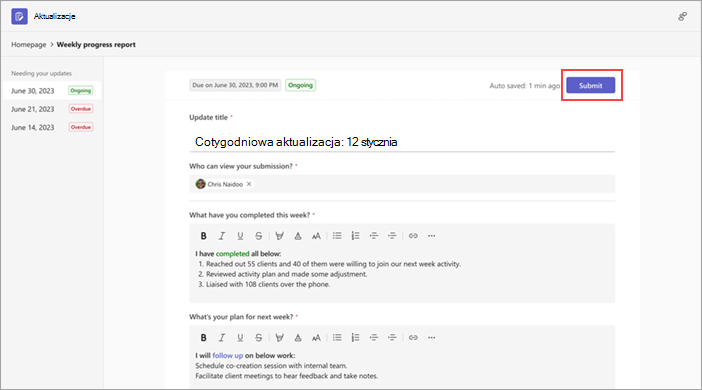
Aplikacja Aktualizacje to elastyczne narzędzie zapewniające Tobie i członkom zespołu dostęp do najnowszych informacji o zmianach w projektach. Wybierz jeden z wielu konfigurowalnych szablonów dostępnych dla potrzeb Twojej firmy lub zespołu.
Jak mogę otworzyć Aktualizacje w osobnym oknie?
Jak mogę używać aktualizacji na czacie lub w kanale?
Dołączanie obrazów lub plików w aktualizacji
Współzarządzanie prośbami o aktualizację
Jak mogę wyeksportować otrzymane aktualizacje?
Dlaczego przycisk Prześlij jest niedostępny podczas próby przesłania aktualizacji?
Otwieranie aktualizacji w osobnym oknie
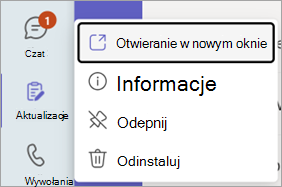
Na komputerze aplikacji Teams kliknij prawym przyciskiem myszy ikonę Aktualizacje po lewej stronie aplikacji Teams, a następnie wybierz pozycję Otwórz w nowym oknie.
Używanie aktualizacji na czacie lub kanale
Na czacie lub kanale przejdź do pola redagowania, w którym wpisujesz wiadomość, a następnie wybierz pozycję Akcje i aplikacje
 .
.Wyszukaj i wybierz aplikację Aktualizacje.
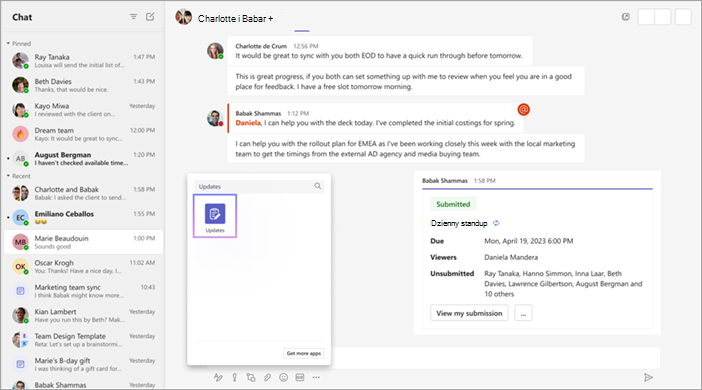
Następnie możesz tworzyć, wysyłać i odbierać aktualizacje na czacie lub kanale.
Dołączanie obrazów lub plików w aktualizacji
- W wiadomości wybierz pozycję Prześlij aktualizację.
- Wybierz pozycję Wstaw obraz lub Wstaw plik.
- W folderze wybierz obraz lub plik, który chcesz dołączyć.
Współzarządzaj prośbami o aktualizację
Podczas tworzenia prośby o aktualizację jesteś głównym właścicielem żądania. Możesz jednak dodać maksymalnie pięć innych osób do zarządzania żądaniem.
- W formularzu aktualizacji przejdź do kroku 2. Dostosuj ustawienia.
- W polu Kto może zarządzać tym wnioskiem? wprowadź nazwy współwłaścicieli.
- Kliknij pozycję Publikuj.
Usuwanie prośby o aktualizację
Jeśli nie używasz już niektórych próśb o aktualizację, możesz je usunąć.
- Na stronie głównej aplikacji Aktualizacje przejdź do pozycji Zarządzanie żądaniami.
- Znajdź żądania, które chcesz usunąć. Wybierz pozycję Usuń.
Eksportowanie otrzymanych aktualizacji
Otrzymane aktualizacje możesz wyeksportować do pliku programu Excel do pobrania ze strony głównej aplikacji Aktualizacje lub z określonego żądania.
Aby wyeksportować dane dla jednego lub większej liczby próśb o aktualizację
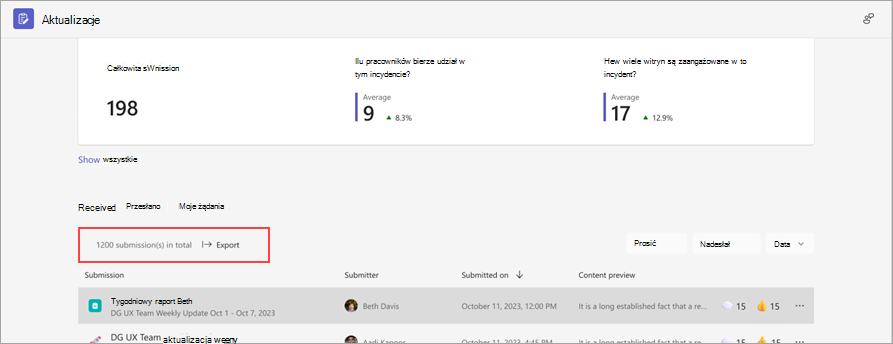
Na stronie głównej aplikacji Aktualizacje przejdź do karty Odebrano. Dane do wyeksportowania można filtrować według żądania, osoby przesyłającej i daty. Następnie wybierz pozycję Eksportuj , aby wyeksportować dane.
Aby wyeksportować dane dotyczące określonego żądania aktualizacji
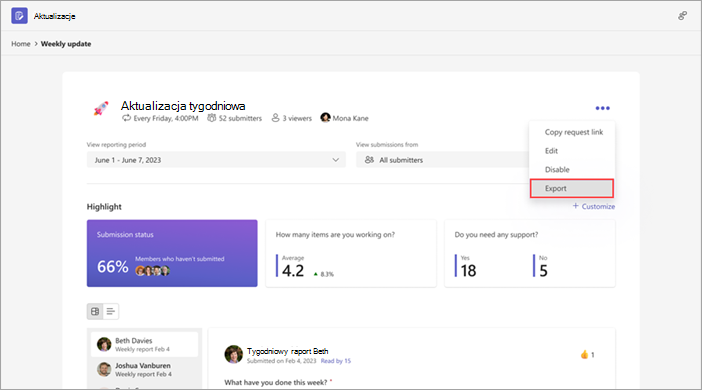
Przejdź do pozycji Przejrzyj aktualizacje, wybierz prośbę o aktualizację, której dane chcesz wyeksportować, a następnie przejdź do pozycji Więcej > więcej opcjiEksportuj.
Dlaczego przycisk Prześlij jest niedostępny podczas próby przesłania aktualizacji?
Podczas wypełniania formularza aktualizacji upewnij się, że zostały wypełnione wszystkie wymagane pola. Wymagane pola są oznaczone gwiazdką (*). Przycisk Prześlij stanie się dostępny po wypełnieniu wszystkich wymaganych pól, a następnie będzie można przesłać aktualizację.