
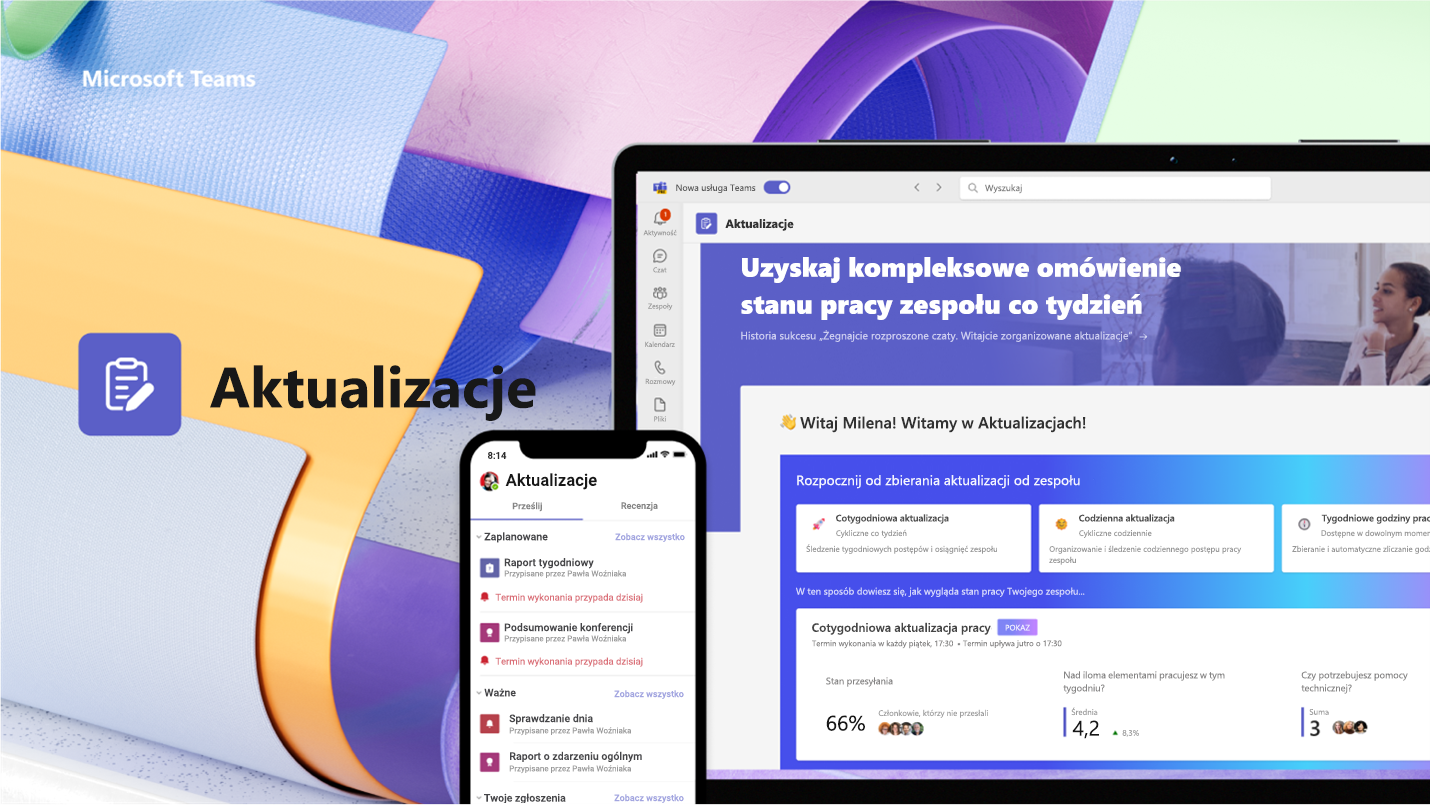
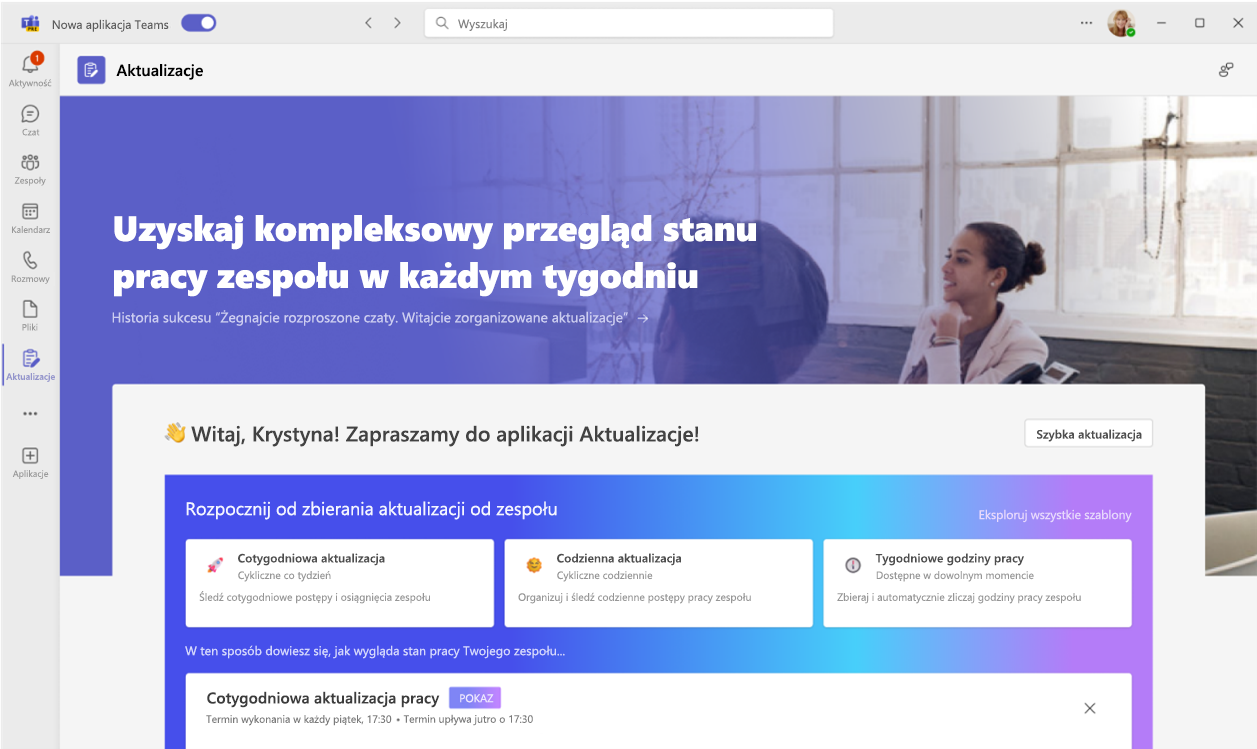
Witamy w nowoczesnej aplikacji Aktualizacje umożliwiającej tworzenie, przesyłanie i przeglądanie aktualizacji. Użytkownicy mogą z łatwością przeglądać aktualizacje, meldunki i raporty w jednym miejscu, aby upewnić się, że zespół jest na dobrej drodze do sukcesu, niezależnie od tego, czy są to powtarzające się procesy, które odbywają się regularnie, czy też aktualizacje, które mogą być potrzebne w dowolnym momencie.
Zarówno na komputerze stacjonarnym, jak i urządzeniu przenośnym, pracownicy są powiadamiani w trakcie pracy i mogą łatwo wypełniać oraz przesyłać aktualizacje, oszczędzając wszystkim czas i energię.
Otwieranie aplikacji Aktualizacje
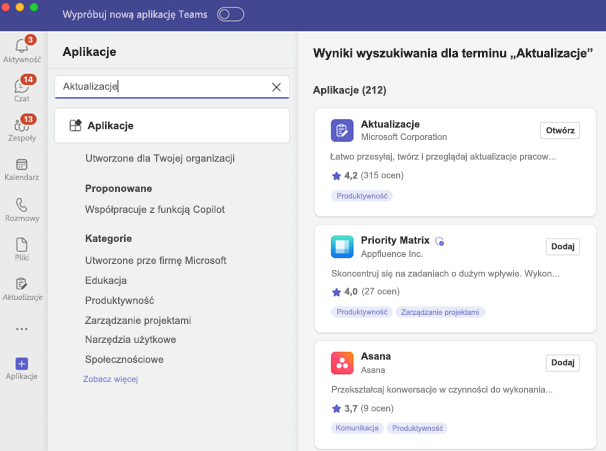
Aktualizacje znajdują się po lewej stronie aplikacji Teams wraz z innymi aplikacjami. Wybierz ją, aby rozpocząć wysyłanie i odbieranie aktualizacji. Jeśli jej tam nie widzisz, wybierz pozycję + Aplikacje po lewej stronie aplikacji Teams i wyszukaj Aktualizacje.
Zgłaszanie prośby o aktualizację
Z poziomu aplikacji możesz zwrócić się do członków zespołu z prośbą o aktualizację ich stanu pracy:
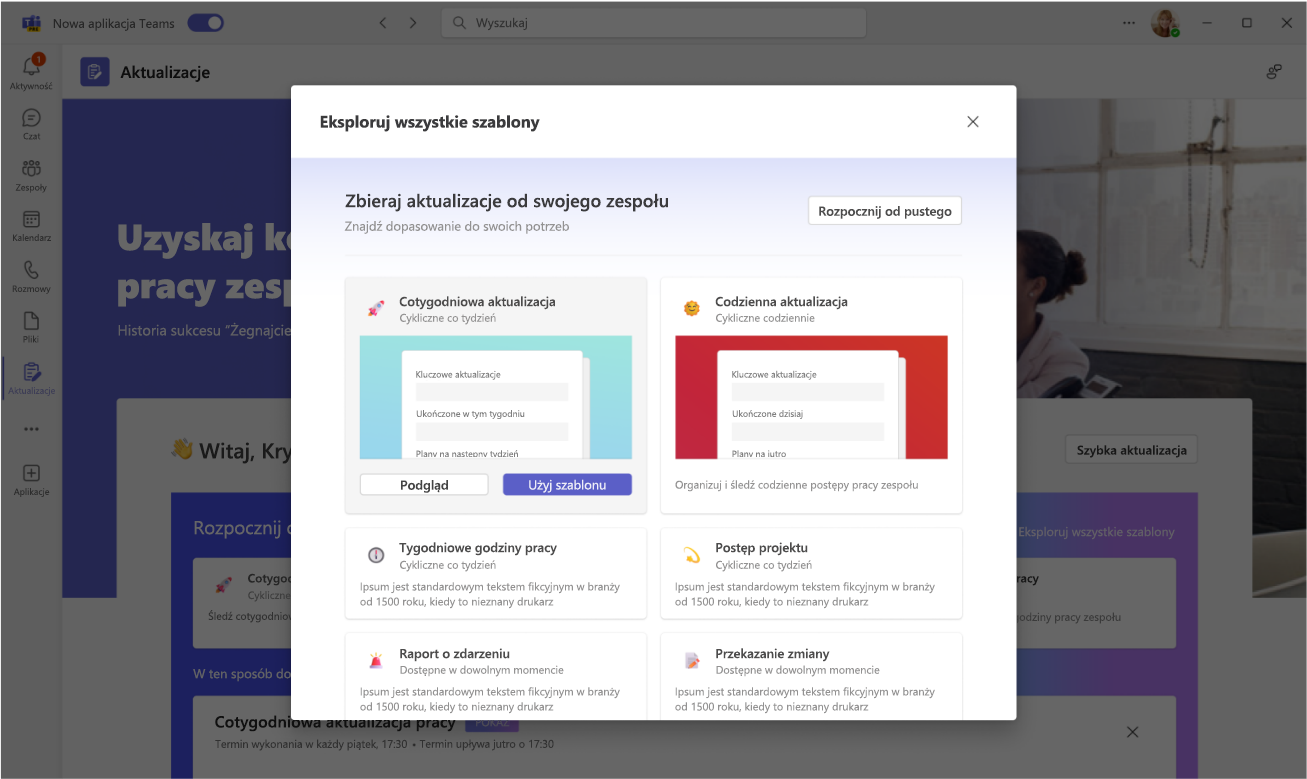
Wybierz jeden z naszych zalecanych szablonów , który uzupełni Twoje codzienne aktualizacje. Jeśli wybierzesz szablon, wyświetl podgląd zawartości lub wybierz pozycję Użyj szablonu.
Możesz wybrać pozycję Eksploruj wszystkie szablony , aby uzyskać więcej szablonów, a następnie wybrać pozycję Rozpocznij od pustej dla wszystkich elementów pomiędzy.
Skonfiguruj nazwę prośby o aktualizację, dostosuj i/lub dodaj pytania do szablonu w formularzu edycji.
Przypisz użytkowników jako osoby przesyłające , jeśli będą musieli uzupełnić aktualizację i dodać do niej zawartość. Przypisz użytkowników jako osoby przeglądające, jeśli widzą i śledzą postęp aktualizacji oraz szczegóły zgłoszeń. Zdecyduj, czy osoby przesyłające muszą dołączać pliki, i wybierz pozycję Ustaw datę ukończenia i cykl w określonych godzinach.
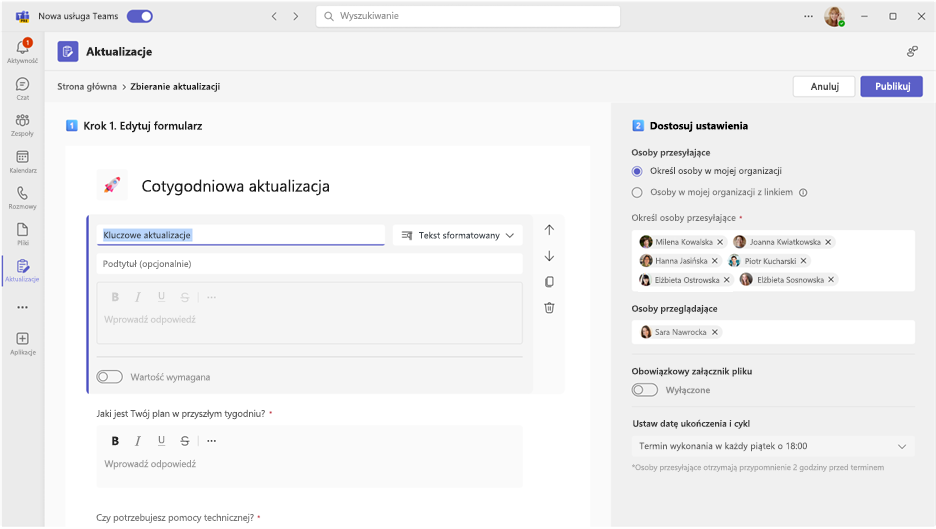
Kliknij pozycję Publikuj.
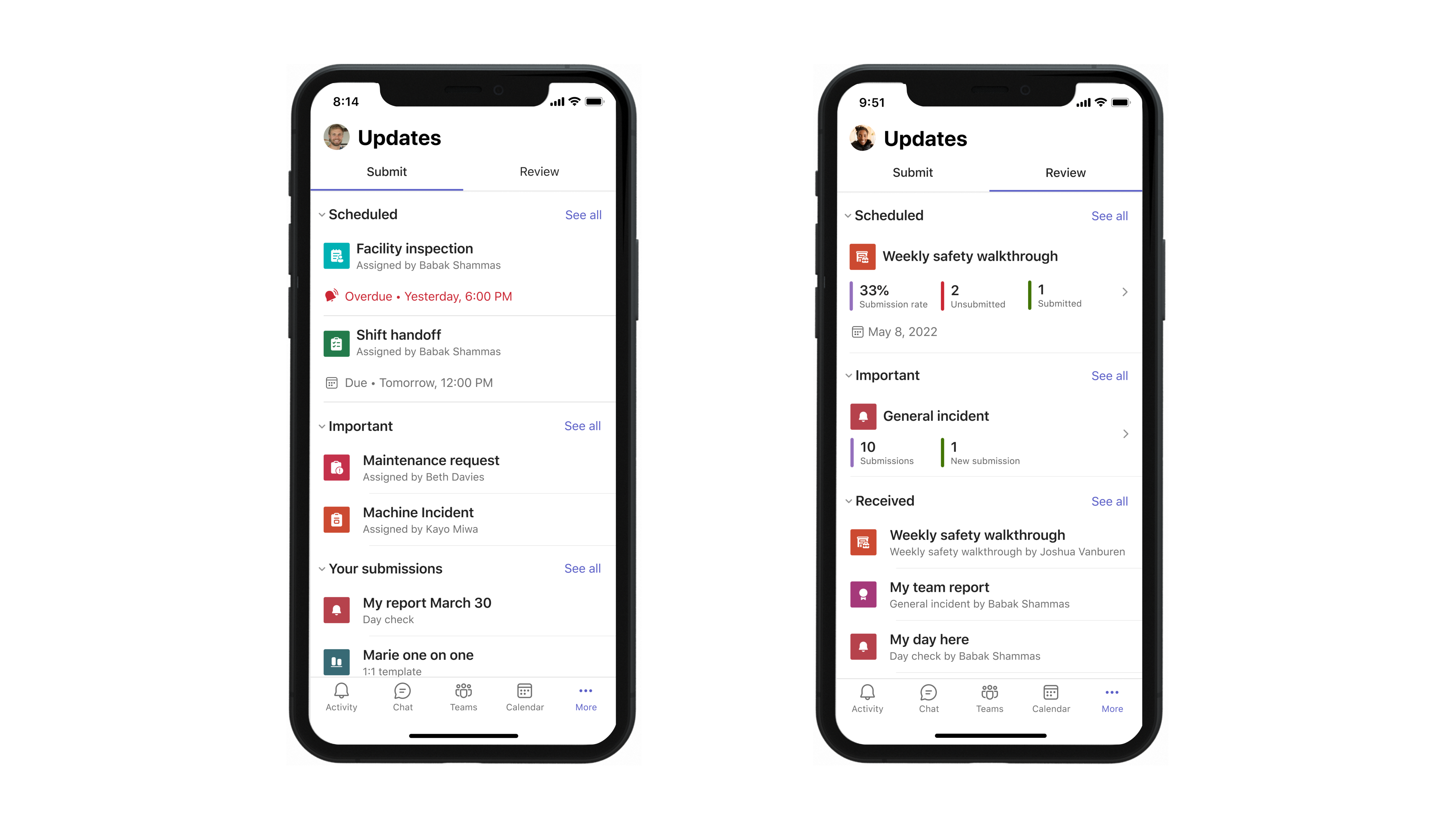
W przypadku osób przesyłających prośba o aktualizację zostanie wyświetlona w sekcji Wymaganie aktualizacji na stronie głównej. Jeśli zgłosisz prośbę o aktualizację, możesz dodać datę ukończenia, godzinę i stan ukończenia.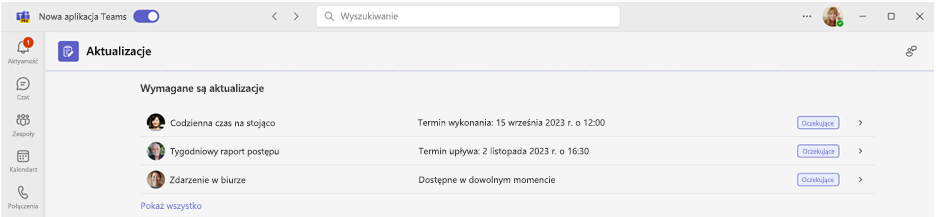
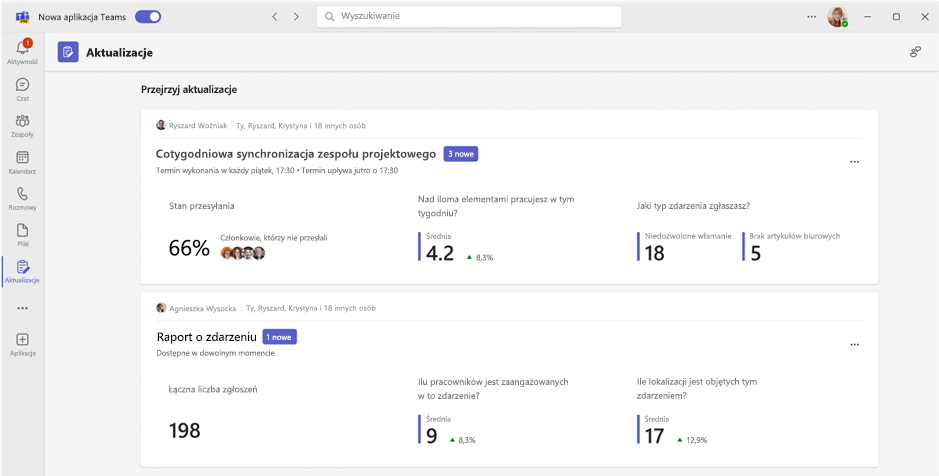
W przypadku osób przeglądających przegląd prośby o aktualizację pojawi się w sekcji Przejrzyj aktualizacje.
Zarządzanie prośbami o aktualizację
Prośby o aktualizację mogą być edytowane i udostępniane przez osoby przydzielające , jeśli są potrzebne, i udostępniane nie, jeśli nie są.
Wybierz Moje prośby na stronie głównej.
W obszarze Akcje wybierz pozycję Więcej opcji (...).
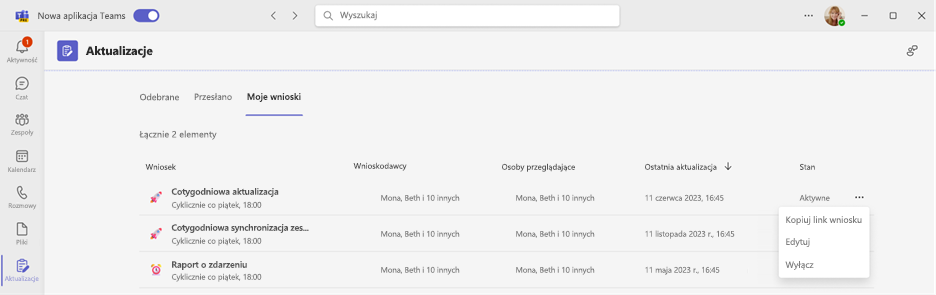
Opcja Wyłącz powoduje, że żądanie jest niedostępne do użycia, Włączenie powoduje, że żądanie jest aktywne i dostępne do użycia, a Edytuj umożliwia edytowanie żądania.
Przesłanie aktualizacji
Osoby przesyłające mogą uzupełniać prośby o aktualizację, które zostały im przypisane, i dodawać do nich zawartość.
Przejdź do strony głównej aplikacji Aktualizacje i wybierz dowolne z przypisanych próśb w obszarze Wymaganie aktualizacji.
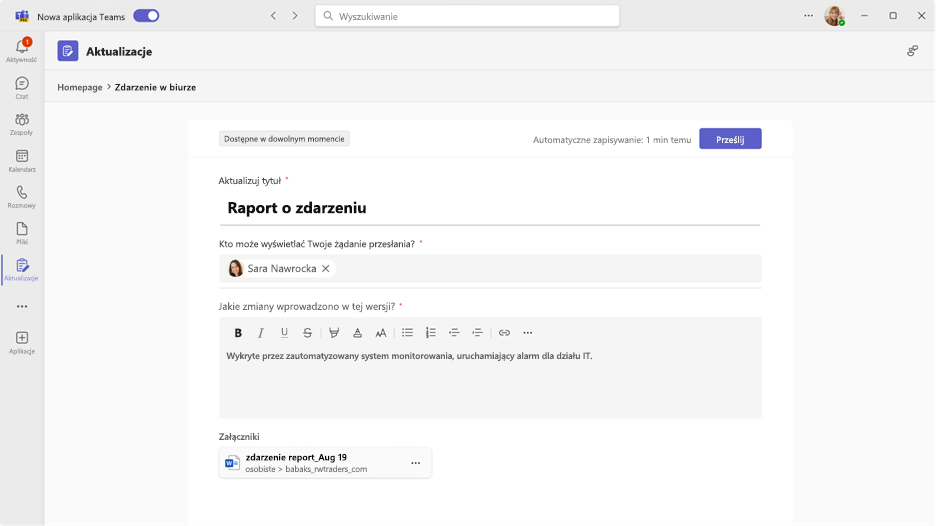
Po dodaniu wszystkich informacji i załączników wybierz pozycję Prześlij.
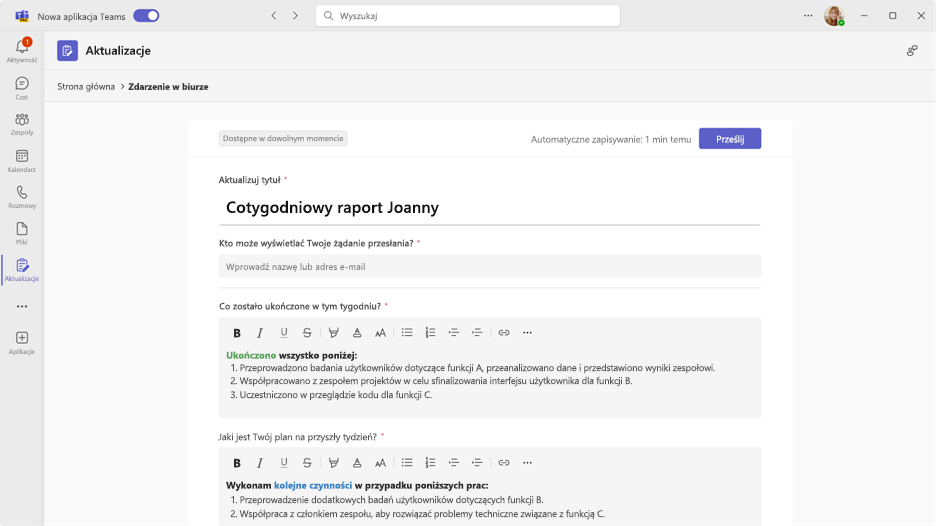
Możesz również przesłać szybką aktualizację do członków zespołu:
- Wybierz pozycję Szybka aktualizacja w prawym górnym rogu aplikacji.
- Dodaj zawartość i określ osoby , do których chcesz przesłać aktualizację, jako osoby przeglądające.
- Wybierz pozycję Prześlij.
Wyświetlanie aktualizacji
Osoby przeglądające mogą być na bieżąco z postępem aktualizacji i wyświetlać szczegóły przesłanych aktualizacji.
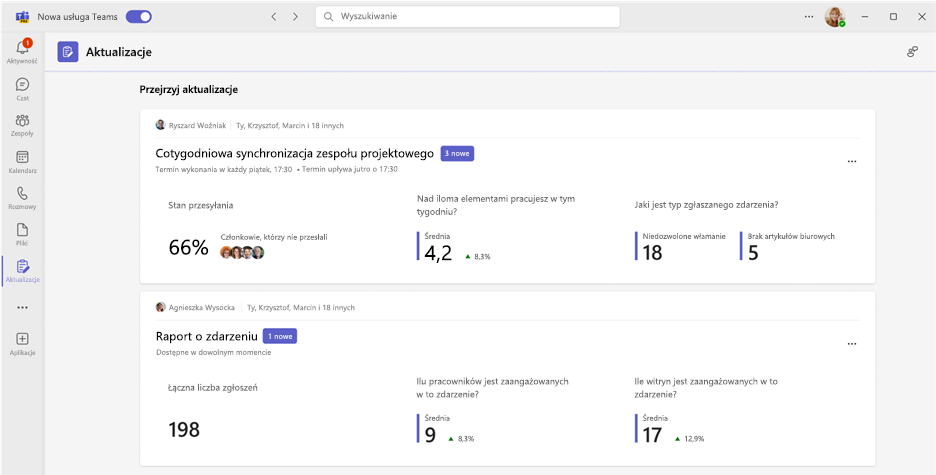
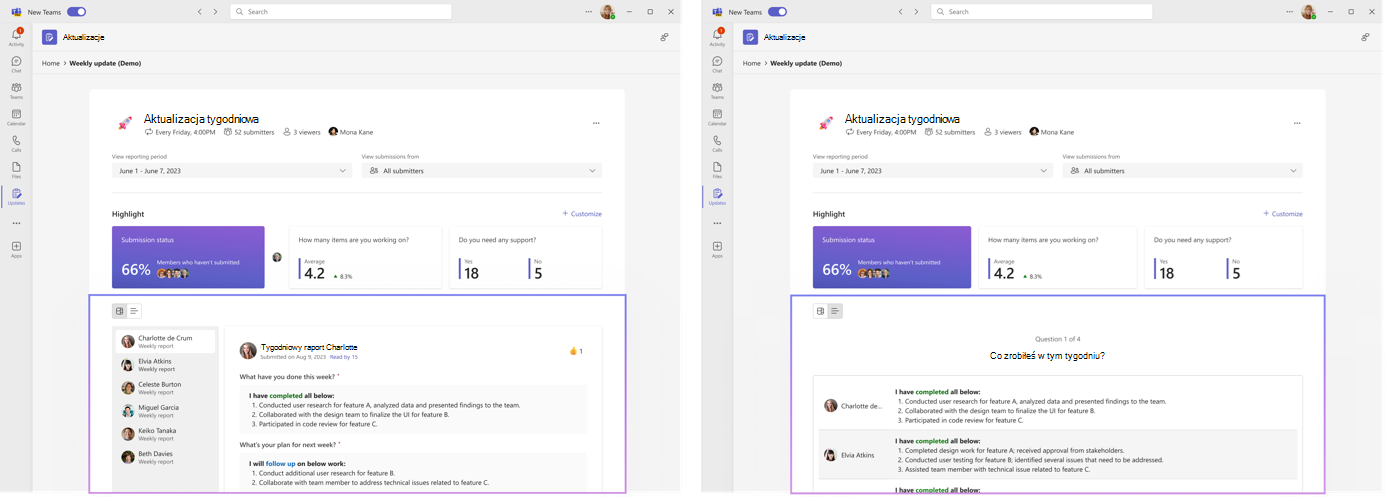
Przejdź do strony głównej aplikacji Aktualizacje i przejdź do pozycji Przeglądanie aktualizacji. Przejrzyj pokrótce stan zgłoszenia każdej prośby.
Wybierz kartę, aby zobaczyć wszystkie aktualizacje dla tej określonej prośby.
Uwaga
Wybranie kart spowoduje wyświetlenie wszystkich aktualizacji dla tej określonej prośby, w kolejności przesłania i względem każdej daty ukończenia, jeśli jest to prośba cykliczna. Wybranie określonej prośby spowoduje wyświetlenie pełnych szczegółów zgłoszenia.
Wybierz pozycję Dostosuj , aby określić, jaki typ danych aktualizacji ma być wyróżniony.
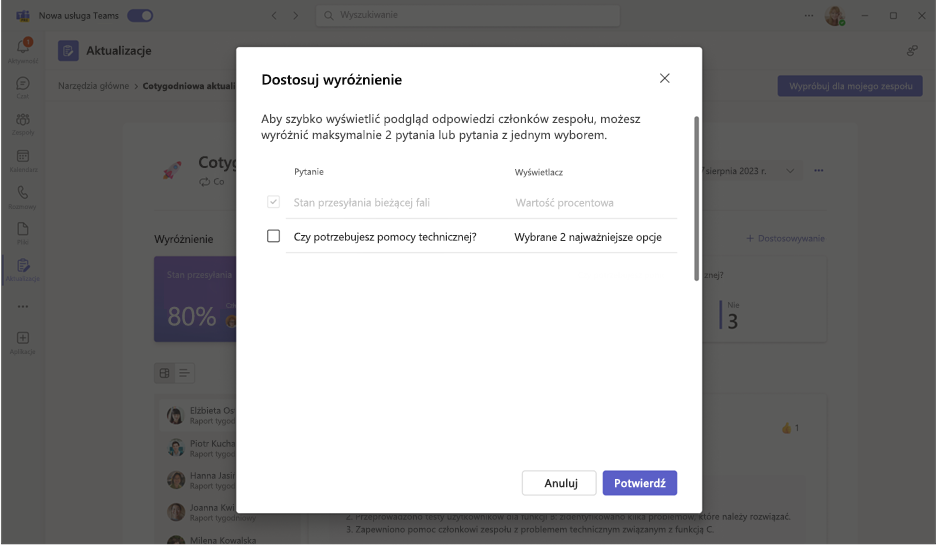
Wybierz aktualizację, aby wyświetlić szczegóły i załączniki tego określonego zgłoszenia, lub przełącz tryby wyświetlania, aby wyświetlić zawartość przesłania dla określonego pytania.
Tworzenie, wysyłanie i odbieranie aktualizacji na czacie lub kanale
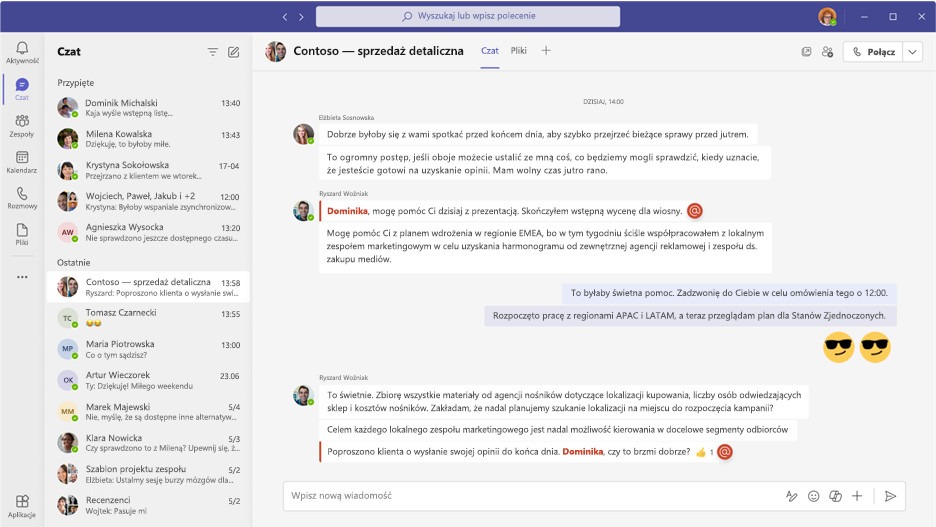
Na pulpicie wejdź do dowolnej konwersacji na czacie lub kanale i poproś o aktualizację z rozszerzenia wiadomości aplikacji Aktualizacje. Możesz przypisać, którzy członkowie w bieżącym czacie lub kanale są osobami przesyłającymi i przeglądającymi.
Wejdź na wybrany czat zespołu lub kanał.
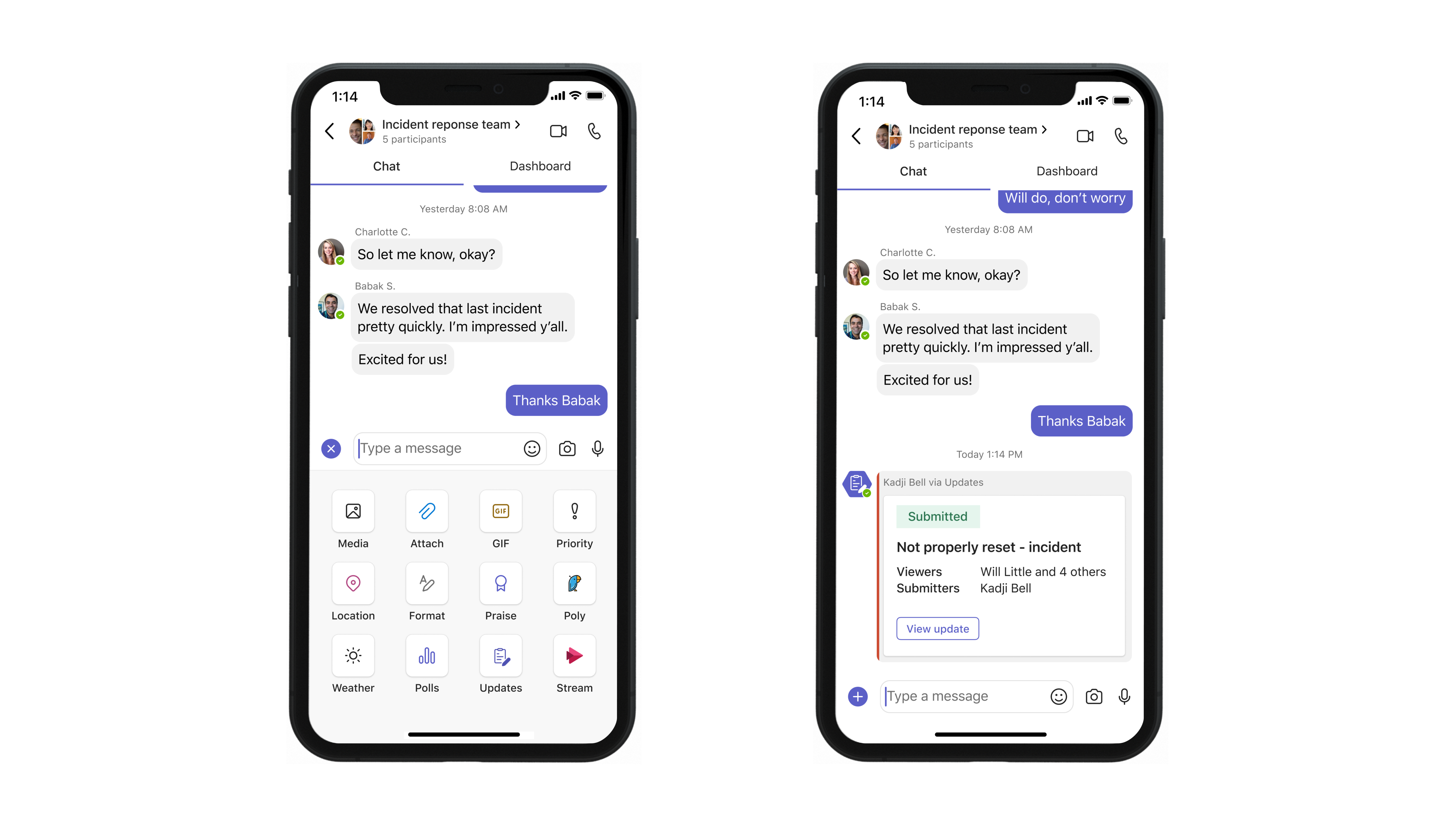
Wybierz pozycję Więcej opcji (+) obok przycisku wysyłania wiadomości.
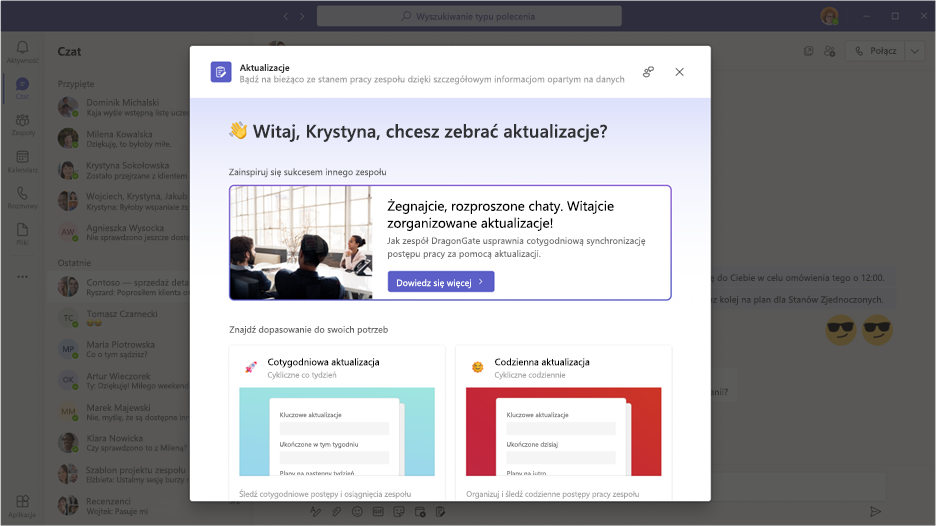
Wybierz jeden z szablonów, który uzupełni Twoje codzienne aktualizacje. Jeśli wybierzesz szablon, wyświetl podgląd zawartości lub wybierz pozycję Użyj szablonu.
Skonfiguruj nazwę prośby o aktualizację, dostosuj i/lub dodaj pytania do szablonu w formularzu edycji.
Domyślnie wszyscy uczestnicy czatu zespołu lub kanału są przypisani jako osoby przesyłające i przeglądające. Możesz rozwinąć listę i dokonać dostosowania; Zdecyduj, czy osoby przesyłające muszą dołączać pliki, i wybierz pozycję Ustaw datę ukończenia i cykl w określonych godzinach.
Kliknij pozycję Publikuj.
Rozszerzenie wiadomości aplikacji Aktualizacje umożliwia również przesyłanie aktualizacji.
Dołącz do wybranej konwersacji na czacie zespołu lub kanale.
Wybierz pozycję Więcej opcji (+) obok przycisku wysyłania wiadomości.
Wybierz Aktualizacje aplikację.
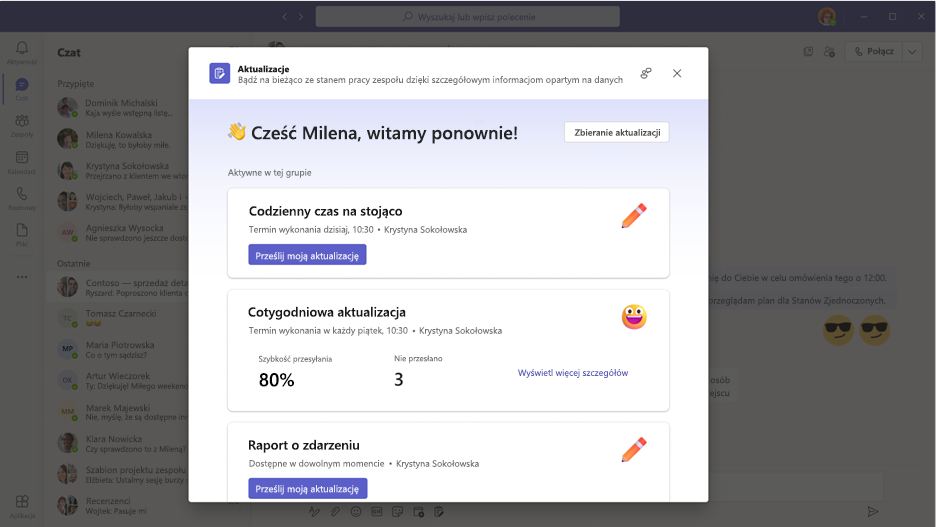
Wybierz lub przejrzyj dowolną przypisaną prośbę utworzoną na tym czacie zespołu lub kanale.
Uwaga
Jeśli na czacie lub kanale znajduje się już karta z prośbą o aktualizację i przypisano Cię jako osobę przesyłającą, wybierz tę kartę, aby przesłać odpowiedź. Jeśli masz przypisaną rolę osoby przeglądającej, wybierz kartę w celu wyświetlenia zgłoszeń.
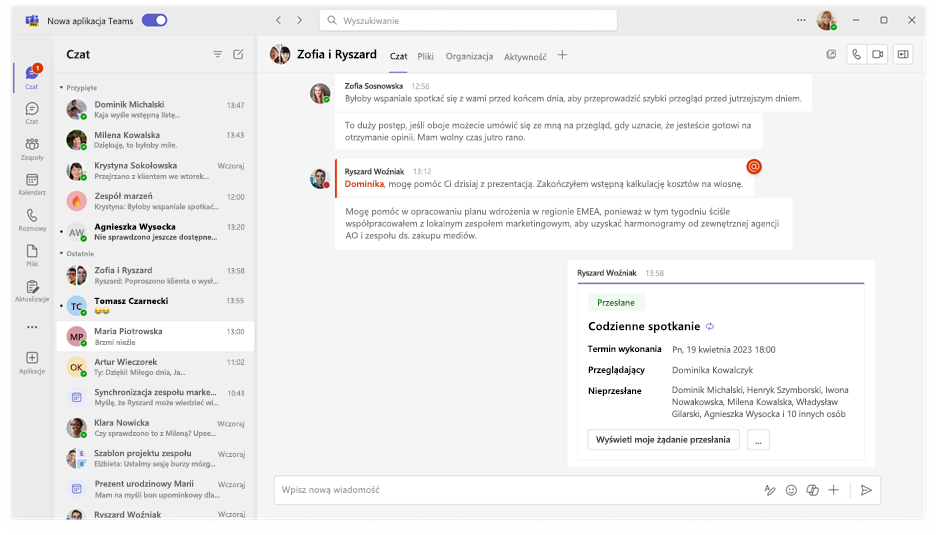
Utworzona lub przesłana prośba o aktualizację zostanie wyświetlona na czacie grupowym lub kanale jako karta umożliwiająca osobom przesyłającym przesłanie aktualizacji lub osobom przeglądającym wyświetlenie zgłoszenia.
Chcesz wiedzieć więcej?
Automatyzowanie przepływów pracy w obszarze Aktualizacje
Zarządzanie aplikacją Aktualizacje
Przeglądanie Lookbook z aktualizacjami
Dla administratorów IT
Zarządzanie aplikacją do aktualizacji Twojej organizacji w aplikacji Microsoft Teams