
Dzięki personalizacji możesz dostosować copilot w programie Excel, aby zwracać wyniki na podstawie twoich preferencji. Po ustawieniu preferencji personalizacji są one zapisywane na Koncie i stosowane do wszystkich skoroszytów i rozwiązania Copilot w sesjach programu Excel.
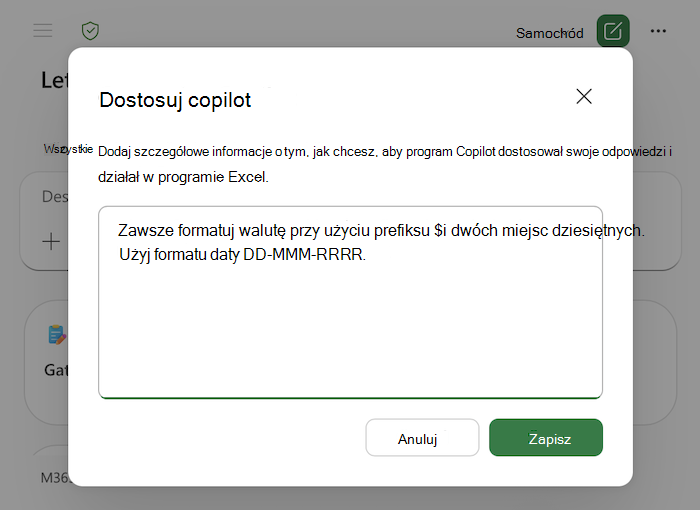
Konfigurowanie personalizacji
- W okienku Copilot wybierz menu Ustawienia ( ... w prawym górnym rogu).
- Wybierz pozycję Personalizacja.
- W oknie dialogowym personalizacji wprowadź swoje preferencje. Możesz dodać kilka preferencji. Zachowaj zwięzłość i specyfikę każdej z nich.
- Wybierz pozycję Zapisz. Twoje preferencje zajmą się efektem w następnym wierszu.
Wskazówki dotyczące personalizacji
Personalizacja działa najlepiej podczas ustawiania żądanych wyników, a nie jednorazowych instrukcji dotyczących pojedynczego zadania. Warto ustawić następujące elementy:
- Formatowanie liczb i walut. Jak funkcja Copilot w programie Excel ma wyświetlać symbole walut, miejsca dziesiętne, separatory tysięcy, liczby ujemne i procenty.
- Konwencje dat i jednostek. Preferowany format daty i jednostki, w którym pracujesz.
- Styl i układ tabeli. Czy wiersze naprzemienne, wiersz sumy, zablokowane nagłówki lub określony styl nagłówka mają być stosowane domyślnie.
- Preferencje formuł. Na przykład niezależnie od tego, czy wolisz odwołania strukturalne i nazwane zakresy, czy formuły mają być proste.
- Wykresy i tabele przestawne. Domyślne typy wykresów, palety kolorów lub sposób dodawania etykiet do tabel przestawnych.
- Formatowanie warunkowe. Style domyślne dla wyróżnień, pasków danych lub skal kolorów.
- Poziom szczegółów. Czy wolisz najpierw krótkie podsumowanie, czy też domyślnie pełne tabele i podziały.
- Ton i wyrazy. Jak objaśnienia są sformułowane, lub ile komentarzy chcesz wraz ze zmianami Copilot sprawia, że.
Przykłady personalizacji
W tych przykładach przedstawiono wiele zalecanych preferencji. Dostosuj je, aby dopasować je do sposobu, w jaki faktycznie pracujesz, lub użyj ich jako punktu wyjścia.
 Zawsze formatuj walutę przy użyciu prefiksu $i dwóch miejsc dziesiętnych.
Wyświetlanie liczb ujemnych w kolorze czerwonym i w nawiasach.
Użyj formatu daty DD-MMM-RRRR.
Stosowanie wierszy naprzemiennych i pogrubionego nagłówka do każdej tworzonej tabeli.
Umieść wiersz sumy u góry raportów, a nie na dole.
Preferuj odwołania strukturalne i nazwane zakresy w formułach.
Użyj niebieskiego, szarego i pomarańczowego jako domyślnej palety kolorów wykresu.
Domyślnie wykres kolumnowy grupowany, chyba że poproszę o coś innego.
Rozpocznij każdą analizę od krótkiego podsumowania kluczowych wynos przed szczegółowymi tabelami.
W objaśnieniach używaj przejrzystego, prostego języka i zachowaj zwięzłość komentarzy.
Zaokrąglaj wszystkie wyniki do liczb całkowitych, chyba że proszę o podanie miejsc dziesiętnych.
Etykieta pól wartości tabeli przestawnej z przyjaznymi nazwami zamiast "Suma...".
Porady dotyczące personalizacji
Zachowaj krótkie i konkretne preferencje. Kilka wyraźnych wierszy działa lepiej niż długi, szczegółowy akapit. Jeśli wynik copilot w programie Excel nie jest zgodny z ustawionymi preferencjami, zmień go w wierszu monitu o to zadanie i rozważ przeredagowanie lub wyjaśnienie zapisanej preferencji.
Preferencje personalizacji mają zastosowanie tylko do sesji Copilot. Nie są one udostępniane innym osobom i nie są dodawane do pliku skoroszytu.
Czego należy oczekiwać
Po zapisaniu preferencji program Copilot automatycznie zastosuje je do nowych monitów w dowolnym otwartym skoroszycie. Personalizacja kształtuje dane wyjściowe rozwiązania Copilot, ale określona instrukcja w monitach zastępuje ustawienia personalizacji. Personalizacja jest zapisywana na twoim koncie i ma zastosowanie, gdy korzystasz z rozwiązania Copilot w programie Excel na dowolnym urządzeniu zalogowano się na tym koncie.
Zmienianie lub usuwanie personalizacji
Aby zmienić preferencje, wróć do menu Ustawienia ( ... w prawym górnym rogu okienka Copilot), wybierz pozycję Personalizacja, edytuj tekst w oknie dialogowym i wybierz pozycję Zapisz.
Aby przestać korzystać z personalizacji, otwórz okno dialogowe personalizacji, usuń preferencje i wybierz pozycję Zapisz.
Dowiedz się więcej
- Wprowadzenie do usługi Copilot w programie Excel
- Tworzenie wskazówek dotyczących skoroszytu za pomocą rozwiązania Copilot w regułach programu Excel
- Używanie umiejętności za pomocą rozwiązania Copilot w programie Excel do wykonywania powtarzalnych zadań
- Nowe sposoby dostosowywania sposobu edytowania skoroszytów przez program Copilot